Brugere
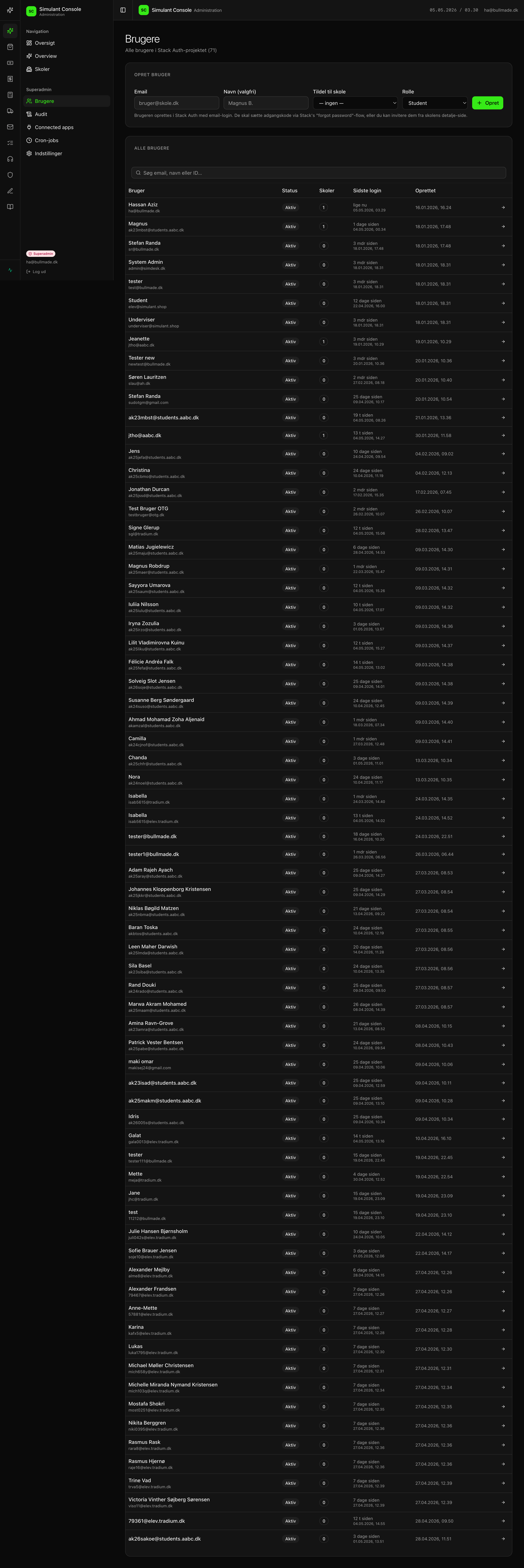
Brugere viser alle brugere på tværs af alle skoler i Simulant. Siden er kun synlig for superadmins. Som lærer ser du i stedet kun medlemmerne af dine egne skoler — på skolens detalje-side.
Brug siden, når du vil:
- Oprette en ny bruger fra bunden (typisk en lærer eller administrator).
- Slå op hvilke skoler en bestemt bruger er medlem af.
- Deaktivere en konto, fx hvis en lærer er stoppet.
Opret bruger
Formularen øverst opretter en ny konto. Felter:
- Email — den email brugeren skal logge ind med. Skal være unik.
- Navn (valgfri) — vises i toppen af skole-medlemslister.
- Tildel til skole — dropdown med alle skoler i Simulant, eller "ingen". Vælger du en skole, tilføjes brugeren med det samme.
- Rolle — kun relevant hvis du tildeler en skole. Vælg mellem Superadmin, Lærer, Student manager og Student.
Klik Opret. Brugeren får en email om at sætte adgangskoden via "Glemt password"-flowet, eller du kan invitere dem direkte fra en skoles detalje-side.
Alle brugere
Tabel over alle brugere. Kolonner:
- Bruger — navn (hvis sat) og email.
- Status — Aktiv eller Deaktiveret.
- Skoler — antal skoler brugeren er medlem af.
- Sidste login — relativ tid og præcis dato.
- Oprettet — hvornår kontoen blev oprettet.
Søgefeltet øverst i tabellen matcher email, navn og bruger-ID. Klik en række for at åbne brugerens detalje-side.
Bruger-detalje
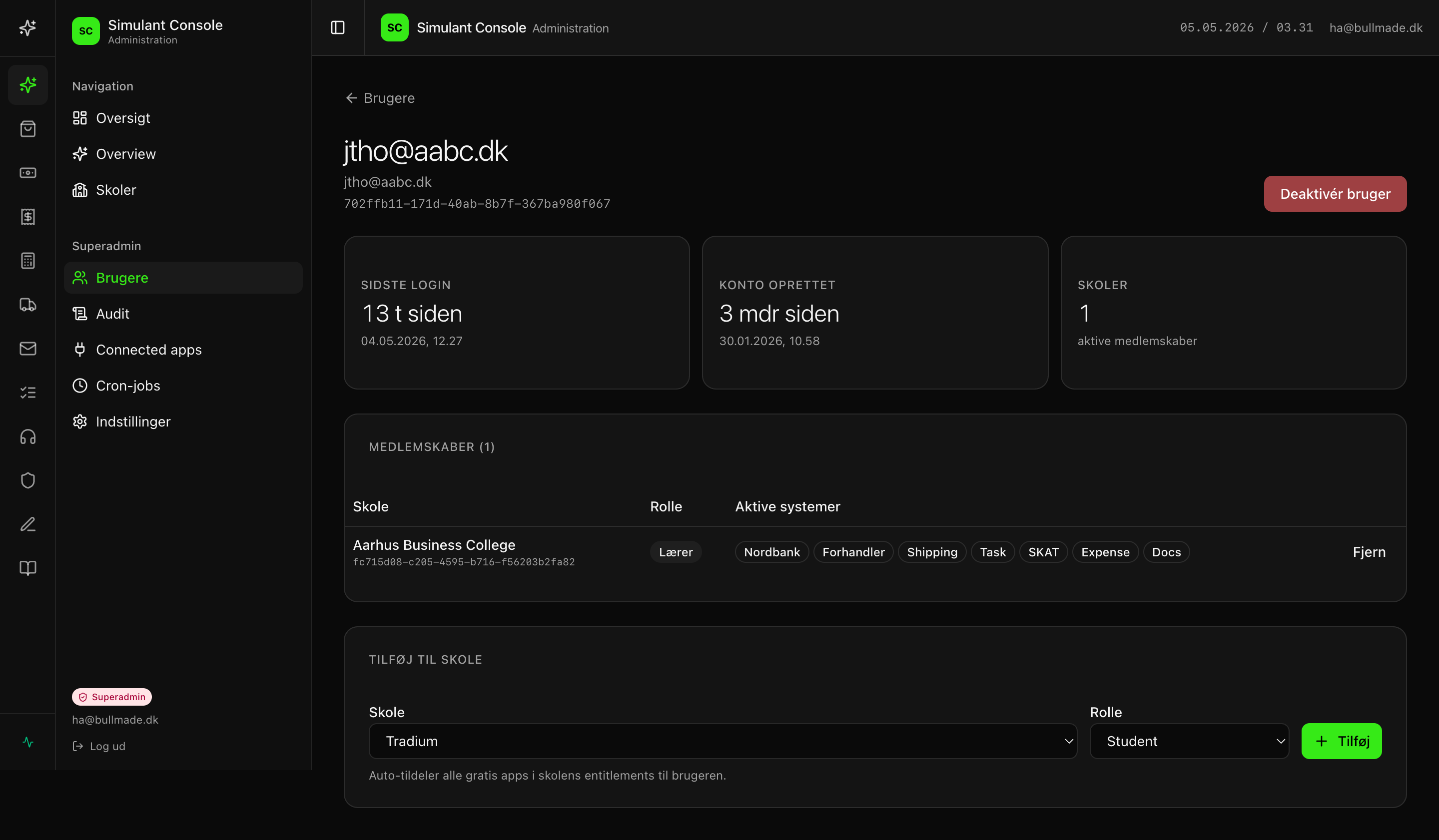
På detalje-siden ser du:
- Header med brugerens navn, email, badges (Deaktiveret, Dig selv) og knap til at deaktivere/genaktivere.
- Stat-kort — sidste login, konto oprettet, antal skoler.
- Medlemskaber — tabel over alle skoler brugeren er medlem af, med rolle, aktive systemer og en Fjern-knap pr. række.
- Tilføj til skole — dropdown med skoler brugeren ikke er medlem af endnu, og en rolle-vælger.
Deaktivér en bruger
Klik Deaktivér bruger på detalje-siden. Det sker:
- Brugeren kan ikke længere logge ind nogen steder i Simulant.
- Deres data forbliver intakt — fakturaer, posteringer, opgaver. Intet slettes.
- Et badge Deaktiveret vises på deres profil og i listen.
Du kan altid genaktivere ved at klikke Genaktivér samme sted.
Du kan ikke deaktivere dig selv. Hvis du har brug for det, så bed en anden superadmin gøre det.
Tips
- At fjerne en bruger fra en skole sletter dem ikke. Det fjerner kun medlemskabet på den ene skole. Brugeren kan stadig være medlem af andre skoler og kan stadig logge ind.
- At deaktivere en bruger er den rette handling, når en person er helt færdig i organisationen.
- Sortér efter sidste login ved at lade tabellen være — den er allerede sorteret efter aktivitet med de mest aktive øverst.
- Listen er begrænset til 200 brugere ad gangen. Har I rigtig mange brugere, så brug søgefeltet til at finde den specifikke.
Når noget ikke virker
- Du kan ikke se siden — du er ikke superadmin.
- "Email allerede i brug" — der findes allerede en bruger med den email. Slå op i listen for at finde den eksisterende konto.
- Brugeren kan ikke logge ind efter du har oprettet dem — de skal selv sætte adgangskode via "Glemt password" på login-siden, eller du kan invitere dem direkte fra en skoles detalje-side, så de får en velkomstmail.
- "Aktive systemer" på medlemskabs-rækken er tom — brugeren er medlem, men har ikke fået tildelt nogen systemer endnu. Gå til skolens detalje-side og giv dem adgang via badges i medlems-tabellen.