Skole-detalje
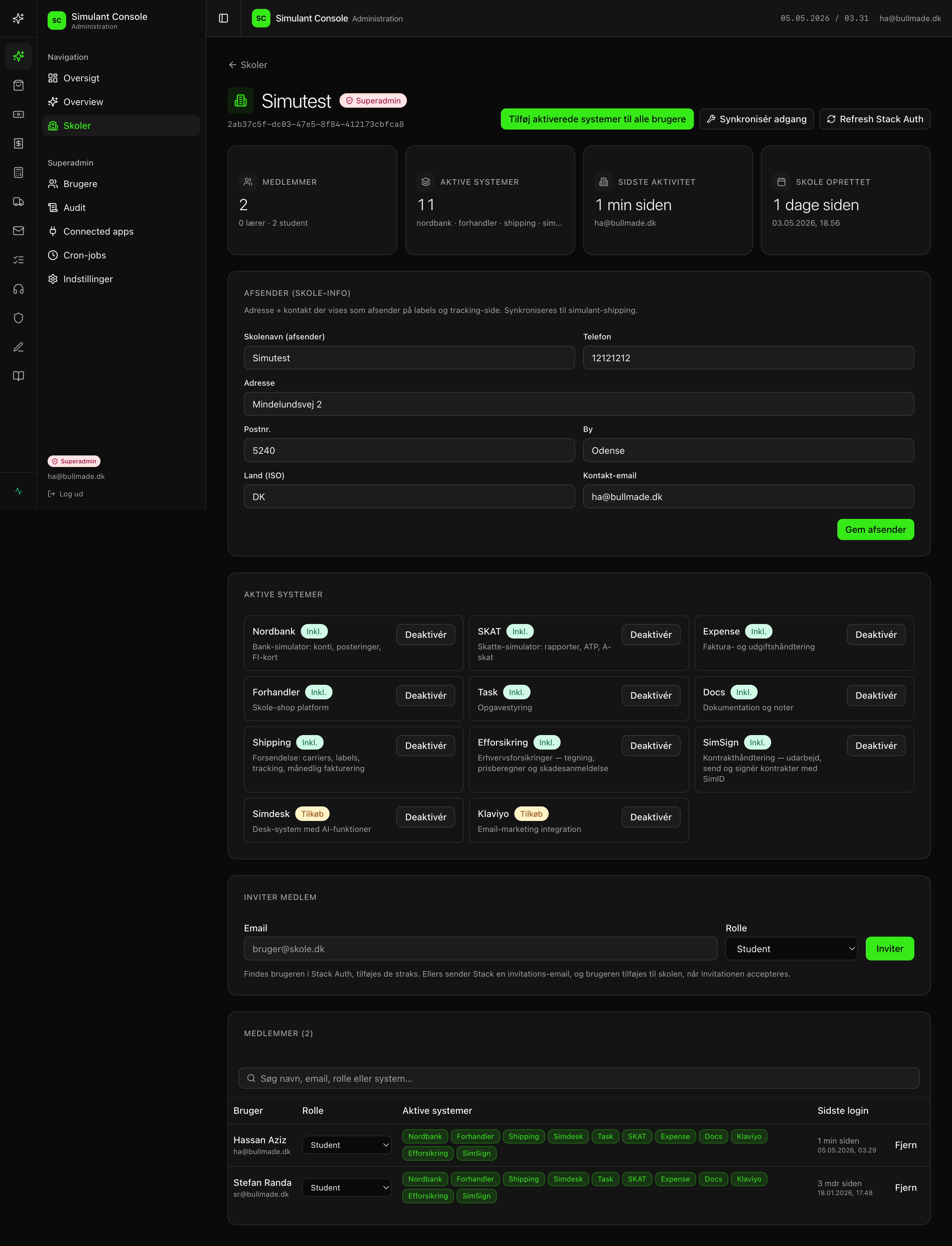
Når du klikker på en skole i Skoler, åbner skolens detalje-side. Det er den side du bruger oftest — herfra inviterer du medlemmer, ændrer roller, aktiverer systemer og gør den daglige administration.
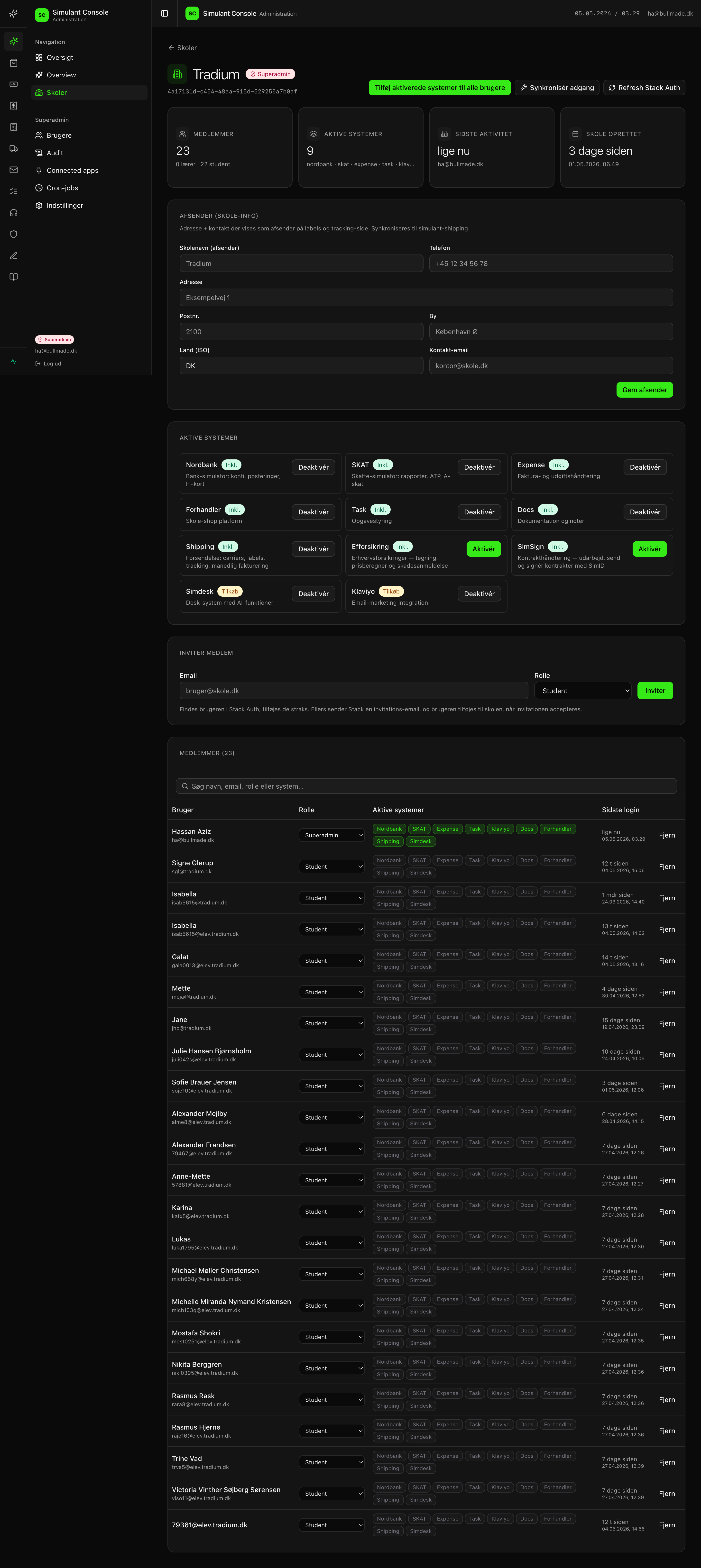
Hvad du ser øverst
- Skolens navn med et bygnings-ikon.
- Badges — Arkiveret hvis skolen er sat på pause, Read-only hvis du kun har student-rolle, Superadmin hvis du er det.
- Skolens interne ID lige under navnet (i lille font, monospace).
- Knapper til højre (kun synlige for lærere og superadmins):
- Tilføj aktiverede systemer til alle brugere — giver hvert medlem adgang til alle systemer skolen har aktiveret. Brug den når du har inviteret mange elever ad gangen.
- Synkronisér adgang — reparerer drift mellem skole-niveau og bruger-niveau. Hvis et system blev fjernet fra skolen, men en bruger stadig har adgang, fjerner den den. Modsat tilføjer den manglende inkluderede systemer.
- Refresh Stack Auth — sender en push-besked til alle systemer om, at den her skoles state er opdateret. Brug den hvis ændringer ikke er slået igennem i fx Nordbank.
Stat-kort
Fire kort med nøgletal:
- Medlemmer — totalt antal, opdelt i lærere og studerende.
- Aktive systemer — antal og navnene på dem.
- Sidste aktivitet — hvilket medlem var sidst logget ind, og hvornår.
- Skole oprettet — hvor længe siden, og præcis dato.
Afsender (skole-info)
Brugbar når skolen sender labels og tracking via Shipping. Felterne du udfylder her, bruges som afsender-info på pakkerne — adressen, telefonnummeret, kontakt-emailen.
Felter:
- Skolenavn (afsender) — det navn der står øverst på fragtlabelen. Tomt felt = skolens navn.
- Telefon — fx +45 12 34 56 78.
- Adresse, Postnr., By, Land (ISO) — den fysiske afsenderadresse.
- Kontakt-email — vises på tracking-siden, så modtagerne kan henvende sig.
Klik Gem afsender når du er færdig. Indstillingerne synkroniseres automatisk til Shipping.
Aktive systemer
Liste over alle apps i Simulant. Hvert system har:
- Navn og badge — Inkl. (gratis) eller Tilkøb (gult, månedlig pris).
- Beskrivelse.
- Aktivér / Deaktivér-knap — kun synlig for superadmins. Lærere ser et grønt flueben hvis det er aktivt, eller en streg hvis ikke.
Når du aktiverer et system her, betyder det at skolen som helhed har adgang. Du skal stadig give de enkelte medlemmer adgang i medlems-tabellen længere nede (eller bruge Tilføj aktiverede systemer til alle brugere øverst).
Vigtigt for tilkøb: Aktiverer du Simdesk eller Klaviyo, faktureres skolen pr. måned. Tjek med din institution at det er ok inden du klikker.
Inviter medlem
Findes på sider hvor du er lærer eller student manager. Felter:
- Email — den email brugeren skal bruge til at logge ind.
- Rolle — vælg mellem Lærer, Student manager og Student. Som student manager kan du kun invitere på dit eget niveau eller lavere.
Klik Inviter. Findes brugeren allerede i Simulant, tilføjes de straks. Findes de ikke, sender Simulant en email med invitation, og brugeren tilføjes når de accepterer.
Medlemmer
Tabel nederst. Hver række viser et medlem og giver dig direkte handlinger.
Kolonner:
- Bruger — navn (hvis sat) og email.
- Rolle — som lærer kan du klikke for at ændre rollen direkte i tabellen via en dropdown.
- Aktive systemer — badges for hvert system skolen har. Klik på et badge for at give eller fjerne adgang for det medlem til det specifikke system.
- Sidste login — hvor længe siden, og præcis dato.
- Handlinger — Login as (kun for superadmin, og kun for lærere og student managers — ikke studerende) og Fjern (fjerner medlemmet fra skolen).
Brug søgefeltet øverst til at finde et medlem hurtigt — det matcher navn, email, rolle og system-navne.
Tips
- Aktivér system først, så medlemmer. Et medlem kan ikke have adgang til et system, der ikke er aktivt på skolen.
- Login as er kun til fejlsøgning. Når du er logget ind som en bruger, ser du en gul bar i toppen med "Tilbage til superadmin". Klik den for at vende tilbage.
- Fjern et medlem stopper ikke deres Simulant-konto. De fjernes kun fra denne skole. De kan stadig være medlem af andre skoler.
- En arkiveret skole kan kun læses. Du kan ikke ændre medlemmer eller systemer.
Når noget ikke virker
- Du kan ikke ændre rolle eller aktivere systemer — du står som student eller student manager på skolen. Bed superadmin om at gøre dig til lærer.
- Et medlem mangler et system efter du har aktiveret det på skole-niveau — klik Tilføj aktiverede systemer til alle brugere øverst. Den giver hvert medlem adgang til alt skolen har aktiveret.
- Et medlem siger de stadig ikke kan logge ind på fx Nordbank — klik Refresh Stack Auth øverst. Det fortæller hver app, at state er opdateret.
- "Drift" mellem skole og medlem — fx en bruger har adgang til Klaviyo, men skolen har det ikke aktiveret. Klik Synkronisér adgang for at rette op.
- Login as er gråtonet — Login as er kun for superadmins, og kun på lærere og student managers. Du kan ikke logge ind som en student.