virk.dk
Du driver en simuleret virksomhed. Når en myndighed skriver til virksomheden — Skattestyrelsen, Erhvervsstyrelsen, Odense Kommune, ATP — så lander brevet i din Digital Post på virk.dk. Det er også her du tjekker virksomhedens stamoplysninger, ser CVR-nummeret og finder genvejene til de mest brugte selvbetjeninger.
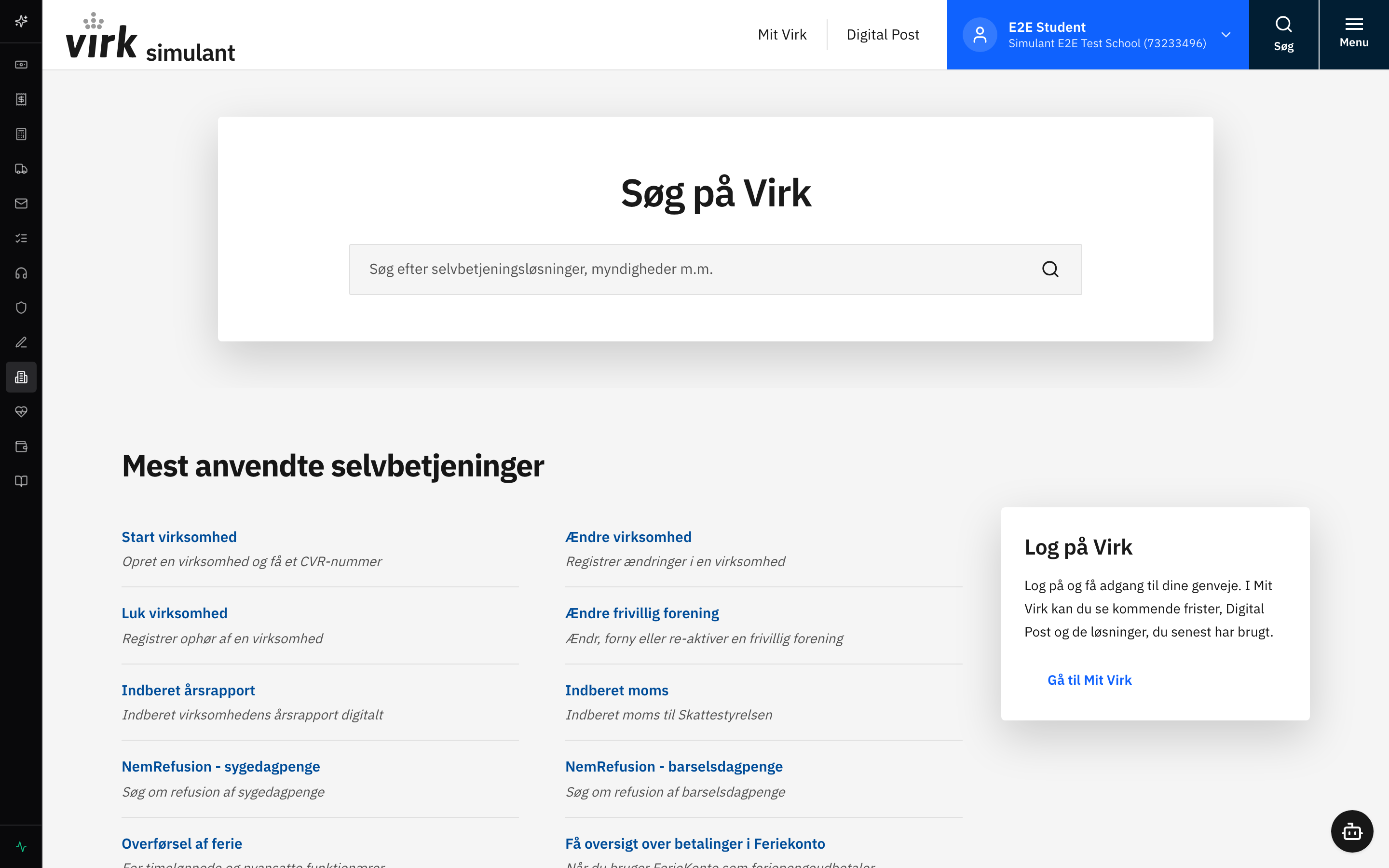
Siden ligner det rigtige virk.dk: den hvide topbar med Mit Virk og Digital Post, det centrerede søgefelt og listen Mest anvendte selvbetjeninger. Forskellen er, at intet er rigtigt — beskederne er fiktive, indberetningerne ender ingen steder, og du må gerne klikke dig forkert.
Hvorfor virk.dk findes
virk.dk er den officielle indgang mellem en dansk virksomhed og det offentlige. Du øver dig her på at læse Digital Post, finde stamoplysninger frem (CVR, branchekode), navigere til selvbetjeninger som "Indberet moms" eller "Anmeld arbejdsulykke", og samle korrespondance med myndigheder i én indbakke. Det er den realistiske intro til erhvervs-Danmarks digitale infrastruktur.
Log ind og skift virksomhed
Klik Log på øverst til højre. Når du er logget ind, vises den aktive virksomhed øverst. Klik den blå brugerknap og vælg Skift virksomhed for at hoppe til en anden, hvis du har adgang til flere. Hvert workspace er adskilt: egen post, egne stamoplysninger.
Forsiden — søg og selvbetjeninger
Forsiden (Søg på Virk) viser et centreret søgefelt og tolv mest anvendte selvbetjeninger:
- Start virksomhed, Ændre virksomhed, Luk virksomhed.
- Indberet årsrapport, Indberet moms.
- NemRefusion (sygedagpenge og barselsdagpenge).
- Overførsel af ferie, oversigt fra Feriekonto.
- Fakturablanketten, Anmeld arbejdsulykke.
Selvbetjeningerne er pladsholdere — den rigtige indberetning sker i SKAT, NemRefusion eller andre apps. Klik et kort for at se hvor du skal hen.
Topbar-fanerne
- Mit Virk — virksomhedens stamkort.
- Digital Post — indbakken fra myndigheder.
Disse to faner er hjertet af det daglige arbejde i virk.dk.
Mit Virk — stamoplysninger
Stamkortet viser og lader dig rette:
- Virksomhedsnavn.
- Adresse (gade, postnummer, by).
- Telefon og e-mail.
- Branchekode — den 6-cifrede DB07-kode for virksomhedstype.
- CVR-nummer — kan ikke ændres. Det er nøglen.
- Stiftelsesdato.
Højre side viser en lille widget med antal ulæste beskeder i Digital Post.
CVR og branchekode
CVR-nummeret er virksomhedens identitet og kan ikke ændres. Det er det, der binder dig sammen på tværs af SKAT, NemRefusion, Salary og andre apps. Branchekoden styrer hvilke regler og indberetninger der gælder for dig. Klik linket branche i Mit Virk for at se vejledning til hvordan koden vælges.
Digital Post — indbakken
Indbakken har fire standard-mapper:
- Indbakke — alle beskeder.
- Ulæste — kun ikke-læste.
- Flaggede — markeret med stjerne.
- Slettede — bortskaffede.
Plus eventuelle brugerdefinerede mapper du selv opretter. Klik en besked for at åbne den. Sortér efter nyeste eller ældste. Filtrér med Søg-feltet.
Beskeder — læs og reagér
En åben besked viser:
- Afsender (fx Skattestyrelsen, Odense Kommune).
- Emne.
- Dato modtaget.
- Indhold — HTML-formateret tekst, ofte med links til selvbetjeninger.
Handlinger:
- Flag / Fjern flag.
- Markér som læst/ulæst.
- Flyt til mappe.
- Slet.
- Print.
Mapper og organisering
Du kan oprette egne mapper for at organisere posten. Klik + Ny mappe i venstre menu, giv den et navn (fx "Skat 2026" eller "Personalebreve"). Flyt beskeder med drag-and-drop eller via Flyt til-menuen. Mapper kan slettes — beskederne ryger ikke med, de flyttes tilbage til indbakken.
Masse-handlinger på beskeder
Sæt flueben ved flere beskeder ad gangen og brug handlings-baren der vises øverst:
- Markér læst/ulæst.
- Flag flere.
- Flyt til mappe.
- Slet flere.
Praktisk når der pludselig er 30 myndighedsbreve at sortere på én gang.
Søgning i Digital Post
Søg-feltet matcher på afsender, emne og indhold. Søgningen er substring-matching — du behøver ikke skrive hele ord. Praktisk når du leder efter "moms Q3 2026" eller et bestemt sags-nummer. Kombinér med mappe-filteret for at smalle ned.
Skift virksomhed
Multi-tenant: du kan have adgang til flere virksomheder. Hver virksomhed har sin egen Digital Post, sit eget Mit Virk og sit eget CVR-nummer. Skift øverst til højre via den blå brugerknap. Posten i de andre virksomheder er ikke synlig — du må skifte ind for at se den.
Selvbetjeninger — genvejen ud
De tolv kort på forsiden er navigations-pladsholdere. Klik fx Indberet moms og bliv ført til SKAT. Klik Sygedagpenge og bliv ført til NemRefusion. Klik Indberet årsrapport og se en placeholder-side. Brug det som "Hvilken app skal jeg i for at gøre X?"
Forsidens søgning
Forsidens centrerede søgefelt matcher på de 12 selvbetjeninger og 3 callout-kort. Skriv "moms" og det rette kort fremhæves. Brug det som hurtig-navigation hvis du ikke vil scanne hele listen.
Rundvisning og hjælp
Første gang du åbner virk.dk, starter en kort rundvisning der fremhæver:
- Forsidens søgning.
- De 12 selvbetjeninger.
- Topbarens faner.
- Virksomheds-vælgeren.
- Mit Virk.
Den kan altid genstartes via Vis vejledning igen nederst i sidefoden eller under Indstillinger.
Når noget ikke virker
- Forkert virksomhed? Klik den blå brugerknap øverst og skift.
- Indbakken er tom? Det skulle ikke ske — der seedes altid eksempelbeskeder. Sig til underviseren.
- Kan du ikke åbne Mit Virk eller Digital Post? Du er ikke logget ind. Gå til forsiden og klik Log på.
- Logget ud uden grund? Sessionen udløber efter et stykke tid.
- Kan ikke slette en besked? Tjek at du er i den rigtige virksomhed — det er forskellige indbakker.
- Flytter ikke til mappe? Mappen kan være slettet. Opret en ny og prøv igen.
Indstillinger
Under Indstillinger kan du:
- Genstart rundvisning — kør den interaktive guide igen.
- Skifte virksomhed.
- Logge ud.
Sikkerhed i den rigtige verden
I et rigtigt virk.dk logger du ind med MitID Erhverv eller NemID Medarbejdersignatur. I Simulant er det erstattet af jeres skole-login, men funktionen og brugerfladen er de samme. Når I møder det rigtige system, er den primære forskel logget-ind-flowet.
Læs videre
Hver større funktion har sin egen side: Mit Virk, Digital Post, Beskeder, Mapper og flag, Søgning, Skift virksomhed og Selvbetjeninger.
Krydsreferencer: SKAT (moms, lønindberetning, selskabsskat), NemRefusion (sygdom og barsel), Nordbank (NemKonto-modtagelser).