SimDesk
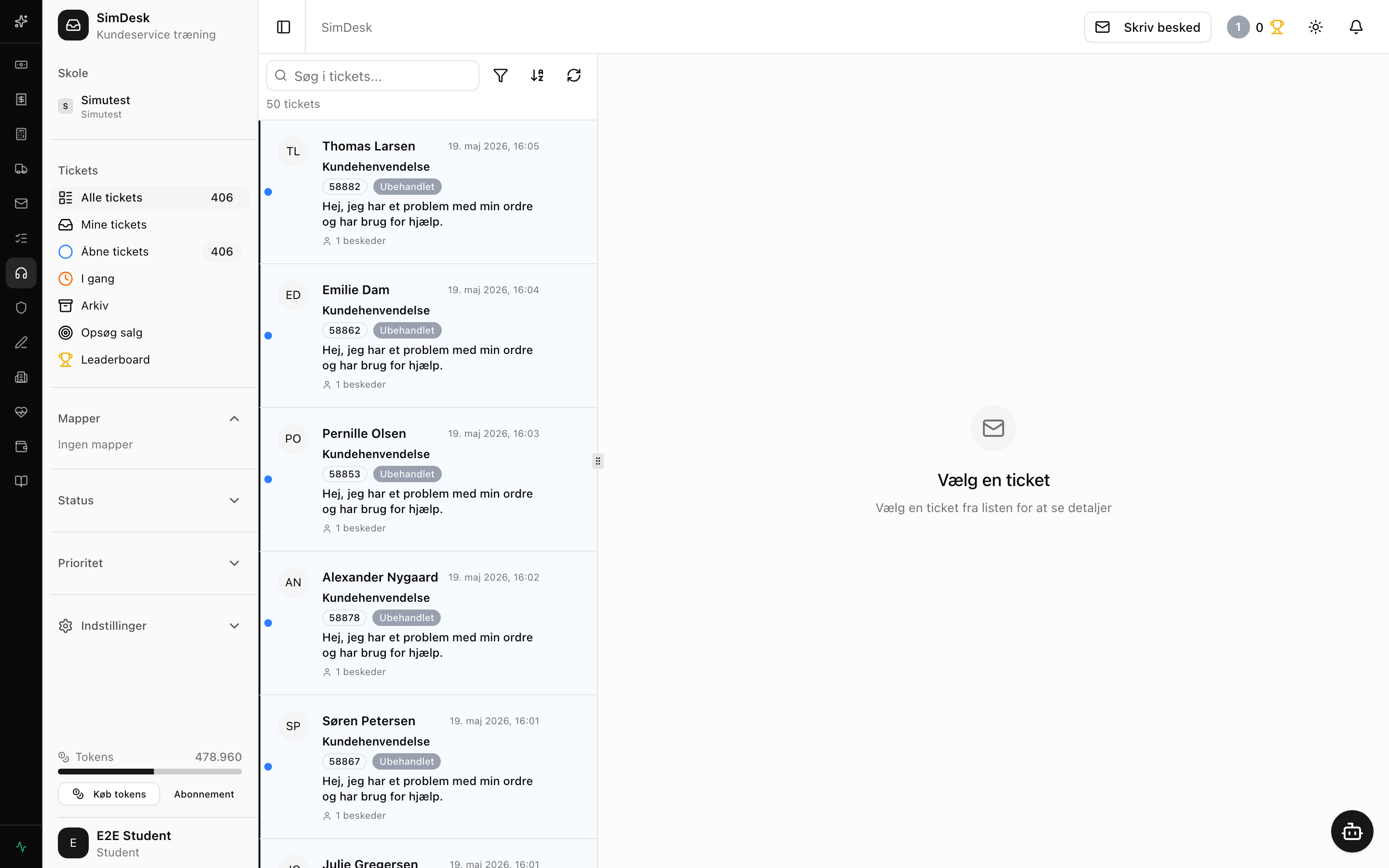
Du arbejder i en simuleret kundeservice-afdeling. Tickets vælter ind fra kunder med spørgsmål om ordrer, klager, fortrydelser, tekniske problemer og alt det andet, en supportmedarbejder møder. Din opgave er at læse henvendelsen, finde de rigtige oplysninger frem, skrive et svar og holde samtalen kørende, indtil sagen er løst. SimDesk minder om et almindeligt helpdesk-system: en indbakke til venstre, en samtale i midten og et kundepanel til højre.
Forskellen er, at kunderne er AI. De skriver tilbage på dine svar, ændrer humør efter hvor god du er til at hjælpe, og fortsætter samtalen indtil du lukker ticketen. Bagefter får du en evaluering fra 1 til 10 med konkrete forbedringspunkter.
Hvorfor SimDesk findes
SimDesk er et øverum for kundeservice. Du lærer at holde tonen, læse en henvendelse ordentligt, finde de rigtige oplysninger frem og lukke en sag uden at efterlade kunden i tvivl. Fordi AI-kunden reagerer realistisk på det, du skriver, kan du øve dig på alt fra hverdagsforespørgsler til klager — uden at en rigtig kunde rammes af et dårligt svar.
Sidemenuen
I sidemenuen er funktionerne grupperet under Tickets:
- Alle tickets — alle tickets i din skole, uanset hvem de er tildelt.
- Mine tickets — kun de tickets, du selv er tildelt.
- Åbne tickets — ubehandlede tickets, der venter på at blive taget.
- I gang — tickets, hvor en samtale er i gang.
- Arkiv — lukkede tickets, du kan kigge tilbage på.
- Opsøg salg — find prospekter og pitch dem.
- Beskeder — interne beskeder mellem elever og lærere.
- Kontakter — kunderne du har talt med.
- Leaderboard — point, rang og placering blandt klassens elever.
Under Mapper kan du gemme tickets i emnemapper, og under Status og Prioritet kan du filtrere listen.
Topbaren
Øverst til højre finder du:
- Skriv besked — start en intern samtale med en kollega eller læreren.
- Tokens — hvor meget AI-budget der er tilbage på din skole.
- Trofæ-ikonet — antal point og din nuværende rang.
- Notifikationer (klokken) — nye svar, tildelinger og hændelser.
- Skift tema — lyst, mørkt eller systemets indstilling.
Øverst i sidemenuen står den aktive skole — hvis du har adgang til flere, skifter du her.
Sådan kommer du i gang
- Log ind med dit skole-login.
- Tjek øverst i sidemenuen, at den rigtige skole er valgt.
- Åbn Mine tickets. Er listen tom, går du til Åbne tickets og tager en ny.
- Klik på en ticket for at åbne den i højre side. Læs hele samtalen fra toppen.
- Skriv et svar i Skriv dit svar-feltet og klik Send. AI-kunden svarer typisk inden for få sekunder.
- Når sagen er løst, klik Afslut ticket og se din evaluering.
Ticket-listen
Indbakken er kernen i SimDesk. Hver linje viser kunden, emnet, dato, hvem ticketen er tildelt, eventuelt ordrenummer, sidste besked, antal beskeder og brugte tokens. Lukkede tickets, der er evalueret, har et lille Evalueret-mærke.
Listen viser de første 50 — er der flere, vises en Indlæs flere-knap nederst.
Søg, sortér og filtrér
Værktøjslinjen øverst i listen giver dig:
- Søg i emne og ordrenummer.
- Filter på Status (Åben, I gang, Lukket) og Prioritet (Standard, Medium, Prioriteret).
- Sortering efter Oprettet, Senest opdateret, Status eller Prioritet — i begge retninger.
- Opdater for at hente listen igen.
Aktive filtre vises som blå chips nederst — klik krydset for at fjerne ét, eller Ryd filtre for at fjerne alle.
Tag eller deltag i en ticket
Du kan kun svare på tickets, du selv er tildelt. På en ubehandlet ticket klikker du Tag ticket øverst. Hvis en kollega allerede står på sagen, kan du klikke Deltag og tilføje dig selv som ekstra besvarer. Vil du give slip, klikker du Forlad — så bliver ticketen fri igen.
Læs samtalen
Beskederne står i kronologisk rækkefølge med ældste øverst. Hver besked viser initialer, navn, tidsstempel og selve teksten. Læs altid hele samtalen igennem, før du svarer — kunden kan have skiftet emne undervejs eller stillet flere spørgsmål.
Skriv et svar
Nederst er Skriv dit svar...-feltet — en almindelig editor med fed, kursiv, understregning, lister, link og billede. Klik Send eller tryk Ctrl + Enter (⌘ + Enter på Mac). Mens AI-kunden tænker, viser kompositoren "Venter på kundens svar...". Se Besvar tickets for de fulde detaljer.
AI-kunden
AI-kunden reagerer ud fra sit humør (et tal fra 1 til 5 — lavere er mere frustreret), hvor godt du har svaret på det, kunden faktisk spurgte om, og tonen i din besked. Kort, indholdsløse svar gør kunden mere utilfreds. Klare, venlige svar, der løser problemet, falder kunden til ro. Mærket Venter på dit svar dukker op, når det er din tur.
Scenariet bag ticketen
Hver ticket er bygget oven på et scenarie underviseren har valgt — det bestemmer kundens type, sværhedsgrad, temperament og hvad du skal opnå for at sagen er løst. Klik Scenario #{id}-mærket i ticket-toppen for at åbne ruden med titel, beskrivelse, sværhedsgrad (Let → Ekspert), temperament, krav, kategori, ordre og tilknyttede datalister. Brug det som tjekliste, før du svarer.
Kundepanel og ordredetaljer
Klik kundens navn øverst i en ticket, og en rude glider ind fra højre. Den samler kundeoplysninger, tidligere henvendelser, kundehukommelse (AI-genereret kontekst om jeres tidligere samtaler) og — hvis ticketen er knyttet til en Simulant-ordre — komplette ordredetaljer med produkter, leveringsadresse og track & trace. Læs det før du svarer, især på gengangere.
Status og livsforløb
En ticket bevæger sig fra Åben (ny) til I gang (samtale i gang) til Lukket (afsluttet). Statussen står øverst til venstre ved siden af emnet, og du styrer den med knapperne i ticket-toppen. Se Status og handlinger for alle overgangene.
Prioritet
Hver ticket har én af tre prioriteter:
- Standard (gråt mærke) — udgangspunktet.
- Medium (gult mærke) — håndteres relativt hurtigt.
- Prioriteret (rødt mærke) — hastesag, tages først.
Klik prioritets-knappen i ticket-toppen for at ændre. Du kan kun ændre prioritet på tickets, du er tildelt, og som ikke er lukket.
Mapper
Mapper er emnegrupper (fx "Indkøb", "Salg", "Returnering") du selv eller læreren opretter. Hver ticket kan ligge i én mappe ad gangen. Klik Ingen mappe under ticket-toppen for at vælge en mappe, eller træk ticketen oven på mappenavnet i sidemenuen. Opret nye mapper med + ved siden af Mapper.
Ping for svar
Hvis kunden ikke har svaret i et stykke tid, kan du klikke Ping for svar. AI-kunden sender så den næste besked med det samme i stedet for at vente. Brug det, når en samtale er gået i stå — ikke når kunden lige har skrevet til dig.
Afslut ticket
Når sagen er løst, klikker du Afslut ticket. Tre ting kan ske:
- Sagen er klart løst — ticketen lukkes, og du sendes videre til evalueringen.
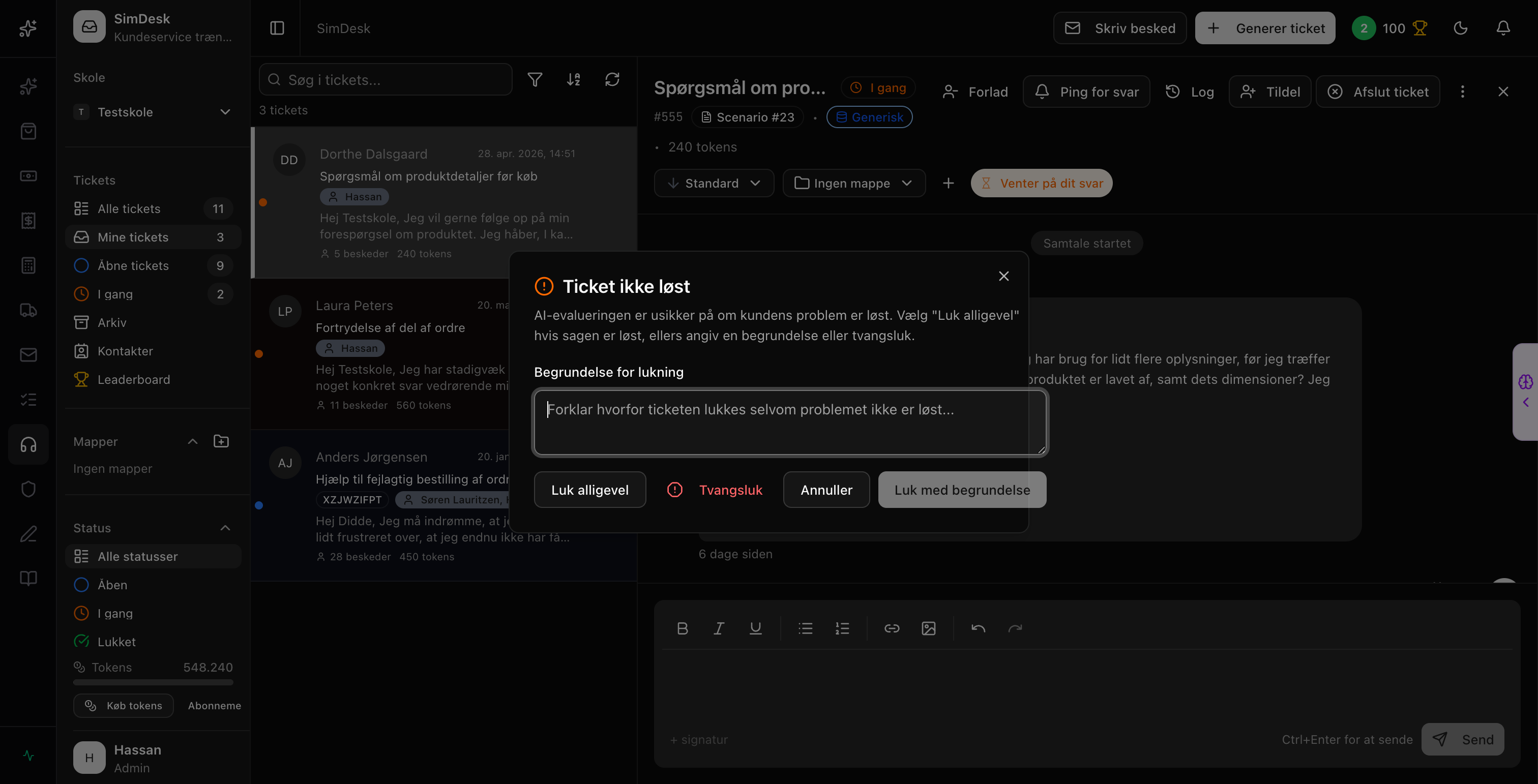
- AI er i tvivl — dialogen Ticket ikke løst åbnes med valgene Luk alligevel, Tvangsluk (springer evaluering over) og Luk med begrundelse.
- Sagen er ikke løst — du svarer videre i stedet.
Evaluering og feedback
Når du lukker en ticket, læser en AI hele samtalen og giver dig en samlet score fra 1 til 10, en kort opsummering, Styrker, Forbedringsområder og konkrete citater fra dine egne svar. Scoren bygger på respons-tid, klarhed, empati, tone, professionalisme og problemløsning. Du finder evalueringen under fanen Evaluering øverst i en lukket ticket.
Re-evaluering og genåbning
Har du sendt flere svar efter en tidligere evaluering, eller vil du prøve en ny tilgang, kan du klikke Re-evaluér øverst i evalueringspanelet. Vil du svare videre på en lukket ticket, åbner du den fra arkivet og klikker Genåbn — status går tilbage til I gang. Tvangslukkede tickets får ingen score.
Hændelseslog
Hver ticket har en log over alt, hvad der er sket: tildelinger, statusskift, prioritetsændringer, mappe-flytninger, evalueringer, genåbninger, arkiveringer og sletninger. Du åbner den med Log-knappen i ticket-toppen. Loggen kan ikke redigeres — den er din sporbarhed, når flere arbejder på samme sag.
Notifikationer
Klokke-ikonet øverst til højre samler nye svar, tildelinger, færdige evalueringer og beskeder fra interne samtaler. Klik en notifikation for at hoppe direkte til ticketen — den markeres som læst samtidig. Du justerer hvilke typer notifikationer du modtager under Profil → Notifikationer.
Kontakter
Hver gang en ny kunde sender en ticket, lander de automatisk i Kontakter. Det er et lille kunderegister med navn, e-mail, antal tickets og sidst kontaktet. Du kan Importer fra tickets, Synkroniser fra Simulant eller oprette en Ny kontakt manuelt. Slå op før du svarer — det gør det lettere at give et personligt svar, hvis du har talt med kunden før.
Opsøg salg
Du kan også selv tage initiativet. Under Opsøg salg finder du en pool af AI-genererede prospekter — virksomheder med navn, persona, behov og sandsynlige indvendinger. Klik et kort, skriv en pitch, og der oprettes en udgående ticket. Prospektet svarer som en almindelig kunde, og samtalen kører i din indbakke derfra. Lærere og admins kan generere flere prospekter med Generér flere.
Skriv til forhandler
Klik Skriv besked øverst og skift toggle til Forhandler. Du kan så vælge en leverandør fra jeres forhandlernetværk og starte en forhandlingsdialog: pris, volumen, leveringsvilkår. Forhandleren er en AI-modpart, der forhandler tilbage — du skal arbejde for rabatten. Sagen oprettes som en udgående ticket og evalueres som almindelige sager.
Interne beskeder
Beskeder er adskilt fra kundetickets. Det er en mini-chat, hvor du kan skrive til kolleger, undervisere eller elever på andre skoler. Vælg modtagerskole, vælg modtagere, skriv emne og besked. Du kan vedhæfte JPG/PNG/PDF op til 10 MB, slå email-notifikationer fra pr. tråd, og arkivere tråde du ikke længere følger.
Leaderboard og point
Hver gang du svarer på en ticket eller løser en sag, får du point. Pointene optjener du op igennem syv rang-niveauer (Nybegynder, Hjælper, Supporter, Specialist, Ekspert, Mester, Legende) og placerer dig på klassens leaderboard. Du kan filtrere på Alle, Måned eller Uge. Pointgrænserne er sat af læreren og kan justeres.
Profil og signatur
Under Indstillinger → Profil finder du dit profilbillede, dit visningsnavn (det navn kunden ser), din e-mail-signatur og din adgangskode. Slå Aktiver signatur til, skriv din signatur — fx Med venlig hilsen, Anna — og klik Gem signatur. En kort, professionel signatur løfter scoren i evalueringen.
Genvejstaster
De vigtigste:
| Genvej | Handling |
|---|---|
Ctrl + Enter (⌘ + Enter) |
Send besked |
Ctrl + B (⌘ + B) |
Åbn/luk sidebar |
Ctrl + / (⌘ + /) |
Åbn genvejs-oversigten |
Esc |
Luk dialog eller modal |
Ctrl + Enter er den vigtigste at lære — så behøver du ikke flytte musen til Send-knappen.
Tokens og budget
Tokens øverst til højre viser, hvor meget AI-budget der er tilbage på din skole. Hver gang AI-kunden svarer eller en evaluering genereres, bruges der tokens. Hvis budgettet er brugt op, kan AI ikke svare — så skal læreren tilføje flere. Tokens er pr. skole, ikke pr. elev.
Når noget ikke virker
- Ingen tickets at se? Tjek øverst i sidemenuen, at den rigtige skole er valgt.
- Forkert skole? Klik skolenavnet øverst og vælg den rigtige.
- AI-kunden svarer ikke? Tjek Tokens øverst til højre — er budgettet brugt op, sig til underviseren.
- Kan ikke besvare en ticket? Du skal være tildelt ticketen. Klik Tag ticket først.
- Vil du forlade en ticket? Brug Forlad i ticket-toppen.
- Send-knappen er grå? Skriv noget i feltet — den aktiveres, så snart der er tekst.
- Ingen evaluering? Fanen Evaluering vises kun på lukkede tickets — klik Evaluer, hvis der ikke er én endnu.
Læs videre
Hver større funktion har sin egen side: Ticket-listen, Besvar tickets, Status og handlinger, Evaluering og feedback, Prioritet og mapper, Scenariet bag ticketen, Kundepanel, Kontakter, Opsøg salg, Skriv til forhandler, Interne beskeder, Leaderboard, Hændelseslog, Notifikationer, Profil og signatur og Genvejstaster.