Besvar tickets
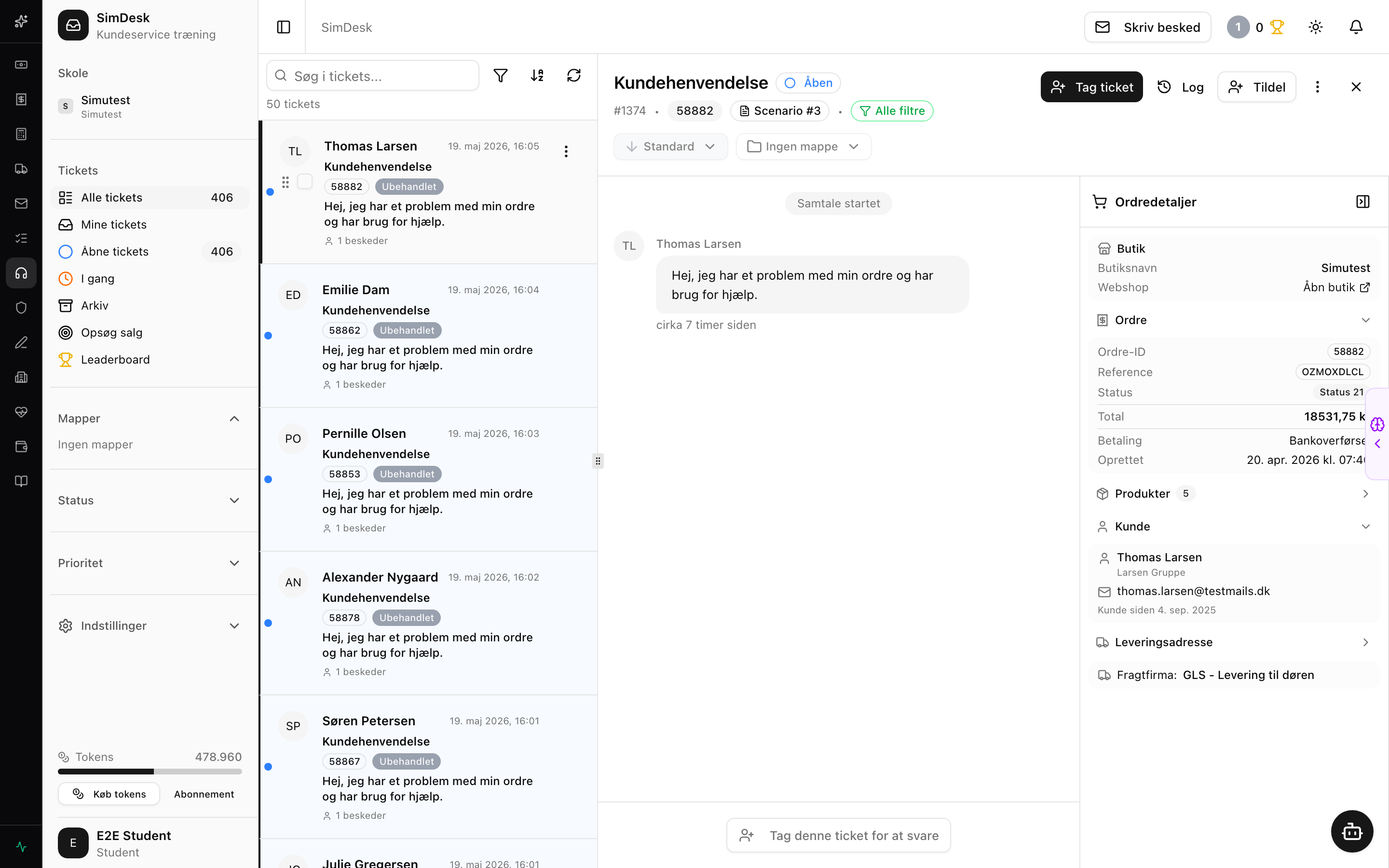
Det meste af din tid i SimDesk går med at læse henvendelser og skrive svar. Når du klikker en ticket i ticket-listen, åbner samtalen sig i højre side. Øverst står emne, kunde, status og prioritet. I midten er hele beskedhistorikken. Nederst skriver du dit svar.
Læs samtalen først
Beskederne står i kronologisk rækkefølge — ældste øverst, nyeste nederst. Hver besked viser:
- Initialer og navn — kunden eller den medarbejder der svarede.
- Tidsstempel — hvor lang tid siden beskeden blev sendt.
- Indhold — selve teksten, inklusiv signatur.
Læs altid hele samtalen igennem, før du svarer. Kunden kan have skiftet emne undervejs eller stillet flere spørgsmål, du skal svare på.
Skriv et svar
Nederst i ticketen er Skriv dit svar...-feltet. Det er en almindelig teksteditor med mulighed for:
- Bold, Italic, Underline — formatering.
- Bullet List, Ordered List — punkt- og nummererede lister.
- Indsæt link — tilføj et hyperlink.
- Indsæt billede — tilføj et billede direkte i svaret.
- Undo og Redo — fortryd og gentag.
Når du skriver, viser feltet hvor mange tegn beskeden fylder. Klik Send eller tryk Ctrl + Enter for at sende.
Mens AI-kunden tænker, ser du teksten "Venter på kundens svar..." øverst i kompositoren. Det tager typisk få sekunder.
Signatur
Du kan tilføje en fast signatur, der automatisk klistres på dine svar:
- Klik + signatur eller Tilføj signatur under svar-feltet.
- Skriv din signatur — fx
Med venlig hilsen, [Dit navn]. - Sæt Aktiver signatur til.
- Klik Gem signatur.
Signaturen kan også redigeres permanent under Profil.
Tag en ticket først
Du kan kun sende svar på tickets, du er tildelt. Hvis du åbner en ticket fra Åbne tickets, ser du en Tag ticket-knap øverst — klik den, og ticketen bliver din. Hvis ticketen allerede er tildelt en anden, kan du klikke Deltag for at tilføje dig selv som ekstra besvarer.
Hvad gør AI-kunden?
AI-kunden læser dit svar og reagerer ud fra:
- Sit humør (et tal fra 1 til 5 — jo lavere, jo mere frustreret).
- Hvor godt du har svaret på det, kunden faktisk spurgte om.
- Tonen i din besked.
Hvis du svarer kort og uden indhold, bliver kunden mere utilfreds. Hvis du svarer tydeligt, venligt og løser problemet, falder kunden til ro.
Mærket Venter på dit svar dukker op i ticket-toppen, hver gang det er din tur.
Tips
- Skriv hele sætninger og brug "du"/"De" konsistent — som du ville gøre i en rigtig kundeservice-mail.
- Stil afklarende spørgsmål, hvis kunden ikke har givet nok info — fx ordrenummer eller størrelse.
- Brug Indsæt link til at sende kunden videre til en bestemt side i butikken.
- Lad ikke en ticket ligge for længe — kunden kan blive utålmodig og sende rykkere.
Når noget ikke virker
- Send-knappen er grå? Skriv noget i feltet — den aktiveres, så snart der er tekst.
- Får besked om at du ikke kan svare? Du er ikke tildelt ticketen. Klik Tag ticket øverst.
- AI svarer ikke? Tjek Tokens øverst til højre. Er den løbet tør, kan AI ikke generere svar — bed underviseren om at tilføje flere tokens.
- Skrev forkert? Slet beskeden eller skriv en ny — AI læser hele samtalen, så et opklarende svar bagefter virker fint.