Salary
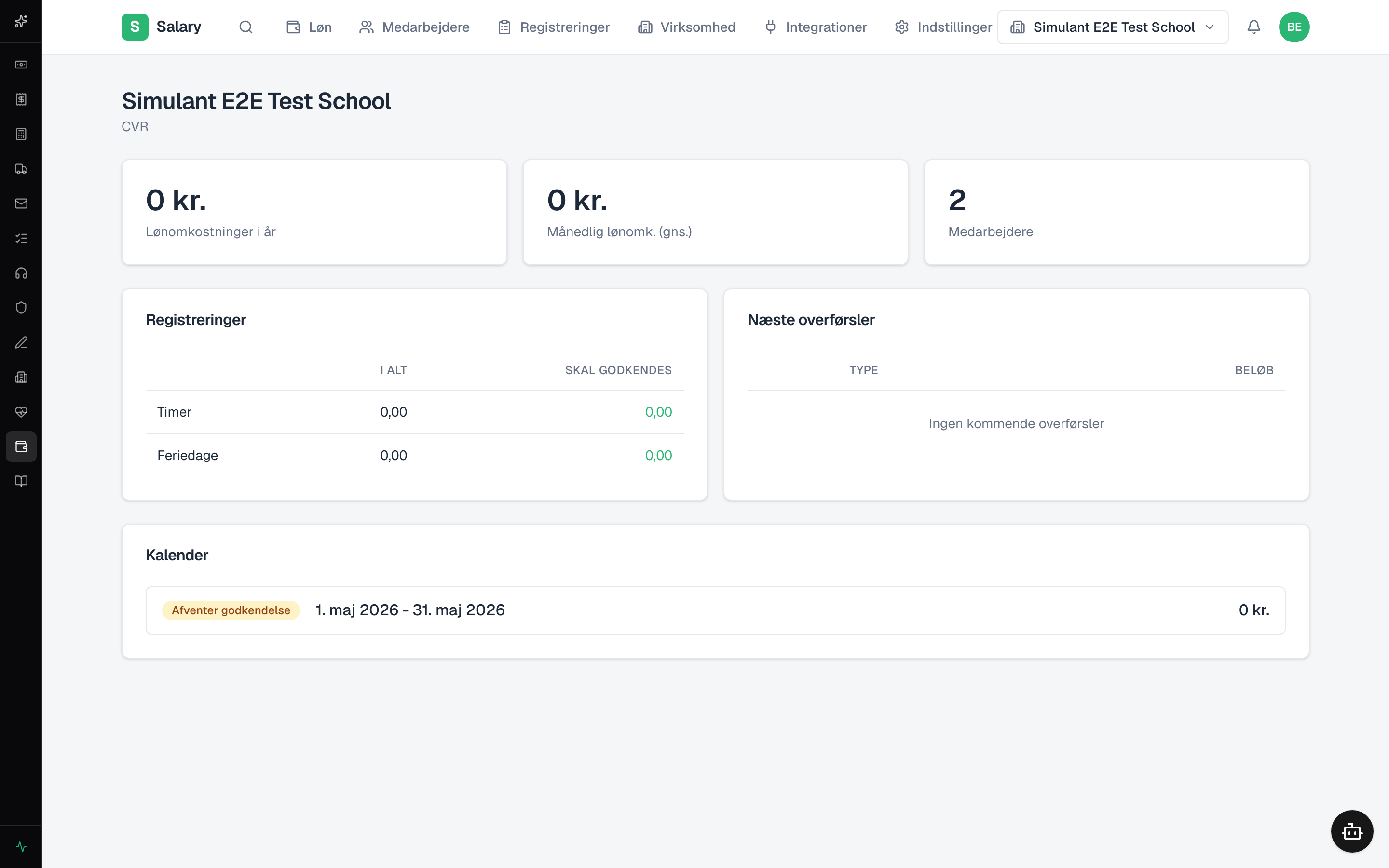
Salary er Simulants lønkørsels-app. Du lægger virksomhedens ansatte ind, kører løn én gang om måneden, og appen genererer lønsedler, beregner skatter og bidrag, og overfører nettoløn til medarbejderens NemKonto via Nordbank.
Appen findes på salary.simulant.shop og kræver, at virksomheden har en driftskonto i Nordbank.
Hvorfor Salary findes
Salary er lønkontorets del af virksomheden. Du øver dig her i at oprette medarbejdere, hente eSkattekort, registrere timer og fravær, kombinere bonus, udlæg og fagforeningstræk, godkende en lønkørsel og se pengene flyde gennem Nordbank til medarbejderen — og A-skat/AM-bidrag/ATP til SKAT. Det er kerne-værktøjet bag enhver dansk arbejdsplads med ansatte.
Sidemenuen
- Løn (Pay) — start en ny periode eller åbn en kørsel.
- Medarbejdere — opret, redigér, fratræd.
- Tidsregistrering — indtast timer per timeløn-medarbejder.
- Fraværsregistrering — ferie og sygdom.
- Løntillæg og fradrag — bonus, udlæg, bruttotræk osv.
- Notifikationer — deadlines, manglende timer, opsigelser.
- Integrationer — simulerede e-conomic og SKAT-koblinger.
- Bankindstillinger — Nordbank API-nøgle og konti.
- Indstillinger — generelt.
Sådan kommer du i gang
- Log ind med dit skole-login.
- Tjek at den rigtige virksomhed er valgt.
- Opsæt Bankindstillinger først — uden Nordbank-nøgle og konti kan løn ikke udbetales.
- Gå til Medarbejdere og opret jeres første ansat eller installer et demo-sæt.
- Registrér timer (hvis I har timeløn-folk) og fravær.
- Klik Kør løn og følg trinnene.
Dine medarbejdere
Listen viser alle ansatte med navn, stilling, månedsløn/timeløn, ansættelsesdato og status (aktiv/opsagt). Søg eller filtrér. Klik en medarbejder for at åbne profilen — med faner for ansættelse, stamdata, lønsedler, fravær.
Du kan:
- Opret medarbejder — navn, CPR, adresse, NemKonto, ansættelsesdato, stilling, løn-type, sats.
- Redigér — opdater løn, stilling, dato.
- Fratræd — sæt en fratrædelses-dato.
- Genansæt — efter fratrædelse kan medarbejderen genaktiveres.
eSkattekort
Når du opretter en medarbejder, hentes deres eSkattekort automatisk fra SKAT-simulatoren. Det fortæller hvor meget A-skat der skal trækkes på baggrund af bundfradrag, B-fradrag og trækprocent. Du behøver ikke gøre andet — Salary bruger det automatisk i hver lønkørsel.
Tidsregistrering
Under Tidsregistrering vælger du en periode (typisk en uge eller måned) og udfylder timer pr. timeløn-medarbejder. Lønnen beregnes som timer × timesats. Funktionalitet:
- Batch-indtastning — alle medarbejdere i én tabel.
- Standard-skema — sæt en uges normaltimer som default.
- Overarbejde — særskilte kolonner med højere sats.
Månedsløn-medarbejdere skal ikke registreres her — deres løn er fast.
Fraværsregistrering
Under Fraværsregistrering kan du oprette ferie eller sygdom:
- Medarbejder.
- Type (ferie, sygdom, barsel, andet fravær).
- Fra-dato og til-dato.
- Beskrivelse.
Salary trækker fraværet fra optjente feriedage eller markerer perioden som sygefravær (afgørende for refusion via NemRefusion).
Lønkørsel — trin for trin
Klik Start ny periode → vælg lønperiode (typisk kalendermåned) → Salary opbygger forslaget.
Du gennemgår:
- Bruttoløn pr. medarbejder.
- A-skat trukket på baggrund af eSkattekort.
- AM-bidrag (8 %).
- ATP (faste beløb).
- Nettoudbetaling.
Klik Godkend når du er klar.
Løntillæg og fradrag (OTP)
Under Løntillæg og fradrag kan du tilføje engangs-poster til en lønkørsel. Syv typer:
- Bonus — engangs-bonus.
- Udlæg — refusion af medarbejderens udlæg.
- Bruttotræk — fx telefon, sundhedsforsikring.
- A conto — udbetaling før lønkørsel.
- Gavekasse, Fagforening, Personaleforening — træk til fælleskasse.
Tilføjes pr. medarbejder pr. periode.
Godkend og hvad der sker
Når du godkender en kørsel, sker fire ting samtidig:
- Lønsedler genereres og lægges i medarbejderens lønmappe.
- Nettoløn overføres fra driftskontoen til medarbejderens NemKonto via Nordbank.
- A-skat og AM-bidrag opdateres i SKAT-modulet og er klar til indberetning.
- ATP forberedes til kvartalsvis indberetning.
En godkendt kørsel kan ikke fortrydes — lav en korrektionskørsel næste måned.
Lønsedler
Hver medarbejder får én lønseddel pr. periode med:
- Bruttoløn (timeløn × timer eller månedsløn).
- OTP-poster — bonus, udlæg, træk.
- Skat og bidrag — A-skat, AM-bidrag, ATP.
- Nettoudbetaling.
- Feriepenge — optjent denne periode.
Du kan downloade PDF eller sende automatisk til medarbejderens e-mail. Historikken pr. medarbejder ligger under deres profil-side.
Bankoverførsler
Nettoløn og bidrag udbetales gennem Nordbank:
- Nettoløn → medarbejderens NemKonto (auto-opslag på CPR).
- A-skat + AM-bidrag → SKAT's konto (via FI-kort 71).
- ATP → ATP's opkrævningskonto (kvartalsvis).
- Feriepenge → ferie-konto.
Overførslerne sker som batch når kørslen godkendes.
Bankindstillinger
Før lønkørsel kan udløse overførsler skal du:
- Generere en Nordbank API-nøgle under Nordbank → Indstillinger.
- Indtaste nøglen her.
- Vælge driftskonto (hvor nettoløn trækkes fra).
- Vælge skat-konto (hvor A-skat/AM trækkes fra).
- Vælge ferie-konto (hvor feriepenge sættes hen).
Uden disse kan lønkørsel ikke gennemføres.
Medarbejder-profil
Klik en medarbejder for profilen:
- Stamdata — navn, CPR, adresse, NemKonto, kontakt.
- Ansættelse — start, stilling, løn-type, sats, opsigelses-varsel.
- Lønsedler — historik med download-knapper.
- Fravær — ferie og sygdom-historik.
Genansættelse
Hvis en medarbejder er fratrådt og senere skal genansættes, så åbn profilen og klik Genansæt. Indtast ny ansættelsesdato. Lønnen kan ændres samtidig. Det fungerer bedre end at oprette en helt ny medarbejder med samme CPR — historikken bliver bevaret.
Notifikationer
Salary giver besked om:
- Deadline-advarsel — "Lønkørsel for marts skal være klar inden 25.".
- Manglende timer — timeløn-medarbejdere uden timer registreret.
- Fratrædelse — varsel før opsigelses-dato.
- Konto-dækning — hvis driftskontoen står lavt.
Listen ligger under Notifikationer i sidemenuen.
Integrationer — e-conomic og SKAT
Salary kobler op til:
- e-conomic (simuleret) — lønkørslens regnskabsposter eksporteres til regnskabsprogrammet.
- SKAT — eIndkomst — A-skat og AM-bidrag indberettes automatisk hver måned.
Begge kører i baggrunden — du behøver ikke gøre noget aktivt.
Refusion fra NemRefusion
Når en medarbejder er sygemeldt, kan virksomheden søge sygedagpenge-refusion fra kommunen. Refusionen håndteres i NemRefusion, men sygefravær registreres her i Salary først. Når kommunen godkender, lander pengene på driftskontoen i Nordbank.
Tips
- Tjek timer to dage før lønkørsel — så har du tid til at få timer fra alle.
- Sæt deadline tidligt — den 25. eller før, så bankoverførsler når frem til den 1.
- Gennemgå listen før godkendelse — du kan ikke fortryde.
- Hold CPR-numre korrekte — NemKonto-opslaget afhænger af det.
- Brug genansættelse, ikke ny medarbejder — hvis en tidligere ansat kommer tilbage.
Når noget ikke virker
- Kan ikke køre løn? Tjek Bankindstillinger — API-nøgle og konti skal være sat.
- Manglende timer? Tidsregistrering er ikke udfyldt — gå tilbage og udfyld før godkendelse.
- Forkert A-skat? eSkattekort er måske forkert. Tjek under medarbejderens profil.
- NemKonto-overførsel fejler? CPR matcher ikke en konto i Nordbank. Bed underviseren tjekke.
- Lønseddel-PDF blank? Periode har ikke kørt færdig — vent et øjeblik og prøv igen.
- Driftskonto for tom? Indsæt mere kapital eller udsæt kørslen.
Det hænger sammen med
- Nordbank — driftskonto, NemKonto-overførsler.
- SKAT — A-skat, AM-bidrag, ATP indberettes herfra.
- NemRefusion — sygedagpenge-refusion baseret på Salary's sygefravær.
- Expense — udlæg udbetales via Expense, ikke Salary.
Hyppige spørgsmål
Skal jeg køre løn manuelt hver måned? Ja — du vælger selv lønperioden.
Hvad sker der, hvis en medarbejder fratræder midt i måneden? Marker fratrædelsesdato før kørslen — Salary beregner forholdsmæssigt.
Kan jeg fortryde en lønkørsel? Nej — lav en korrektionskørsel næste måned.
Hvordan dækker jeg feriepenge? Optjent ferie sættes hen på ferie-kontoen via bankindstillinger.