Task
Du arbejder i en simuleret virksomhed. Underviseren giver dig opgaver, du skal selv huske at lave dem inden fristen, og du skal kunne vise hvad du har færdiggjort. Simulant Task er stedet hvor det hele samles.
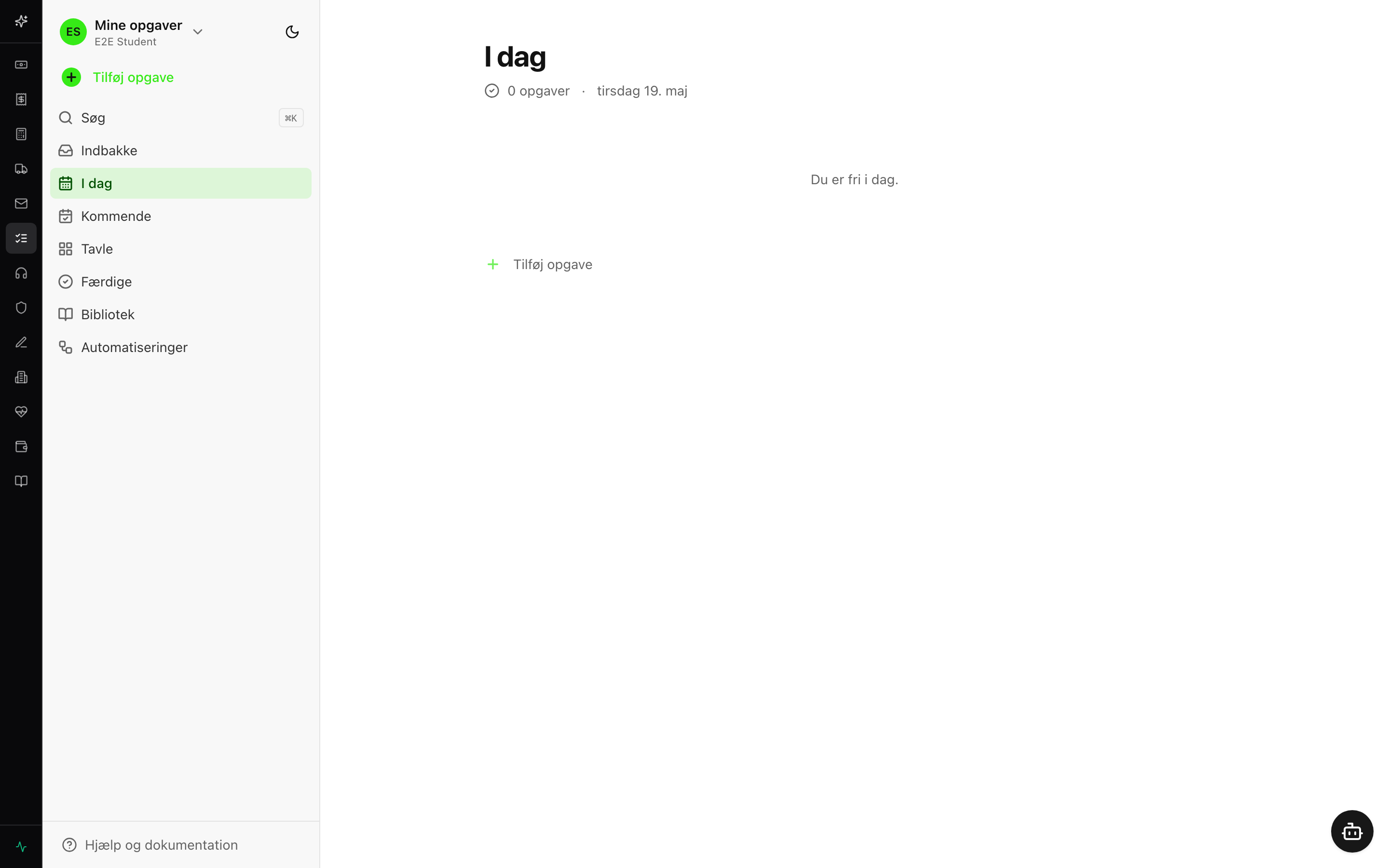
Det ligner et almindeligt opgaveprogram med en rund afkrydsningscirkel ved hver opgave, en indbakke, en "I dag"-liste og en kalender for det der kommer. Forskellen er, at opgaverne kommer fra dit klasseworkspace — og du kan lave dine egne ved siden af.
Hvorfor Task findes
Task er øvelsen i digital selvledelse — at have et system, der husker, sorterer og prioriterer for dig, så du ikke holder alt i hovedet. Du lærer at modtage opgaver, planlægge dem ind i din uge, samarbejde med kolleger om dem og levere før fristen. Det er værktøjet bag næsten enhver moderne arbejdsplads.
Workspace-valg
Øverst til venstre står det aktive workspace (typisk klassens eller skolens). Klik for at skifte mellem dine skoler eller mellem private "Mine opgaver" og en klasse. Hver workspace har sit eget sæt opgaver, projekter, tavler og automatiseringer.
Sidemenuen
- Søg — ⌘K (Mac) eller Ctrl K — find på tværs.
- Indbakke — opgaver uden projekt.
- I dag — forfalder i dag eller er overskredet.
- Kommende — fremtidige opgaver pr. dag.
- Tavle — Kanban: Åben, I gang, Færdig.
- Færdige — markeret færdige.
- Bibliotek — opgave-skabeloner.
- Automatiseringer — aktive regler og log.
- Mine projekter — projekter oprettet af dig eller teamet.
- Ordrer — daglig ordrefordeling fra webshoppen (hvis aktiv).
Sådan kommer du i gang
- Log ind med dit skole-login.
- Tjek øverst til venstre, at du står i den rigtige skole.
- Åbn I dag. Tom liste? Hop til Kommende eller Indbakke.
- Klik Tilføj opgave og opret din første.
- Klik den runde cirkel for at markere færdig — den ryger til Færdige.
Indbakken
Indbakken er der hvor nye opgaver lander, indtil du har sorteret dem ind i et projekt eller en dato. Brug den som en venteliste — gennemgå dagligt, tag stilling til hver, og giv hver opgave en frist eller flyt den til et projekt. Et tomt indbakke-tal er en sund tilstand.
I dag
Den vigtigste daglige liste. Viser:
- Overskredne — fremhævet rødt, kræver handling.
- I dag — opgaver med dagens dato.
Sortér efter prioritet eller projekt. Klik en opgave for detalje. Tør I dag-listen før du går hjem, så du ikke står med 14 overskredne i morgen.
Kommende
Fremtidige opgaver grupperet pr. dag. Brug det til at planlægge ugen: hvor er der spidsbelastning, hvor er der pause? Du kan trække opgaver fra én dag til en anden for at flytte fristen.
Tavle (Kanban)
Tre kolonner som standard: Åben, I gang, Færdig. Træk opgaver mellem dem for at ændre status. Du kan oprette, omdøbe og slette kolonner — fx tilføje "Til review" eller "Blokeret". Kolonner mapper til opgavens status-felt, så de samme opgaver vises konsistent på listen og på tavlen.
Færdige opgaver
Alt du har afsluttet, sorteret efter dag. Brug det som en logbog — "hvad fik jeg lavet i sidste uge?". Hver række viser titel, projekt, hvornår den blev færdig. Du kan genåbne en opgave hvis du gjorde det for hurtigt.
Tilføj opgave
Quick-add dialogen. Felter:
- Titel — kort beskrivelse.
- Beskrivelse — uddybende tekst.
- Prioritet — 1 (haster mest) til 4 (kan vente).
- Projekt — vælg fra dropdown eller behold "ingen".
- Forfaldsdato.
- Tildelte — én eller flere e-mails fra teamet.
- Gentagelse — daglig, hverdage, ugentlig, hver anden uge, månedlig, årlig.
Klik Opret opgave. Kan også åbnes med tastatur-genvej fra forsiden.
Opgave-detaljen
Klik en opgave for at åbne detalje-dialogen. Den indeholder alle felter fra hurtig-oprettelsen plus:
- Status — Åben, I gang, Færdig, Arkiveret.
- Underopgaver — opgaver knyttet til denne via
parentId. Brug det til at splitte komplekse jobs op. - Etiketter — flere farvede tags pr. opgave.
- Kommentarer — diskussionstråd.
- Aktivitet — log over hvem har ændret hvad.
Underopgaver
Underopgaver er en hierarkisk struktur. Klik + Underopgave inde i en opgave for at oprette en. Underopgaver har egen status og frist, men hører til hovedopgaven. Brug dem til store leverancer ("Lav præsentation" → underopgaver "Saml data", "Skriv slides", "Øv pitch").
Etiketter og kategorier
Hver opgave kan have flere etiketter (tags) — fx marketing, urgent, klient A. Etiketter har farver så de fanger øjet. Brug dem til at skære listen på tværs af projekter ("vis alle marketing-opgaver uanset hvilket projekt").
Kommentarer på opgaver
Kommentar-feltet i opgave-detaljen er en mini-tråd. Skriv en kommentar, og den vises med tidsstempel og forfatter. Brug det til at:
- Stille et opklarende spørgsmål til en kollega.
- Notere fremgang ("nået halvvejs").
- Linke til en relevant ressource.
Tildelte personer får besked via notifikationer.
Aktivitets-log på opgaver
Hver opgave har en log over hvem ændrede hvad — status-skifter, tildelinger, prioriterings-ændringer, kommentarer. Loggen er din audit-trail når flere arbejder sammen og noget pludselig ser anderledes ud end forventet.
Tildelinger og samarbejde
En opgave kan tildeles flere personer (multi-assignee). Skriv e-mails adskilt med komma, eller vælg fra en popover på tavlen. Tildelte ser opgaven i deres "I dag"/"Kommende"-lister og får notifikationer om kommentarer og status-ændringer.
Gentagelser
Sæt en opgave til at gentage sig — fx "Send tidsregistrering" hver fredag. Når du markerer den færdig, oprettes næste forekomst automatisk. Frekvenser: daglig, hverdage (man-fre), ugentlig, hver anden uge, månedlig, årlig.
Projekter
Projekter samler opgaver der hører sammen. Hvert projekt har sin egen detalje-side med kun de opgaver, der er tildelt projektet. Lav projekter for større leverancer ("Marketing-kampagne Q3"), tilbagevendende ansvar ("Månedlig rapportering") eller specifikke kunder.
Bibliotek — opgave-skabeloner
Færdige opgave-skabeloner du kan aktivere. Når aktiv, genererer Task automatisk opgaverne i din indbakke på de tider, skabelonen siger — fx "Onboard ny medarbejder" eller "Månedlig økonomi-gennemgang". Brug det til at slippe for at huske rutiner.
Automatiseringer
Regler der kører i baggrunden. Eksempler:
- "Når en opgave markeres færdig i projektet X, opret en ny i Y".
- "Hver mandag, tildel alle opgaver med etiketten 'ugentlig' til mig".
- "Når en opgave bliver overskredet, send notifikation".
Listen viser aktive regler og en eksekverings-log — hver gang en regel fyrede, ses tidsstemplet og hvad der skete.
Ordrer — fordeling fra webshoppen
Hvis din skole har koblet en webshop på, viser Ordrer dagens roster — hvilke ordrer er tildelt til dig, og hvilke skal håndteres af andre. Klik en ordre for at hoppe til den i webshoppen. Bruges typisk i butiks- eller logistik-roller, hvor I deler ansvar for indkomne ordrer.
Søg — kommando-paletten
Tryk ⌘K (Mac) eller Ctrl+K hvor som helst. Søg på opgave-titel, projekt-navn eller en del af beskrivelsen. Resultater opdaterer sig live. Brug det som hurtig-navigation — du behøver ikke klikke dig gennem menuen.
Workspaces
Hvert workspace er adskilt: opgaver, projekter, automatiseringer, medlemmer. Skift workspace øverst til venstre. Brug det til at skille klasse-arbejde fra private opgaver, eller mellem flere skoler hvis du har adgang til flere.
Indstillinger
Workspace-niveau:
- Medlemmer — invitér, justér roller (owner, admin, editor).
- Integrationer — kobl Task til andre apps via API-nøgle.
- API-nøgler — generér en personlig nøgle hvis du vil bygge egne automatiseringer.
- Slet workspace — kun for owner.
Tips
- Tom indbakke = god dag — sortér i 5 minutter hver morgen.
- Brug prioritet sparsomt — hvis alt er prioritet 1, er intet det.
- Sæt frister på alt — uden frist forsvinder opgaven mentalt.
- Brug etiketter til kontekst — "@telefon", "@laptop", "venter-på-X".
- Kommentér i stedet for at e-maile — så ligger hele samtalen samme sted som opgaven.
Når noget ikke virker
- Sidemenuen tom for projekter? Det er normalt — projekter oprettes typisk via klasseworkspace.
- Forkert workspace? Klik øverst til venstre og vælg den rigtige.
- Glemt en opgave? Den ligger stadig i I dag markeret med rød — overskredne forsvinder ikke.
- Kan ikke finde en opgave? Tryk ⌘K og søg.
- Notifikation kommer ikke? Tjek at du er tildelt opgaven, og at notifikationer er slået til under workspace-indstillinger.
- Automatisering kørte ikke? Tjek aktiverings-status og log under Automatiseringer.
Læs videre
Hver større funktion har sin egen side: Indbakke, I dag, Kommende, Tavle, Færdige, Tilføj opgave, Opgavedetaljer, Gentagelser, Projekter, Bibliotek, Automatiseringer, Søg, Workspaces og Indstillinger.