Tilføj opgave
Du opretter en ny opgave fra Tilføj opgave-knappen øverst i sidemenuen, eller fra knappen nederst på enhver liste. Begge åbner samme dialog.
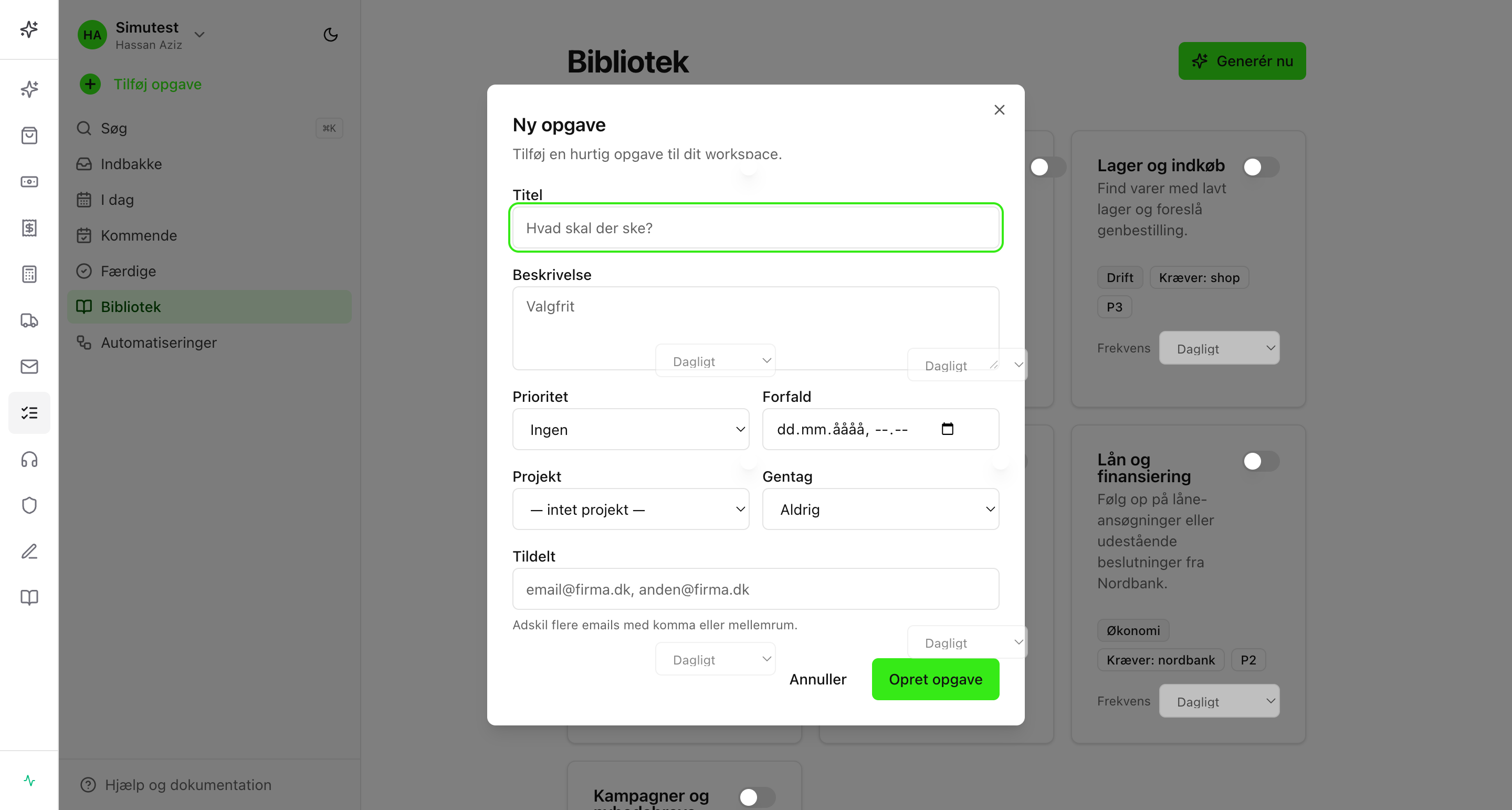
Felterne
- Titel — det eneste obligatoriske felt. Skriv hvad der skal ske, fx "Send månedsregnskab til underviseren". Maks 200 tegn.
- Beskrivelse — plads til detaljer, links eller en tjekliste. Valgfrit, men nyttigt hvis opgaven er kompliceret.
- Prioritet — fire niveauer:
- Haster (rød)
- Høj (orange)
- Mellem (blå)
- Ingen (default — ingen farve)
- Forfald — dato og tidspunkt. Tomt = ingen frist, og opgaven dukker kun op i indbakken eller på sit projekt.
- Projekt — vælg et projekt fra rullemenuen, eller lad det stå som "— intet projekt —" så lander opgaven i indbakken.
- Gentag — sæt opgaven til at gentage sig (hver dag, hverdage, hver uge, hver 2. uge, hver måned, hvert år). Kræver en forfaldsdato.
- Tildelt — emails på dem, der skal lave opgaven. Adskil flere med komma eller mellemrum.
Sådan gør du
- Klik Tilføj opgave øverst i sidemenuen, eller bruger ⌘K til søgefeltet og brug knappen i bunden af en liste.
- Skriv en titel.
- Udfyld det du har brug for — du behøver ikke alle felter.
- Klik Opret opgave.
Opgaven dukker straks op i den rigtige liste:
- Ingen forfald → Indbakke.
- Forfald i dag eller før → I dag.
- Forfald i fremtiden → Kommende.
- Valgt projekt → også på projektets side.
Tips
- Vil du oprette flere opgaver på stribe? Hold dialogen åben — efter "Opgave oprettet" kan du klikke Tilføj opgave igen og fortsætte.
- Står du på en projektside og klikker Tilføj opgave nederst, er projektet allerede valgt for dig.
- Brug Beskrivelse til at samle links til andre Simulant-systemer (Nordbank, SKAT, Expense). Så kan du klikke direkte fra opgaven.
- Hvis du angiver flere emails under Tildelt, gemmer Task dem alle, men det er den første der vises som "tildelt" på opgavelinjen.