Nordbank
Du er ansat i en simuleret virksomhed. Du logger ind på Nordbank for at se kontoen, lave overførsler, betale fakturaer med FI-kort, modtage penge fra kunder og holde styr på likviditeten.
Nordbank ligner en almindelig dansk netbank. Konti har et reg.nr. og et kontonummer, beløb står i kroner og ører, og hver større handling skal godkendes med SimID — Simulants version af MitID. Forskellen er, at intet er rigtigt: pengene er fiktive, og du må prøve dig frem uden konsekvenser.
Hvorfor Nordbank findes
Nordbank er kerneøkonomien i Simulant. Alle de andre apps — Expense, Skat, Salary, Klaviyo, Shipping — sender penge gennem banken. Du lærer at læse en netbank, forstå forskellen mellem ind- og udgående bevægelser, godkende en betaling, forhandle en overførsel og holde styr på, hvad der mangler at blive betalt. Det er øvelsen, der binder hele firma-økonomien sammen.
Login og virksomhedsvalg
Du logger ind med dit skole-login. Hvis du har adgang til flere virksomheder (fx privat + firma, eller flere skoler), står den aktive virksomhed øverst i sidemenuen. Klik for at skifte — alle siderne genindlæser sig på den nye virksomheds tal. Roller (Student, Lærer, Admin) bestemmer hvad du må gøre.
Sidemenuen
Funktionerne er grupperet:
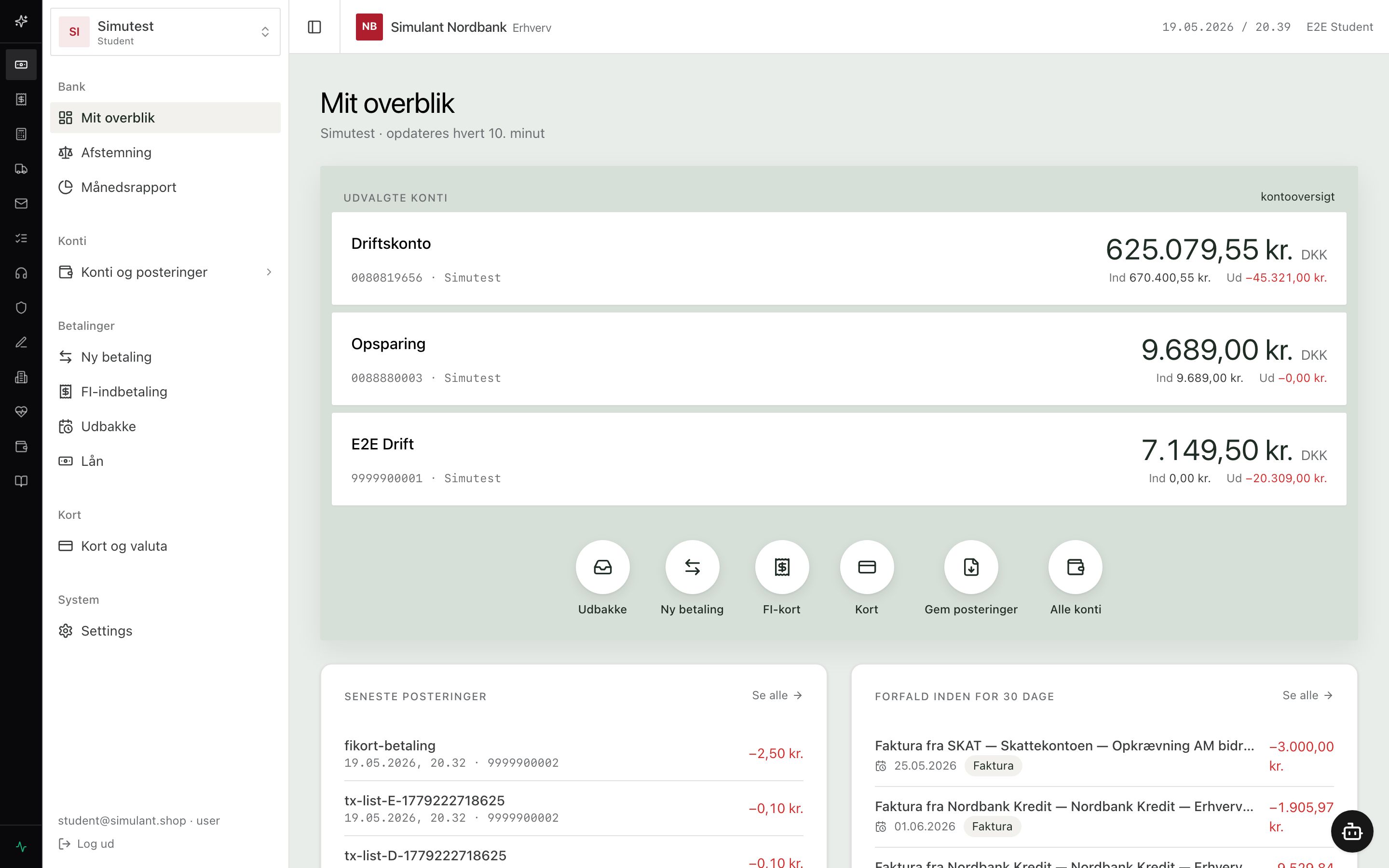
- Mit overblik — startsiden med dine vigtigste konti og kommende betalinger.
- Konti og posteringer — alle dine konti med saldo, plus genvej til Alle posteringer.
- Ny betaling — overfør mellem egne konti, til andre skoler, eller udbetal løn.
- FI-indbetaling — betal fakturaer med en FI-kortlinje (+71, +73 eller +75).
- Udbakke — kommende betalinger: skat, fakturaer, planlagte overførsler og lån-ydelser.
- Lån — aktive lån med betalingsplan og fremgang.
- Kort og valuta — bestil og administrér Visa/Dankort knyttet til en konto.
- Afstemning — sammenlign saldoen med summen af posteringer.
- Månedsrapport — månedens ind- og udgående beløb og største posteringer.
- Indstillinger — din profil, dine virksomheder og dine roller.
Sådan kommer du i gang
- Log ind med dit skole-login.
- Tjek øverst i sidemenuen, at den rigtige virksomhed er valgt.
- Åbn Mit overblik. Hvis underviseren har sat startkapital ind, ser du den med det samme.
- Klik på en konto for at se posteringerne. En tom konto er ikke en fejl — det betyder bare, at I ikke har handlet endnu.
- Prøv at klikke Ny betaling for at se overførselsformularen, eller FI-indbetaling for at se hvordan du betaler en faktura.
Mit overblik
Forsiden viser 3 udvalgte konti som store kort — navn, saldo og 30-dages ind/ud-flow — så du kan klikke dig direkte ind. Under dem er der genveje til Ny betaling, FI-indbetaling, Kort og en lille forhåndsvisning af udbakken (hvad der forfalder de næste 30 dage). Brug det som dit udgangspunkt hver gang du logger ind.
Konti og saldo
Listen viser alle konti, du har adgang til, med navn, type, reg.nr., kontonummer og saldo. Klik en konto for at åbne dens detalje-side med saldo-graf, posteringer og knapper til at lave overførsel direkte fra kontoen. Har du de rette rettigheder (bank:account.manage), kan du klikke Opret konto og oprette en ny — ellers er knappen skjult.
Posteringer
Alle posteringer er hovedbogen: alle ind- og udgående bevægelser på tværs af alle konti. Du kan filtrere på konto, type, dato og søge i tekst. Hver række viser dato, modpart, tekst, beløb (rødt minus / grønt plus) og en løbende saldo, hvis du har valgt en konkret konto. Brug Eksportér til CSV for at hente listen ud til Excel.
Ny betaling — mellem egne konti
Den enkleste form: vælg afsenderkonto, modtagerkonto og beløb, skriv en tekst (det er det, der står i posteringen), klik Send. Hvis beløbet er over SimID-grænsen, kommer du videre til godkendelse. Bevægelser mellem egne konti er interne flytninger — de tæller ikke som ind- eller udgående i månedsrapporten.
Ny betaling — til en anden skole
På overførsels-siden kan du skifte mode til Send til en anden skole. Du får så en grupperet konto-vælger: først vælger du skolen, så en specifik konto i den skoles workspace. Det er typisk underviseren der har orkestreret det — fx en betaling mellem klassens to virksomheder.
Betal løn
Tredje mode på samme side: Betal løn. Vælg medarbejder fra teamet (auto-populeret fra Stack), vælg måned, beløb, type (løn, pension), og send. Beløbet trækkes fra firmaets driftskonto og lander hos medarbejderen.
FI-indbetaling
FI-kort er den traditionelle danske måde at betale en faktura: indtast linjen fra fakturaen (typen +71, +73 eller +75), og banken slår modtagerens konto op. Du kan:
- Lookup Betalings-ID — efter du har indtastet linjen, kan banken slå kreditorkoden op og auto-vise butiksnavn + modtagerkonto.
- Planlæg betalingsdato — pengene trækkes først på den valgte dag.
- Godkende med SimID — hvis beløbet er over grænsen.
Udbakke
Udbakken samler alle kommende betalinger: skat fra Skat-appen, fakturaer fra Expense, planlagte overførsler du har lavet selv, lån-ydelser fra Nordbank, og manuelt tilføjede betalinger. Hver række kan Betal nu eller Annullér. Nederst er en lille form Tilføj betaling — brug den til at planlægge en betaling uden at gå via Expense eller skat.
Kort og valuta
Klik Bestil nyt kort for at oprette et Visa eller Dankort knyttet til en konto. Du vælger:
- Konto (hvor kortet trækker fra).
- Indehaver-navn (default er firmanavnet).
- Tilladte butikker — enten en specifik forhandler-tenant eller en åben whitelist.
Eksisterende kort kan blokeres, genoptages eller redigeres for restriktioner. Restriktioner styrer, hvor kortet kan bruges — fx kun hos acme.forhandler.shop.
Lån
Lån-siden viser alle aktive lån med hovedstol, rente, terminer og månedlig ydelse. Klik et lån for at se amortiseringsplan: hvor meget af hver ydelse går til renter, hvor meget afdrager du, og hvad er restgælden? Lånene oprettes typisk fra Expense-appen og synkroniseres tilbage til Nordbank.
Månedsrapport
Tre kort øverst: Indgående (eksternt), Udgående (eksternt) og Netto-bevægelse. Under dem en liste over de største posteringer i måneden og en fordeling pr. type (løn, faktura, skat osv.). Brug Forrige / I dag / Næste øverst til at gå måned for måned. Bevægelser mellem egne konti tæller ikke med — det er interne flytninger.
Afstemning
Hvis saldoen ser skæv ud, så åbn afstemning. Den viser Hovedbog (summen af alle posteringer på kontoen) ved siden af Saldo (det tal banken siger). Står de ikke ens, klik Genberegn og banken stiller saldoen tilbage til det, posteringerne siger. Du kan afstemme én konto ad gangen eller alle på én gang.
SimID-godkendelse
SimID er Simulants MitID-erstatning. Større handlinger — store overførsler, kortbestillinger, FI-betalinger over grænsen — kræver en SimID-kode. Du får en udfordring du skal godkende inden for en tidsfrist (typisk 60-120 sekunder). Banken viser koden på din skærm; du godkender den fra mobilen. Hvis tidsfristen udløber, må du starte forfra — pengene er ikke trukket før godkendelsen er færdig.
Modtagelse af betalinger
Andre kan sende penge til dine konti — kunder via FI-kort, andre skoler via overførsel, refusion fra NemRefusion, refundering fra Skat. Du behøver ikke gøre noget aktivt — pengene lander på den konto, der står som modtager. Konto-detaljerne (reg.nr. + kontonummer + evt. FI-kreditorkode) finder du under Indstillinger eller Konti.
Posteringer — eksport og legacy-arkiv
På Alle posteringer og på konto-detalje-siden er der en Eksportér til CSV-knap, der respekterer dine aktive filtre. Konto-detalje-siden har også Gem posteringer, der eksporterer hele kontoens historik. Hvis kontoen har gamle transaktioner fra før migreringen, vises en Se gamle transaktioner ({count})-knap, der åbner et legacy-arkiv.
Indstillinger
Tre faner:
- Profil — navn, e-mail, telefonnummer.
- Virksomheder — listen over de virksomheder, du har adgang til, og din rolle i hver.
- API og integrationer — kun for admins; her ligger API-nøgler og koblinger til Simulant Shop og Forhandler.
Roller og rettigheder
De vigtigste:
- Student — kan se konti, lave overførsler op til grænsen, betale FI, bestille kort.
- Lærer — kan oprette konti, indsætte startkapital, godkende store overførsler.
- Admin — fuld adgang, inkl. integrationer og API-nøgler.
Hvis en knap er skjult eller en handling afvises, skyldes det næsten altid rolle eller permission. Bed underviseren ændre din rolle.
Når noget ikke virker
- Kan ikke se nogen konti? Tjek at den rigtige virksomhed er valgt øverst.
- Mangler en konto eller startkapital? Sig til underviseren — det er dem, der opretter konti og indsætter penge.
- Saldoen ser forkert ud? Gå til Afstemning og klik Genberegn.
- SimID-koden udløb? Start forfra. Pengene trækkes ikke før godkendelsen er gennemført.
- Manglende rolle eller adgang? Du står som "Student" i de fleste tilfælde — bed underviseren ændre rollen.
- FI-betaling fejler? Tjek at linjen er korrekt (typen +71, +73 eller +75) og at modtager-koden findes i shop-registret.
- Kort kan ikke bruges hos en butik? Tjek kortets restriktioner — det kan have en whitelist.
Glossar
- Reg.nr. — bankens registreringsnummer (4 cifre).
- Kontonummer — den specifikke konto (op til 10 cifre).
- SimID — Simulants MitID-erstatning til godkendelser.
- Workspace — virksomheden i Nordbank — alt er pr. workspace.
- FI-kort — den faste indbetalingskortlinje, der bruges til at betale fakturaer.
- Udbakke — listen over kommende betalinger.
- Hovedbog — summen af alle posteringer på en konto.
Læs videre
Hver større funktion har sin egen side: Konti, Posteringer, Overførsler, FI-indbetaling, Udbakke, Kort, Lån, Afstemning, Månedsrapport, SimID-godkendelse, Modtagelse af betalinger, Indstillinger og Glossar.