Posteringer
Hvor Konti viser én konto ad gangen, samler Alle posteringer alle bevægelser på tværs af jeres konti i én lang liste. Du finder den under Konti og posteringer → Alle posteringer i sidemenuen.
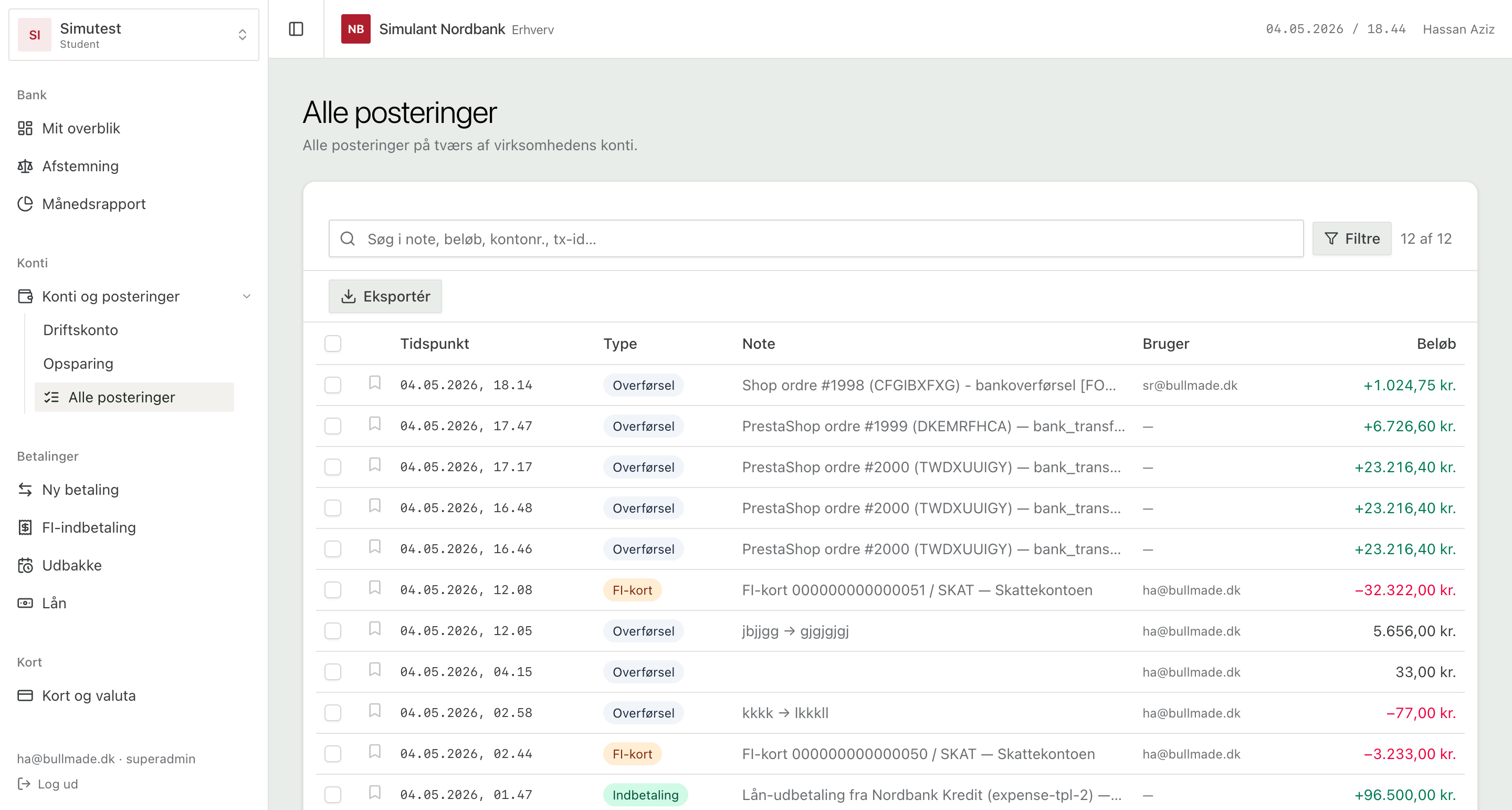
Hvad du ser
Hver linje er én postering:
- Tidspunkt — dato og klokkeslæt for bogføringen.
- Konto — den af jeres konti, der blev påvirket.
- Type — Overførsel, FI-kort, Skat, Faktura, Indbetaling, Udbetaling eller Nulstilling.
- Note / modpart — kort beskrivelse, fx "Husleje juni" eller modpartens navn.
- Beløb — rødt minus for udgående, grønt plus for indgående.
- Saldo efter — kontosaldoen lige efter denne postering.
Filtre
Øverst på siden finder du filterpanelet. Brug det til at indsnævre listen:
- Periode — fra og til dato.
- Konto — vis kun bevægelser på én bestemt konto.
- Type — fx kun FI-betalinger eller kun overførsler.
- Beløb fra/til — find specifikke størrelser.
- Søg — fritekst i note, modpart eller transaktions-ID.
Klik Filtrér for at anvende, Nulstil for at rydde alle filtre.
Eksportér til CSV
Knappen Eksportér til CSV øverst download'er den filtrerede liste som CSV. Filen kan åbnes direkte i Excel, Numbers eller LibreOffice — den indeholder alle felter (også dem, der ikke vises i tabellen, fx fuldt transaktions-ID og afsenderens IP).
Tips
- Brug filtrene som svar på "Hvor er pengene gået hen?" — vælg en periode og en konto, og I har et kontoudtog klar til at diskutere.
- For en månedlig regnskabsøvelse, kombinér Type = Overførsel med en periode på én måned, og I har bevægelseskontiene rene.
- Hold musen over en postering for at se de fulde detaljer, eller klik den for at åbne dialogen med afsender, modtager, IP og hvilken bruger der startede handlingen.
Hvis det går galt
- Ingen posteringer vises — tjek at filtrene ikke er for snævre. Klik Nulstil.
- En postering virker forkert — gå til Afstemning og se, om saldo og hovedbog stemmer.
- CSV-filen åbner som én lang kolonne i Excel — i Excel: vælg Data → Tekst til kolonner → Adskilt med semikolon eller komma.