Expense
Du driver en simuleret virksomhed. Du får fakturaer fra leverandører — el, husleje, streaming, madbud, lån — og du skal holde styr på hvad der er betalt, hvad der forfalder, og hvad der allerede er kørt over tiden. Simulant Expense er stedet hvor det hele lander.
Det ligner et almindeligt regnskabsprogram. Hver leverandør har et navn, en bankkonto og en betalingsfrist. Hver faktura får et nummer, en forfaldsdato og en status. Forskellen er, at intet er rigtigt — pengene er fiktive, og du må gerne lave fejl.
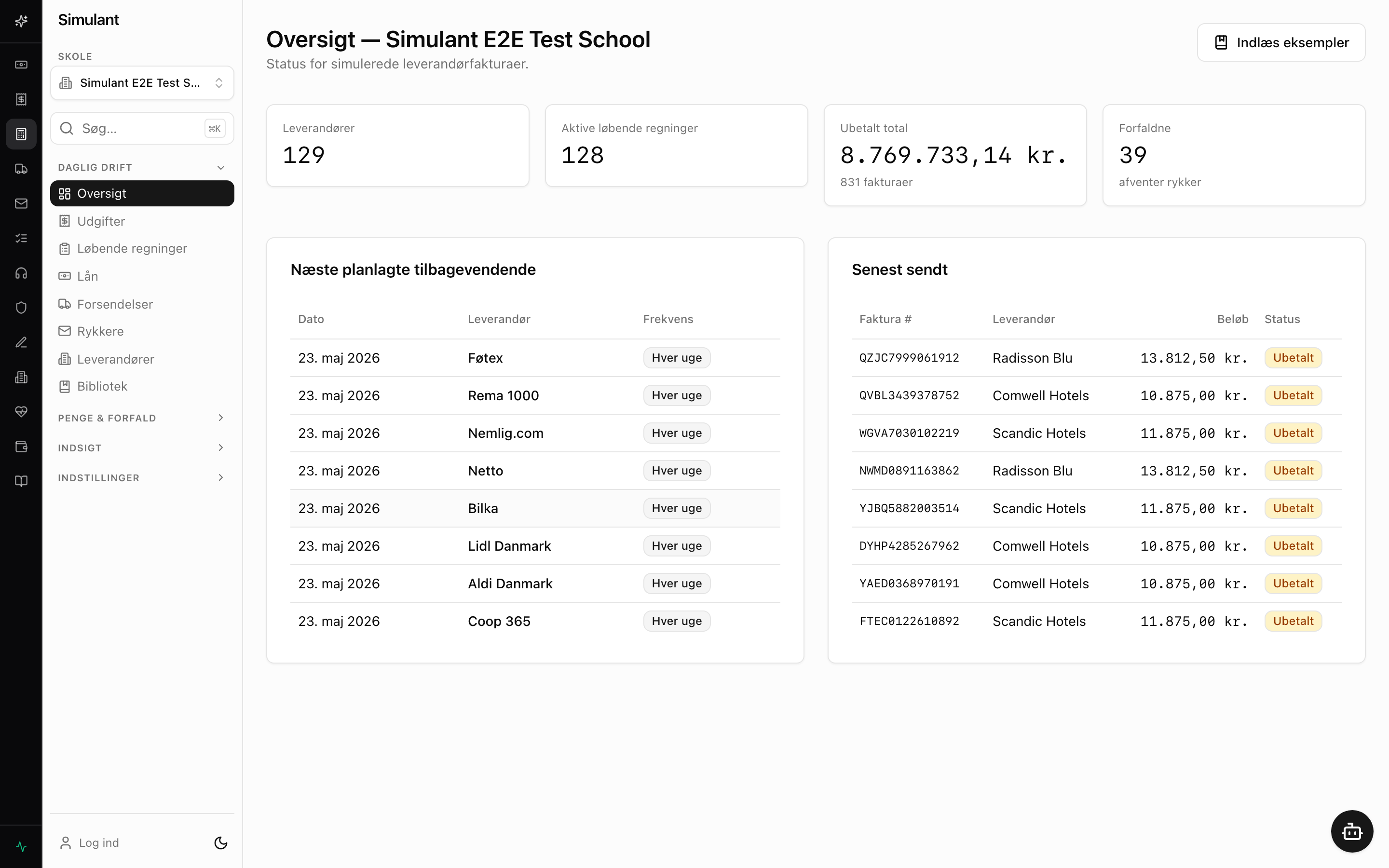
Hvorfor Expense findes
Expense er virksomhedens kreditor-side. Du øver dig på at læse en faktura, vurdere om den er rigtig, betale den rettidigt, registrere betalingen og holde overblik over likviditeten. Sammen med Nordbank (debet-siden) udgør den hele firma-økonomien. Fejl her får direkte konsekvenser — rykker-gebyr, mistet kreditor, fremrykket lån-ydelse.
Sidemenuen
Daglig drift
- Oversigt — leverandører, ubetalt total, forfaldne fakturaer, næste planlagte tilbagevendende regning.
- Udgifter — alle dine fakturaer.
- Løbende regninger — abonnementer og faste udgifter.
- Lån — erhvervslån med afdragsplan.
- Forsendelser — pakker fra Shipping og deres faktureringsstatus.
- Rykkere — forfaldne, ubetalte fakturaer.
- Leverandører — navn, bankkonto, FI-kreditor.
- Bibliotek — færdige eksempel-leverandører.
Penge & forfald
- Forfaldskalender — månedskalender.
- Logs — faktura- og e-mail-log.
- Betalingsregister — hver registreret betaling.
Indsigt
- Rapporter — YTD, sidste måned, 12 måneder, kategori-fordeling.
Indstillinger
- Standardbetalinger — gemte skabeloner.
- Arbejdsområder — skift mellem skoler.
- Team — medlemmer.
Sådan kommer du i gang
- Log ind med dit skole-login.
- Tjek at den rigtige skole er valgt øverst i sidemenuen.
- Er arbejdsområdet tomt, klik Bibliotek og indlæs et færdigt sæt danske leverandører.
- Åbn Oversigt og se status.
- Gå til Udgifter for at se enkeltfakturaerne.
Udgifter — fakturalisten
Liste over alle fakturaer med kolonne-filtre på status (alle, betalt, ubetalt, forfaldne). Hver række viser leverandør, fakturanummer, dato, forfaldsdato, beløb, status. Klik en række for at åbne detalje-panelet — eller marker flere med fluebenene til venstre for at lave bulk-handlinger (markér betalt, slet, kategorisér).
Tilføj manuel udgift
Knappen Tilføj manuel udgift åbner en dialog hvor du opretter en faktura selv — nyttigt når du har et papirbilag eller en e-mail-faktura, der ikke kommer fra en kobling. Du kan tilføje flere linjer (vare/service, antal, pris, momskode), indlæse en standardbetaling som udgangspunkt, eller gemme som standard for senere brug.
Faktura-detalje og bilag
Klik en faktura, og et panel glider ind med faner:
- Kvittering — fakturaen som PDF-preview.
- Dokumentation — vedhæftede bilag (PNG, JPG, WebP, PDF).
- Tidslinje — hvornår fakturaen blev modtaget, sendt, betalt.
- Historik — ændringer og handlinger.
- Økonomi — momskode, kategori, betalingsmetode.
Du kan Download PDF, Vedhæft bilag og Markér betalt direkte fra panelet.
Løbende regninger
Skabeloner for tilbagevendende fakturaer — fx månedlig husleje, kvartalsvis el-aconto, årlig forsikring. Hver skabelon har frekvens (månedlig, kvartalsvis, halvårlig, årlig), beløb og leverandør. Når frekvensen rammer, oprettes en faktura automatisk. Sæt skabeloner på pause for at stoppe generering uden at slette.
Lån
Erhvervslån med afdragsplan. Hver termin oprettes som en faktura automatisk. Lån-listen viser hovedstol, årlig rente, løbetid og månedlig ydelse. Klik et lån for at se amortiseringsplanen — visuel graf over hvor meget hver termin går til renter vs. afdrag, plus restgæld.
Felter på lånet:
- Lånetype og betalings-frekvens.
- Afdragsfri periode — perioder hvor du kun betaler rente.
- Betalings-progress — antal betalte terminer ud af i alt.
- E-mail-override — særskilt modtager pr. lån.
Leverandører
Master-listen over leverandører. Hver leverandør har:
- Navn og adresse.
- Bankkonto og evt. FI-kreditor-nummer.
- Valuta (DKK standard).
- Kategori (el, husleje, marketing osv.).
Rediger eller slet på række-niveau. Listen er nøglen til alt andet — hvis leverandøren mangler, kan ingen faktura tilskrives den.
CSV-import af leverandører
Klik Indlæs fra fil og upload en CSV med kolonner: name, bankAccount, address, zipcode, city, category, fiCreditorNumber. Filen valideres, og du får en preview før import. Praktisk når læreren har klargjort en liste, eller når du vil migrere fra et andet system.
Bibliotek
Et færdigt dansk demo-sæt af leverandører, skabeloner og kategorier. Indeholder typiske firmaer (DSV, TDC, DONG Energy, Q8, GLS osv.) der gør, at en tom workspace lige pludselig har realistisk data. Klik Installér ved hver vare. Progress-indikator viser hvor meget der allerede er på plads.
Forfaldskalender
Måneds-kalender med faktiske forfald + projekterede låneydelser (beregnet fra amortiseringsplanen). 6 måneder frem. Brug det til at planlægge likviditet — hvilke uger har mange forfald? Skal du betale en faktura tidligt for at undgå clash med lånet?
Rykkere
Når en faktura går over forfaldsdatoen uden betaling, lander den her. Rykkere har eskalations-stages (typisk 3 trin: påmindelse, rykker, inkasso). Du ser hvilken stage hver overskredet faktura er på, og hvornår næste rykker afsendes. Konfigurer intervallet under indstillinger.
Forsendelser
Pakker oprettet i Simulant Shipping. Hver pakke faktureres månedligt fra fragtfirmaet. Faner: Alle, Ufakturerede (ikke trukket endnu), Fakturerede. Hver række viser tracking-nummer, transportør, vægt, dato, pris og fakturerings-status.
Logs
To faner:
- Faktura-log — hver gang en faktura er afsendt: leverandør, beløb, transaktions-ID, status (sendt, fejlet, sprunget over).
- E-mail-log — hver gang en e-mail er sendt eller forsøgt sendt: leverings-status, fejl, antal forsøg.
Filtrér på type (faktura, rykker, lån, test) og status. Brug det til at fejlfinde — "hvorfor kom fakturaen aldrig frem?"
Betalingsregister
Hver gang en faktura registreres som betalt, lander en linje her med:
- Beløb og dato.
- Betalingsmetode — manuel, bank, API, kontant, kort (badge-farvet).
- Faktura-reference — link tilbage til kilden.
- Delvis betaling — hvis kun en del af fakturaen er betalt.
Listen er din "kassebog" — bevis for hver enkelt betaling.
Rapporter
Fire kort:
- År til dato — samlet udgift indeværende år.
- Sidste måned — totalt forrige måned.
- 12-måneders graf — søjlediagram over forbrug pr. måned.
- Kategori-pie — YTD fordeling pr. kategori (el, husleje, marketing osv.).
Bruges når du skal præsentere klassens økonomi eller tale med læreren om hvad I bruger pengene på.
Standardbetalinger
Genbrugbare skabeloner til Tilføj manuel udgift. Hver standard har:
- Liniepost-preview — varer/services med antal, pris, momskode.
- Linket leverandør og kategori.
- Indlæs-knap i dialogen — du klikker den, og felter udfyldes automatisk.
Brug det til faste manuelle ting — fx "Frokost-møde, 4 personer", "Taxi til lufthavn".
Bulk-handlinger og global søgning
Listen over Udgifter understøtter vælg-alle og vælg flere. Når noget er valgt, kommer en handlingslinje øverst: Markér betalt, Kategorisér, Slet. Brug det når du fx har 20 forfaldne fakturaer, du gerne vil afslutte i én go.
Sidemenuens globale søgning søger på tværs af fakturaer, leverandører og skabeloner. Praktisk når du leder efter en specifik post du ikke kan finde i listen.
Arbejdsområder og team
Multi-tenant: du kan have adgang til flere skoler, og hver skole har sit eget regnskab. Arbejdsområder lader dig skifte. Team-siden viser hvem der er medlem af det aktive arbejdsområde, deres rolle (owner, editor) og invitations-status. Invitér nye medlemmer her.
Når noget ikke virker
- Tomt arbejdsområde? Gå til Bibliotek og indlæs eksempler.
- Forkerte tal? Tjek under SKOLE at du står i den rigtige skole.
- Faktura mangler? Kig i Logs — fanen E-mail-log viser om afsendelsen er sendt, fejlet eller sprunget over.
- Vil du markere en faktura som betalt? Åbn fakturaen eller brug en bankoverførsel i Nordbank — Expense fanger betalingen automatisk via FI-kortlinjen.
- Lån-faktura kom ikke? Tjek at lånet er aktivt og at e-mail-override ikke peger forkert sted hen.
- Rykker kom for hurtigt? Tjek interval-indstillingen — den kan være sat lavt.
- Bilag kan ikke uploades? Filtypen skal være PNG, JPG, WebP eller PDF, og under max-størrelsen.
Læs videre
Hver større funktion har sin egen side: Udgifter, Løbende regninger, Lån, Leverandører, Bibliotek, Forsendelser, Rykkere, Forfaldskalender, Logs, Betalingsregister, Rapporter, Standardbetalinger og Skoler.