Udgifter
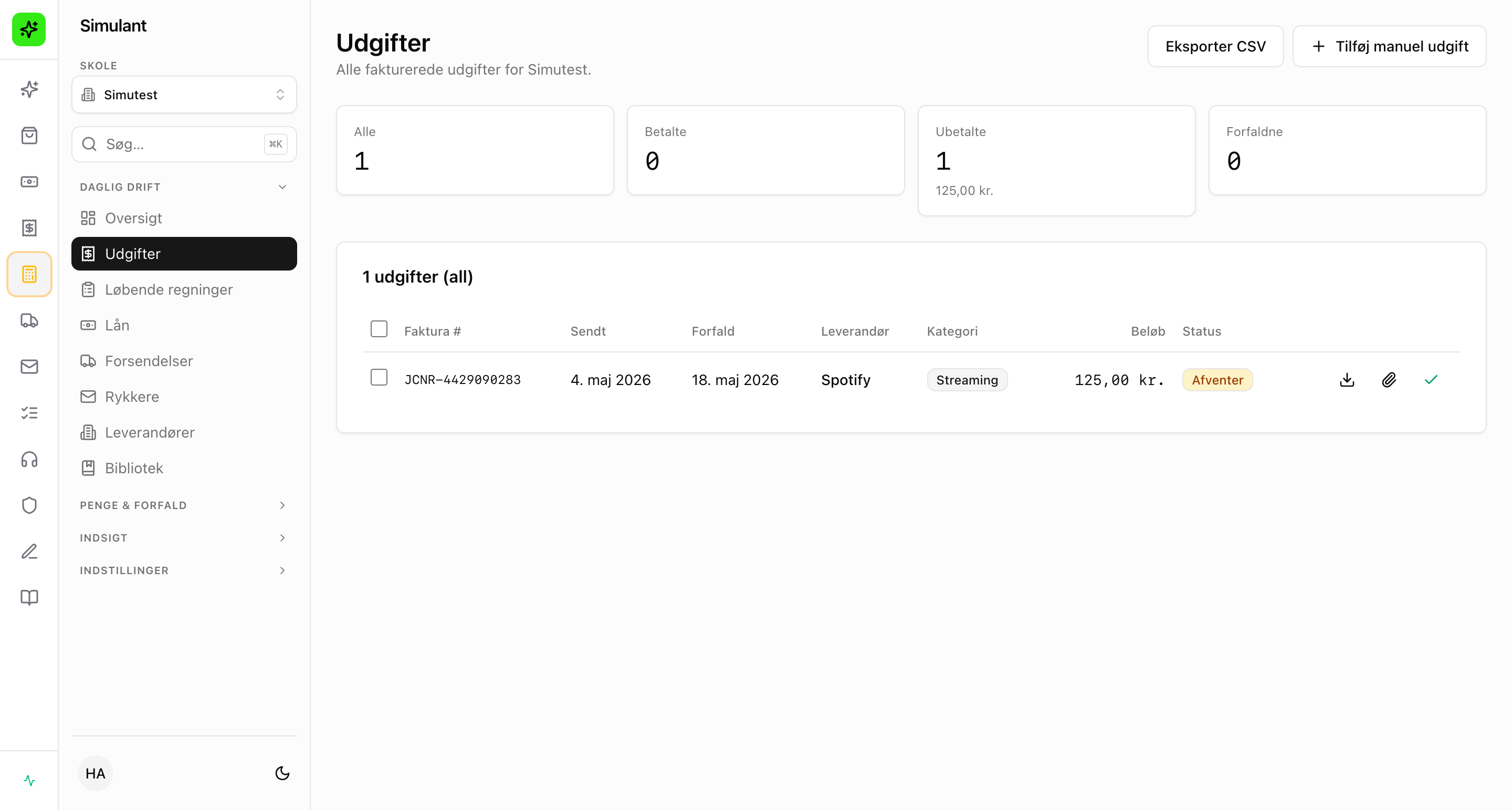
Udgifter er hovedlisten over alle de fakturaer din virksomhed har modtaget. Her ser du fakturanummer, sendt-dato, forfaldsdato, leverandør, kategori, beløb og status — i én tabel.
Sådan gør du
- Klik Udgifter i sidemenuen.
- Brug status-felterne øverst til at filtrere:
- Alle — hele listen.
- Betalte — kun fakturaer der er afregnet.
- Ubetalte — alt der mangler at blive betalt, med samlet beløb.
- Forfaldne — ubetalte fakturaer hvor forfaldsdatoen er overskredet.
- Klik på en række for at åbne fakturaens detaljer i en sidepanel — her kan du markere som betalt, hente PDF, eller slette.
- Sæt flueben i venstre kolonne for at vælge flere fakturaer ad gangen — så får du en handlingsbar nederst (markér som betalt, slet osv.).
Tilføj en manuel udgift
Hvis du har en udgift der ikke kommer ind via en løbende regning, kan du oprette den selv.
- Klik Tilføj manuel udgift øverst til højre på Udgifter.
- Vælg leverandør — søg eller vælg fra listen.
- Skriv et label (kort beskrivelse) og vælg evt. en kategori (Streaming, Husleje, Madbud …).
- Justér standard moms % hvis det ikke er 25.
- Sæt sendt-dato — forfaldsdatoen beregnes automatisk fra leverandørens betalingsfrist.
- Tilføj én eller flere linjer med beskrivelse, antal, pris og evt. moms-kode.
- Sæt flueben i Allerede betalt hvis fakturaen er afregnet i forvejen.
- Klik Opret.
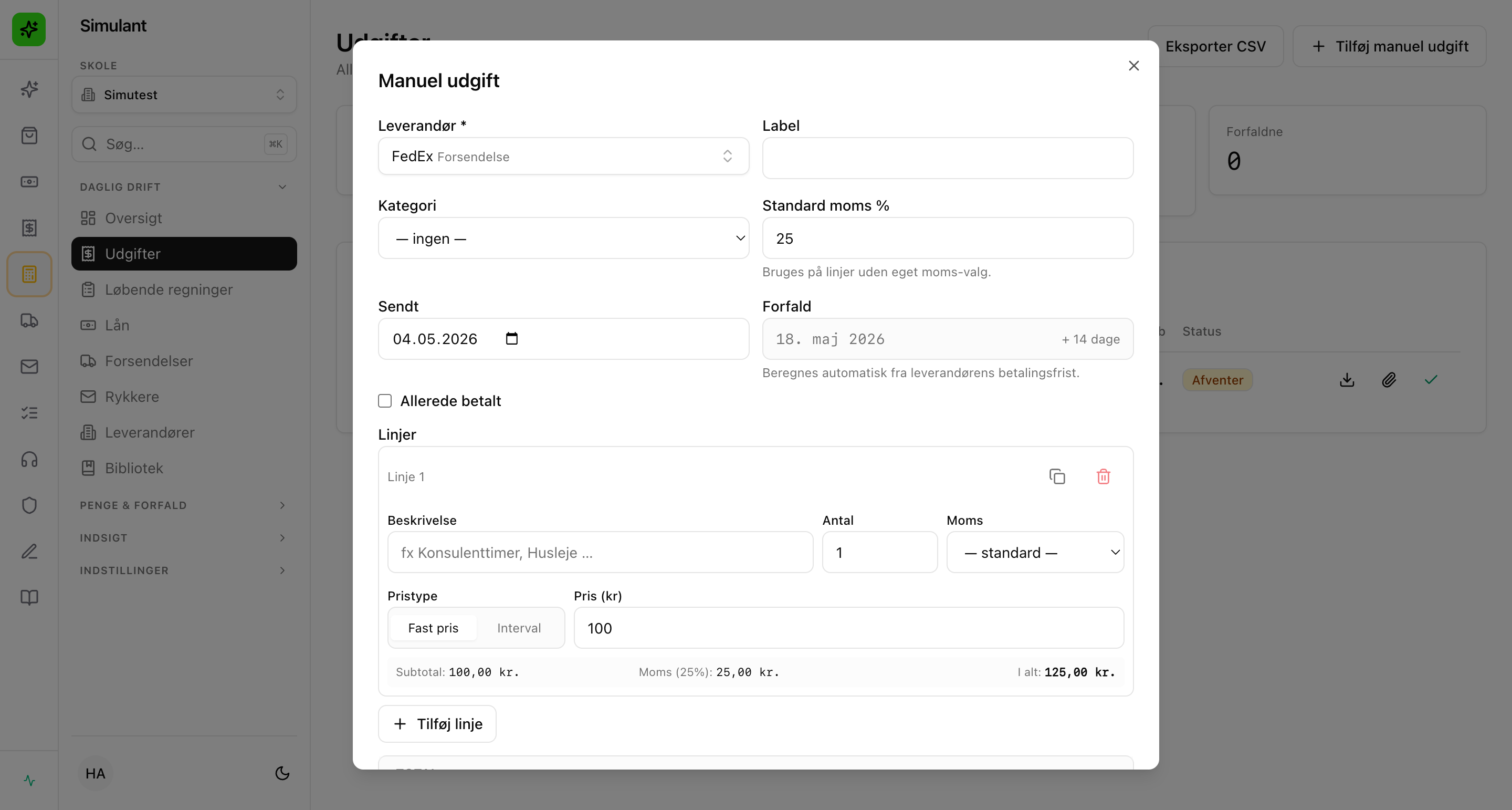
Vil du genbruge den samme opsætning næste gang? Klik Gem som standard nederst — så lægges den i Standardbetalinger, og du kan vælge den fra dropdown'en næste gang du åbner dialogen.
Pris-interval
Hver linje kan have en fast pris eller et interval (Min/Max). Vælger du interval, randomiserer Expense en pris i det interval når fakturaen oprettes — godt til regninger der varierer (fx el-forbrug eller dagligvarer).
Eksportér til CSV
Klik Eksporter CSV øverst til højre for at downloade alle (eller filterede) udgifter som regneark. Filteret du har sat følger med eksporten.
Hvis det går galt
- "Vælg leverandør" — du har ikke valgt en leverandør i dialogen. Søg i feltet og vælg.
- Forkert beløb — gå tilbage til fakturaen og slet den, opret den så på ny. Eller åbn detaljen og redigér.
- Faktura dukker ikke op — tjek at den rigtige skole er valgt under SKOLE øverst i sidemenuen.