Opsøg salg
Du er ikke kun supportmedarbejder — du kan også selv tage initiativet og række ud til nye kunder. Under Opsøg salg i sidemenuen finder du en pool af AI-genererede prospekter: virksomheder med navn, branche, størrelse, persona og et konkret behov, der passer til jeres webshops sortiment. Du vælger en, skriver en pitch, og svaret lander tilbage i din ticket-indbakke.
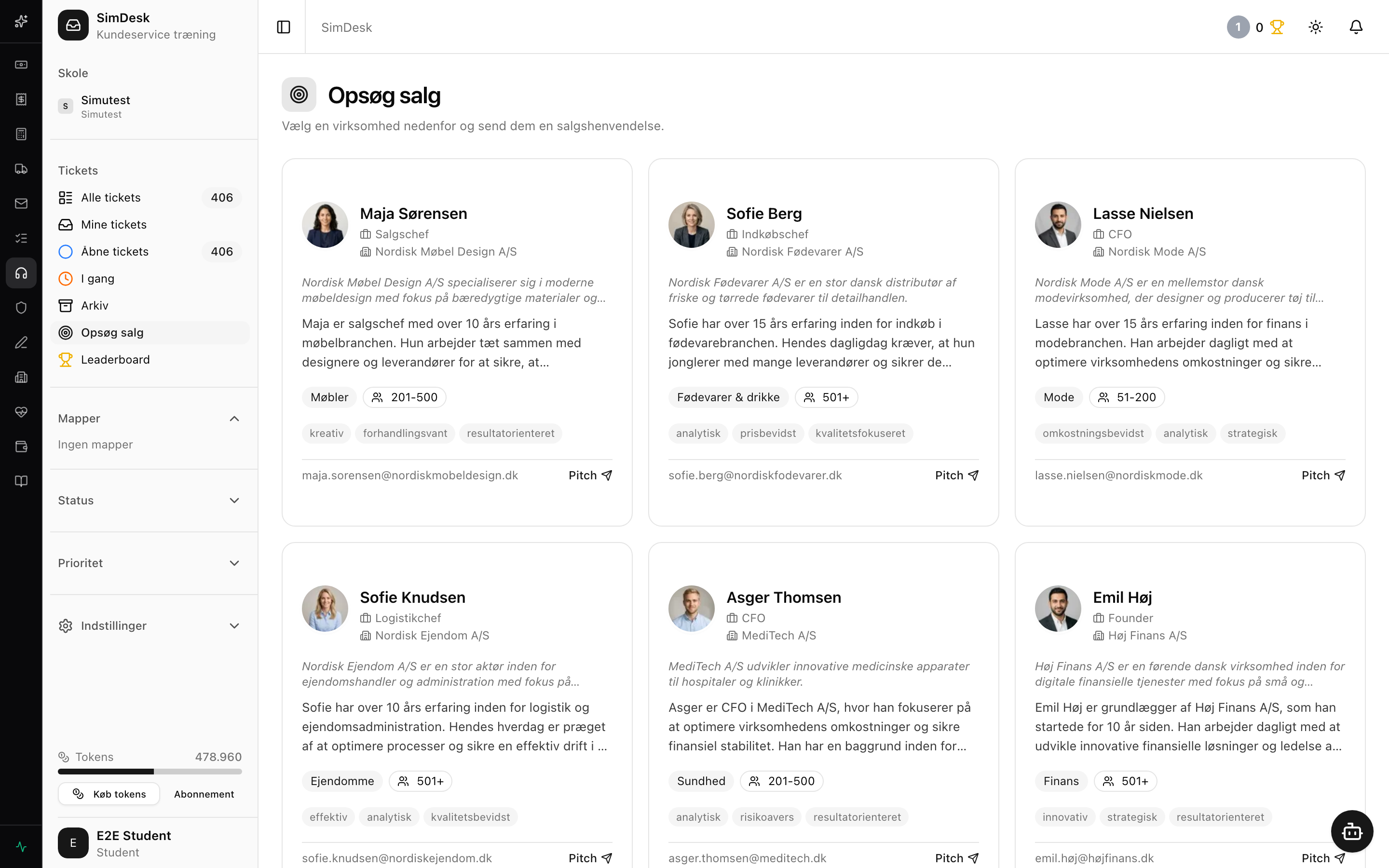
Hvad prospekt-poolen er
Hvert prospekt-kort viser:
- Navn og initial-avatar.
- Rolle (fx Indkøbschef, Marketing Manager) og virksomhed.
- Branche og virksomhedsstørrelse.
- En kort om virksomheden-tekst og om personen-beskrivelse.
- 2-3 traits — personlighedstræk der præger samtalen.
Klik et kort for at åbne pitch-dialogen.
Personaen — det du bør læse før du skriver
Inden du pitcher, viser dialogen prospektets persona i fire dele:
- Behov (grønne punkter) — hvad personen faktisk leder efter. Adressér dem direkte i din pitch.
- Sandsynlige indvendinger (gule punkter) — hvad personen sikkert vil sige nej til. Foregrib dem.
- Beslutningsstil — fx "data-drevet", "intuitiv", "konsensus-søgende".
- Tone — fx "formel", "afslappet", "direkte".
Jo bedre du rammer behovene og adresserer indvendingerne, jo bedre svar får du.
Skriv en pitch
Pitch-dialogen har to felter:
- Emne — kort linje der står som ticketens emne. Eksempel-placeholder: "Spar 20% på jeres kundeservice".
- Besked — selve pitchen. Skriv konkret og adressér prospektets behov.
Klik Send, og:
- Der oprettes en udgående ticket mod prospektet — du står som afsender.
- Prospektet fjernes fra poolen (status skifter til "contacted").
- Du bliver sendt direkte til den nye ticket i indbakken.
- AI-prospektet svarer som en helt almindelig kunde, og du fortsætter samtalen derfra.
Generér flere prospekter
Hvis poolen er tom eller mangler typer, kan lærere og admins klikke Generér flere øverst til højre. Dialogen lader dig vælge antal (præsets: 1, 5, 10, 20 — maks 25), viser et estimeret token-forbrug og din skoles aktuelle saldo. Hvis saldoen er for lav, deaktiveres knappen.
Som elev kan du ikke selv generere — bed underviseren, hvis poolen er tom.
Sammenhæng med ticket-indbakken
En udgående ticket fra Opsøg salg ligner alle andre tickets, men du står som initiativtager — det er dig, der har skrevet først. Derefter virker den præcis som en indgående sag: prospektet svarer, du svarer tilbage, du lukker og får evaluering på samtalen.
Tips
- Læs både Behov og Sandsynlige indvendinger, før du skriver — det er din script.
- Brug emnet til at love en konkret værdi — ikke "Hej, jeg vil gerne snakke".
- Match prospektets tone. En direkte person tager dårligt imod en blomstrende pitch og omvendt.
- Personalisér: nævn virksomhedens navn og branche i pitchen.
- Tag fat i forretningsmæssige argumenter (ROI, tid, fejl), ikke kun produktfeatures.
Når noget ikke virker
- Ingen prospekter at se? Poolen er tom. Bed en lærer om at klikke Generér flere.
- Kan du ikke se Generér-knappen? Den er kun synlig for lærere og admins.
- Generér-knappen er deaktiveret? Skolens token-budget er for lavt til det valgte antal — sænk antallet eller bed om flere tokens.
- Pitch sendt, men ikke i indbakken? Tjek øverst i sidemenuen, at den rigtige skole er valgt. Udgående tickets ligger samme sted som almindelige tickets.
- Prospektet kom tilbage i poolen? Det sker ikke automatisk — kontakter er låst efter første pitch.