Profil og signatur
Under Indstillinger → Profil finder du alt om dig selv: dit visningsnavn, dit profilbillede, din e-mail-signatur og din adgangskode.
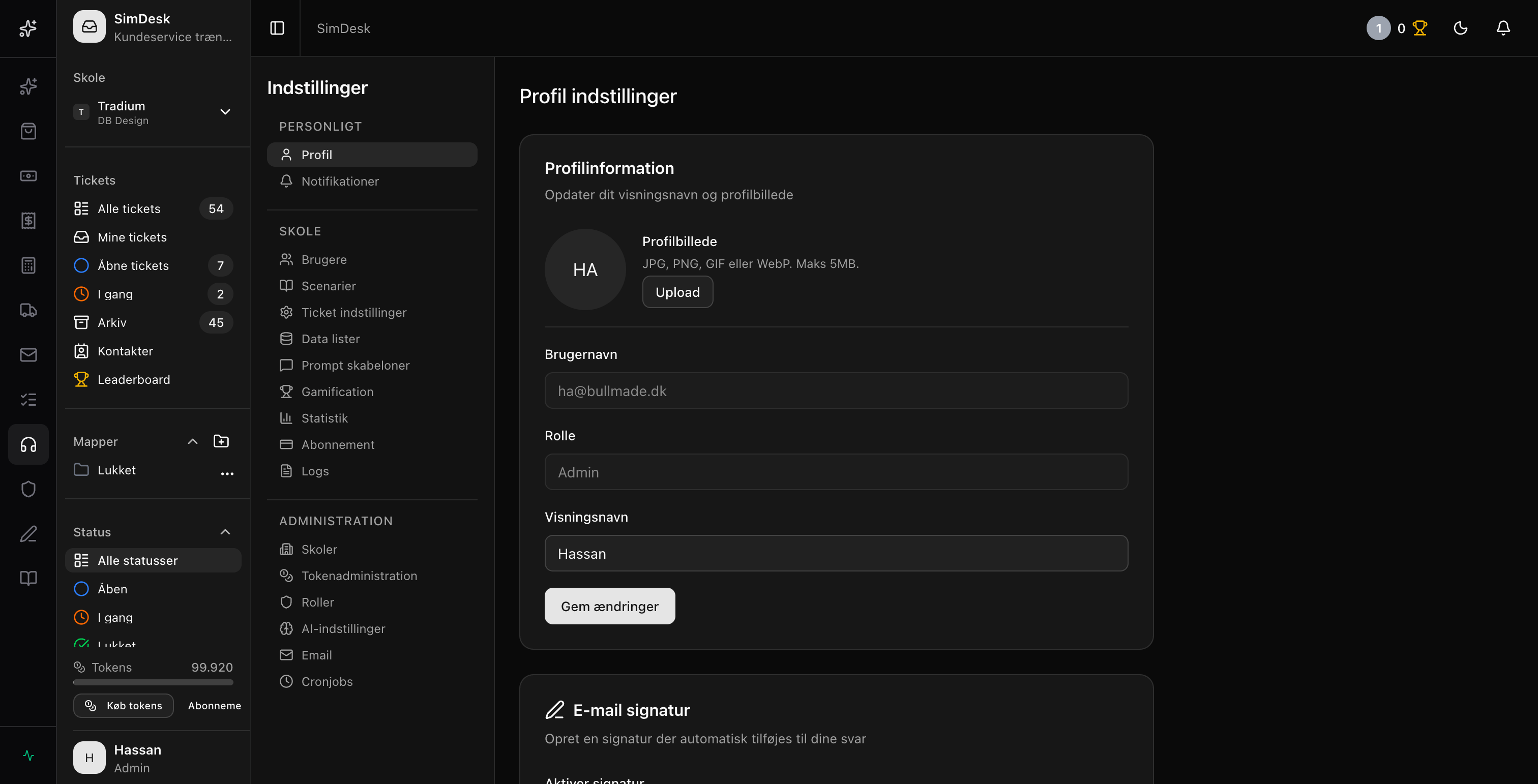
Profilinformation
- Profilbillede — klik Upload for at sætte et billede. Det vises i samtaler som dine initialer eller dit billede.
- Brugernavn — din e-mail. Kan ikke ændres.
- Rolle — fx Student, Lærer, Admin. Sættes af læreren.
- Visningsnavn — det navn, kunden ser i samtalen. Skriv noget naturligt som "Hassan" eller "Anna fra kundeservice".
Klik Gem ændringer for at gemme.
E-mail signatur
En signatur er den lille hilsen, der automatisk tilføjes nederst i alle dine svar. Den fungerer som i et almindeligt e-mailprogram.
- Slå Aktiver signatur til.
- Skriv din signatur i feltet — fx
Med venlig hilsen, Anna. - Du kan formatere med fed, kursiv, lister osv. på samme måde som i et ticket-svar.
- Klik Gem signatur.
Signaturen vises straks i alle nye svar du sender. Du kan også slå den fra og til pr. svar via knappen + signatur i ticket-svar-feltet.
Skift adgangskode
Nederst kan du skifte din adgangskode:
- Skriv din Nuværende adgangskode.
- Skriv den Nye adgangskode to gange.
- Klik Skift adgangskode.
Hvis du har glemt din nuværende adgangskode, så bed læreren om at nulstille den.
Guidet rundtur
Knappen Start rundtur igen nederst på profil-siden starter den lille interaktive introduktion, du fik første gang du loggede ind. Den viser dig, hvor de vigtigste knapper er.
Tips
- Brug et fornavn (eller et opdigtet rolle-navn) som visningsnavn — det er det, AI-kunden ser.
- En kort, professionel signatur løfter scoren i evalueringen.
- Du kan slå signaturen fra på enkelte svar uden at slette den — perfekt til korte beskeder.
Når noget ikke virker
- Visningsnavn slår ikke igennem? Klik Gem ændringer og opdater siden.
- Signaturen kommer ikke med på svar? Tjek at Aktiver signatur er slået til.
- Kan ikke skifte adgangskode? Tjek at den nye adgangskode er identisk i begge felter, og at den nuværende er rigtig.