Digital Post
Digital Post er virksomhedens officielle indbakke. Det er her, alle myndigheder skriver, når de har noget til virksomheden — en kvittering for årsrapporten, en påmindelse om moms, en opkrævning fra ATP, et bogføringsbilag fra kommunen.
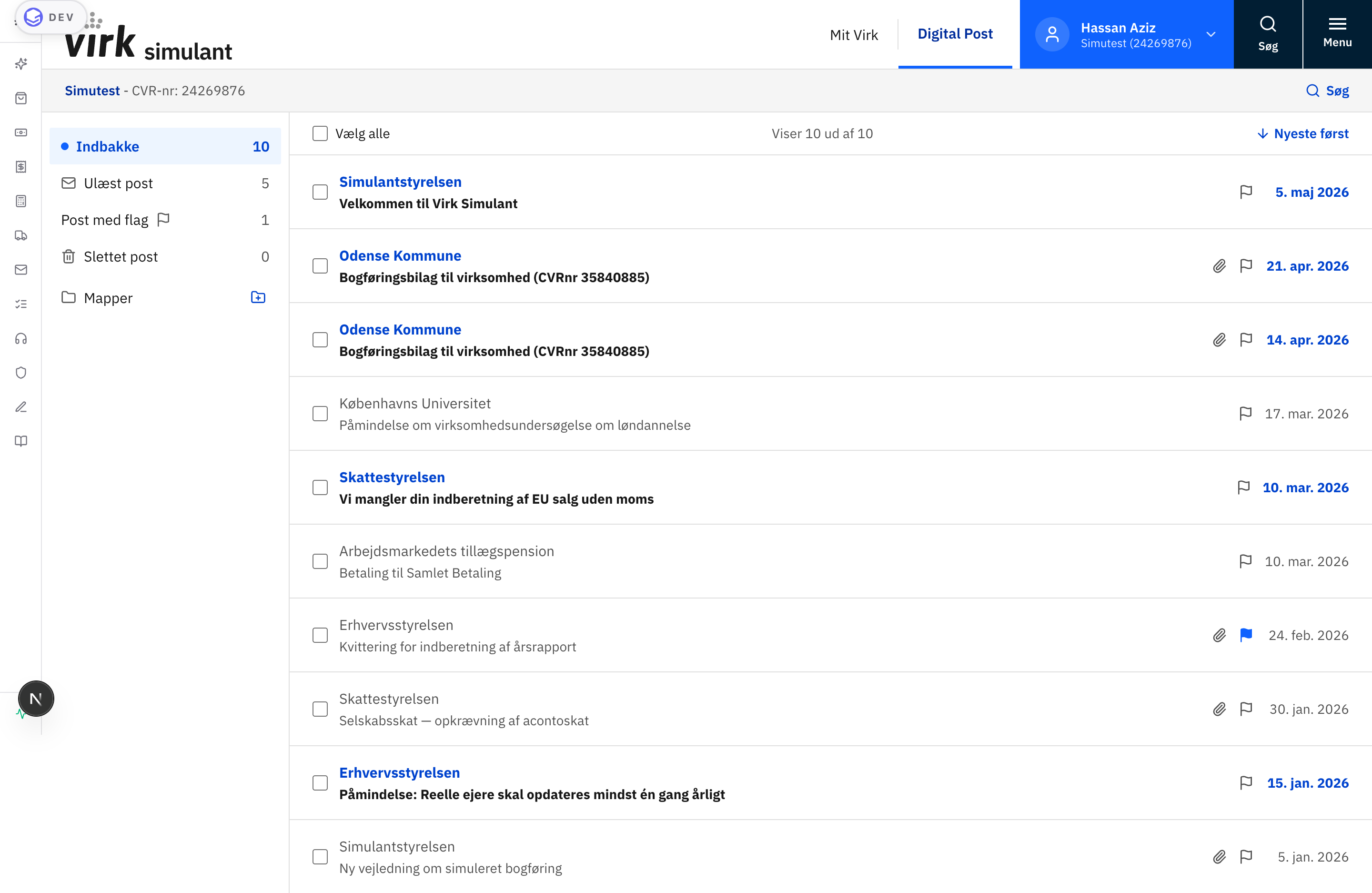
Layoutet er klassisk mailklient: en sidemenu til venstre med mapper, en søgelinje øverst, og en liste med alle beskeder i midten. Klikker du på en besked, åbner den i fuld bredde med myndighedens navn, dato, tekst og eventuelle bilag.
Sådan finder du siden
Klik Digital Post i topbaren. Du kan også klikke det blå Digital Post-kort fra Mit Virk — det viser samtidig hvor mange ulæste beskeder du har.
Lige under topbaren står virksomhedens navn og CVR på en grå stribe — så du kan se, hvilken virksomheds indbakke du sidder i. Til højre på samme stribe ligger søgefeltet.
Sidemenuens fire faste mapper
Til venstre står de fire mapper, du altid har:
- Indbakke — alle modtagne beskeder, der ikke er slettet. Tallet i højre side er antallet af beskeder i mappen.
- Ulæst post — kun beskeder, du ikke har åbnet endnu. En blå prik ved siden af Indbakke lyser, så længe der er noget her.
- Post med flag — beskeder du selv har markeret med flag.
- Slettet post — beskeder du har smidt væk. De ligger her, indtil du sletter dem permanent eller gendanner dem.
Under de fire faste mapper ligger sektionen Mapper — det er dine egne mapper. Læs mere om mapper og flag.
Beskedlisten
Hver række i listen viser:
- En checkbox til venstre — kryds af, hvis du vil arbejde med flere på én gang.
- Afsenderens navn (myndigheden) — fed skrift, hvis beskeden er ulæst.
- Emnet lige under afsenderen.
- En papirklip hvis beskeden har en vedhæftet PDF.
- Et flag-ikon, fyldt blåt hvis beskeden er sat med flag.
- Datoen beskeden blev modtaget, helt til højre.
Øverst på listen står tre faste elementer: Vælg alle (en master-checkbox), tællingen "Viser X ud af Y" og en sortér-knap der skifter mellem Nyeste først og Ældste først.
Sådan læser du en besked
- Klik på en linje i listen, eller klik direkte på afsenderens navn eller emnet.
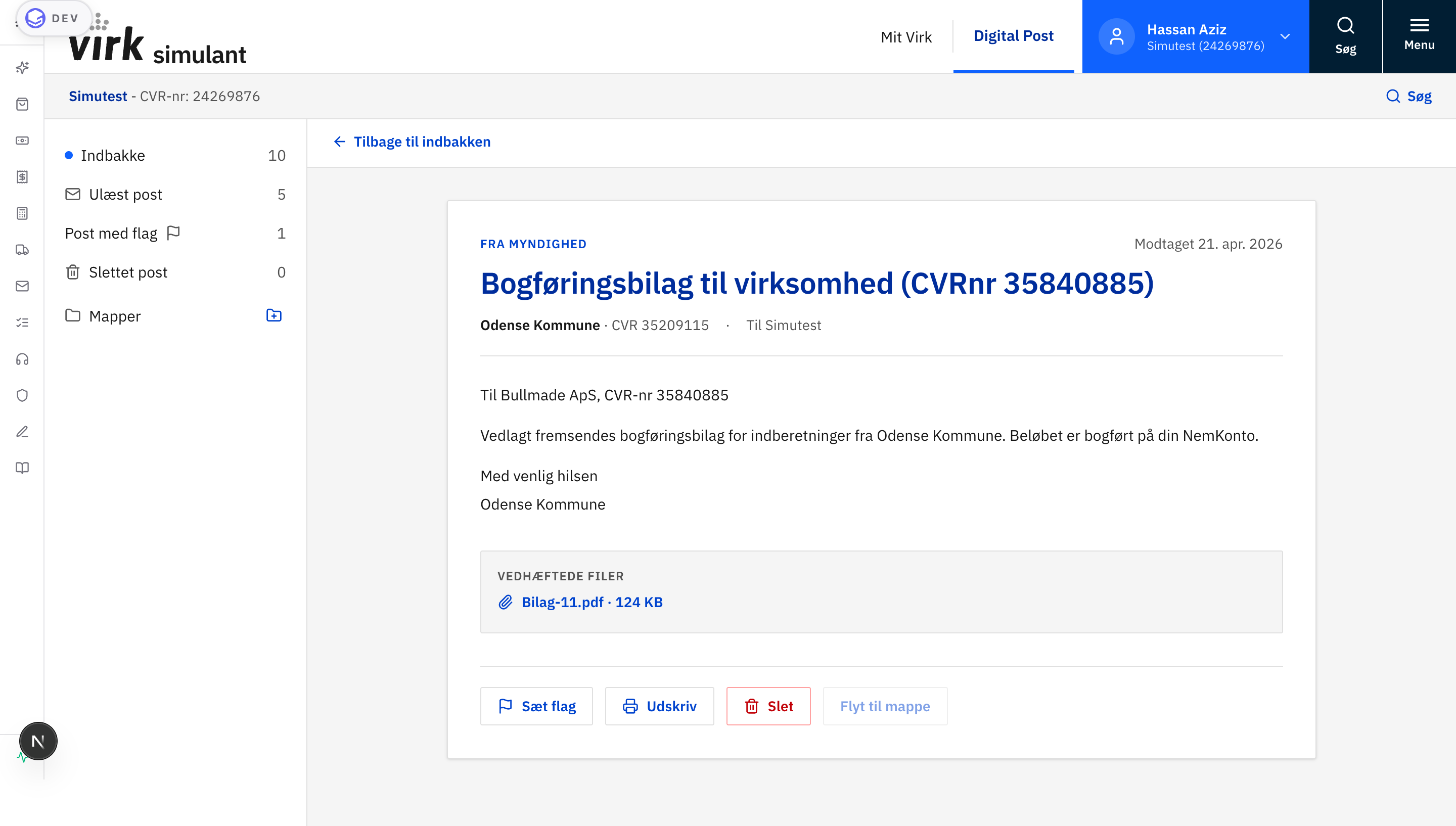
- Beskeden åbner med:
- Fra myndighed-mærkat øverst, sammen med modtagedatoen.
- Emnet som stor overskrift.
- Afsenderen med CVR-nummer, og hvilken virksomhed den er sendt til.
- Brevteksten i fuld bredde.
- Vedhæftede filer nederst, hvis der er nogen — fx Bilag-11.pdf · 124 KB. Klik filen for at åbne den.
- Beskeden bliver automatisk markeret som læst i samme øjeblik du åbner den.
- Knappen Tilbage til indbakken øverst tager dig tilbage til listen.
Handlinger på en enkelt besked
Nederst på beskeden står en række knapper:
- Sæt flag / Fjern flag — markerer beskeden, så den dukker op i mappen Post med flag.
- Udskriv — åbner browserens udskriv-dialog.
- Slet — flytter beskeden til Slettet post. Du kan altid gendanne den derfra.
- Flyt til mappe — åbner en menu med dine egne mapper. Vælg én af dem, eller Fjern fra mappe hvis beskeden allerede står i en.
Hvis beskeden allerede ligger i Slettet post, hedder slet-knappen i stedet Gendan — den flytter beskeden tilbage i indbakken.
Masseaktioner
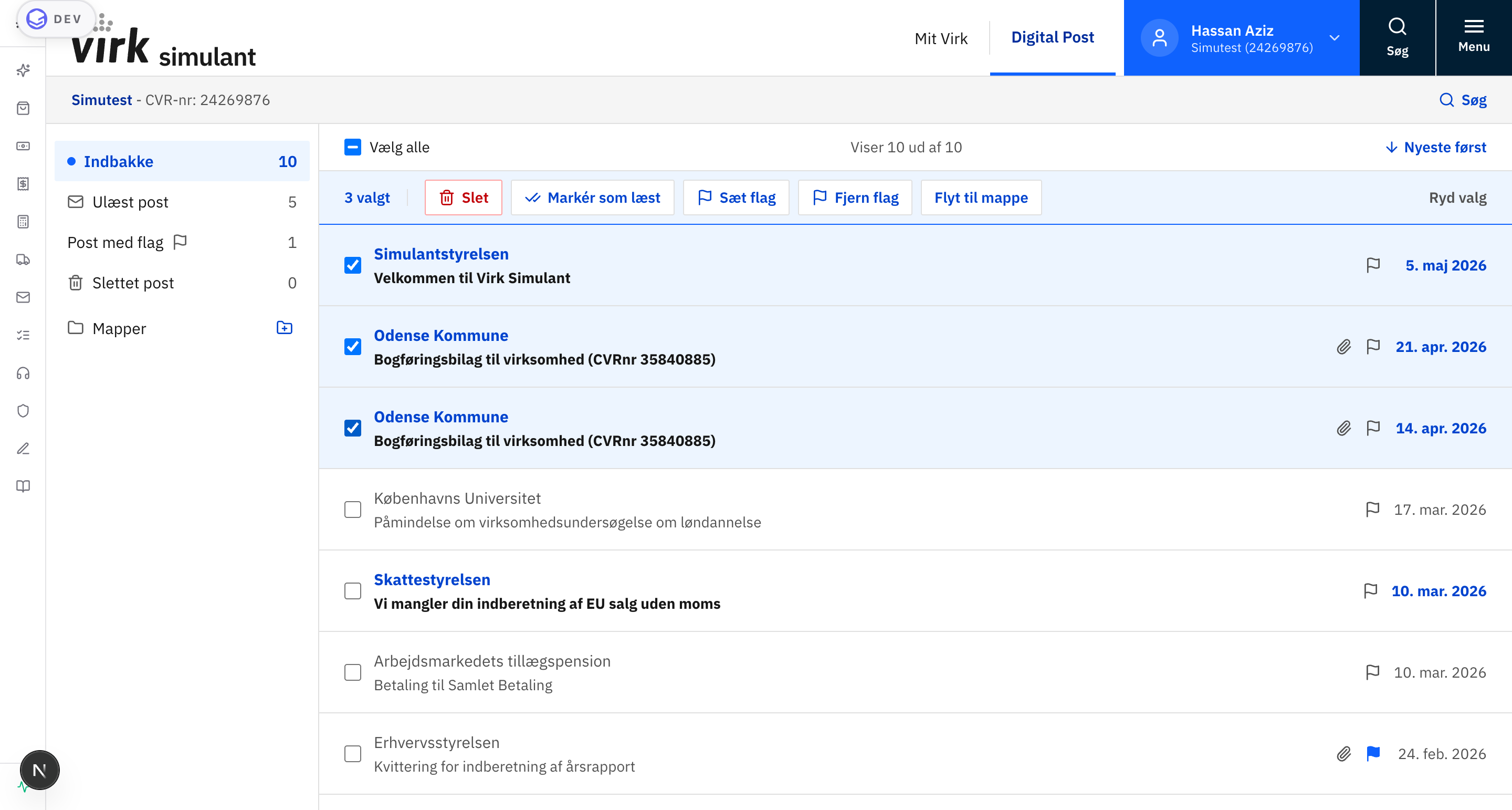
Krydser du flere beskeder af i listen, dukker en blå handlingslinje op øverst:
- {antal} valgt — viser hvor mange.
- Slet — flyt alle de markerede til Slettet post (eller Gendan hvis du står i Slettet post).
- Markér som læst — fjerner det fede.
- Sæt flag / Fjern flag — på alle valgte på én gang.
- Flyt til mappe — samme menu som for en enkelt besked, bare for hele udvalget.
- Ryd valg — slå markeringerne af igen.
Søg i indbakken
I søgefeltet øverst kan du skrive et ord — fx "moms", "ATP", "kvittering" — og kun de beskeder, der matcher i emne, afsender eller brevtekst, vises. Mens du søger, står der i toppen "Viser X resultater for '...'" og et Ryd søgning-link på en blå stribe. Læs mere om søgning.
Træk og slip
Du kan trække en besked direkte over på en mappe i sidemenuen for at flytte den. Slip beskeden på Slettet post for at slette, eller på Indbakke for at gendanne en slettet. Det fungerer både med musen og med touchpad.
Når noget ikke virker
- Ingen beskeder? Tjek øverst, at den rigtige virksomhed er valgt — hver virksomhed har sin egen indbakke.
- Tæller stemmer ikke? Indlæs siden igen. Tællerne i sidemenuen opdateres ved hver navigation.
- Kan ikke åbne en vedhæftet PDF? Filen er en simuleret PDF — den åbner i en ny fane. Hvis browseren blokerer pop-ups, så tillad det for siden.
- Beskeden forsvandt efter du klikkede den? Den er bare markeret som læst og tegnet med tynd skrift. Hvis du står i mappen Ulæst post, smutter den ud, fordi den ikke er ulæst længere.