Moms
Moms er den tunge månedlige (eller kvartalsvise) afregning. Du fortæller SKAT, hvor meget moms du har opkrævet på dine salg, hvor meget du har betalt på dine køb — og forskellen er det, du enten skal betale eller får tilbage.
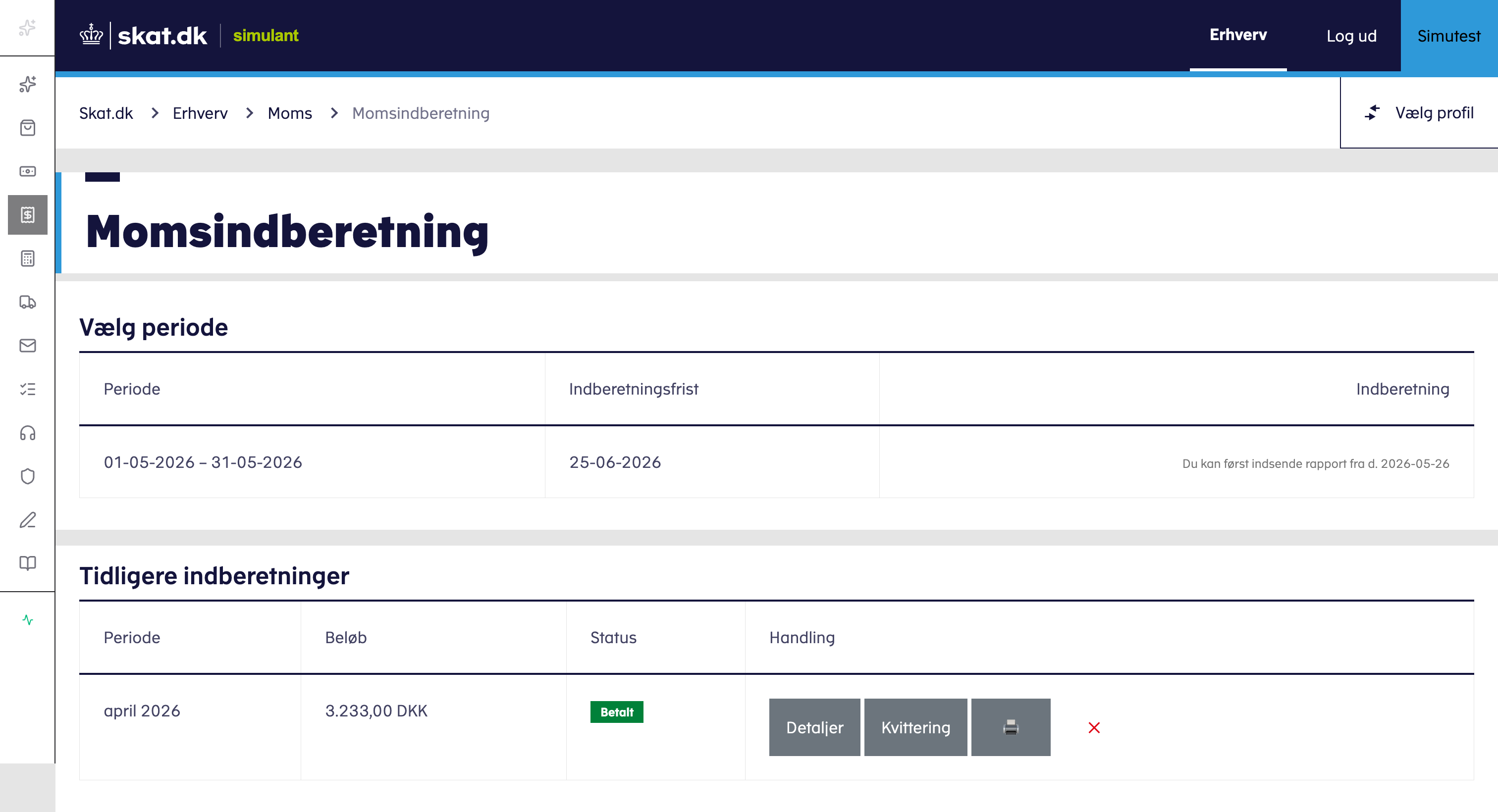
Sådan finder du siden
På forsiden klikker du flisen Moms. Du lander på en mellemside med tre kasser: Momsindberetning, EU-salg uden moms og Momsrefusion. De to sidste er gråtonet med teksten (ikke tilgængelig i simulanten). Klik Momsindberetning — det er den, du arbejder med.
Vælg periode
Øverst på Momsindberetning ser du en tabel med åbne perioder. Hver linje viser:
- Periode — fx 01-04-2026 – 30-04-2026.
- Indberetningsfrist — sidste rettidige dato.
- Indberetning — knappen Indberet, hvis perioden er åben, eller en lille tekst som "Du kan først indsende rapport fra d. 2026-05-26", hvis det er for tidligt.
Klik Indberet ud for den periode, du vil arbejde med.
Sådan udfylder du
Formularen er bygget i fire blokke. Du behøver ikke skrive noget i alle felter — kun det, virksomheden har haft.
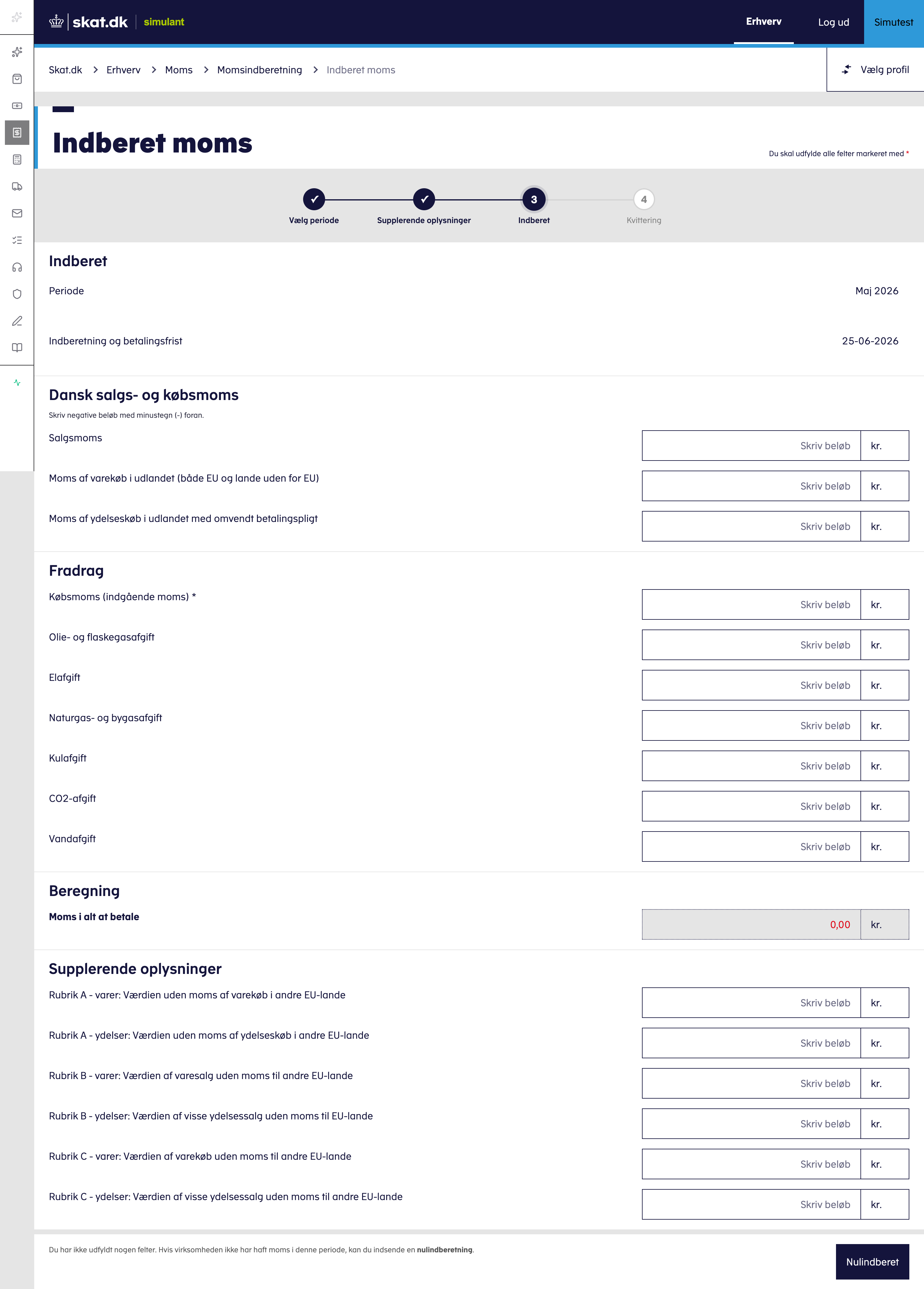
1. Dansk salgs- og købsmoms
- Salgsmoms — den moms, virksomheden har opkrævet på dine salg.
- Moms af varekøb i udlandet (både EU og lande uden for EU).
- Moms af ydelseskøb i udlandet med omvendt betalingspligt.
2. Fradrag
- Købsmoms (indgående moms) — den moms, virksomheden har betalt på sine egne køb.
- Olie- og flaskegasafgift, Elafgift, Naturgas- og bygasafgift, Kulafgift, CO2-afgift, Vandafgift — kun hvis virksomheden har haft sådanne udgifter.
3. Beregning
Feltet Moms i alt at betale (eller Moms i alt at modtage, hvis tallet er negativt) regnes ud automatisk: salgsmoms minus købsmoms minus afgifter. Du behøver ikke fylde noget i her.
4. Supplerende oplysninger
Rubrik A, B og C — varer og ydelser i handel med andre EU-lande. Skriv beløb i de rubrikker, der er relevante for virksomheden.
Forklaring (kun ved negativ angivelse)
Hvis tallet ender negativt — du har mere købsmoms end salgsmoms — vises et tekstfelt Virksomhedens evt. forklaring på negativ angivelse. Skriv en kort sætning om hvorfor (fx "Stort vareindkøb til udsalg"). Maks. 250 tegn.
Indberet eller Nulindberet
- Hvis du ikke har skrevet noget som helst, hedder knappen Nulindberet. Brug den hvis virksomheden ikke har haft moms i perioden.
- Hvis du har skrevet beløb, hedder knappen Indberet.
Klik knappen → der dukker et bekræftelsesvindue op med periode, frist og slutsum. Klik Bekræft og indberet for at sende.
Kvitteringen
Du sendes direkte til kvitteringen.
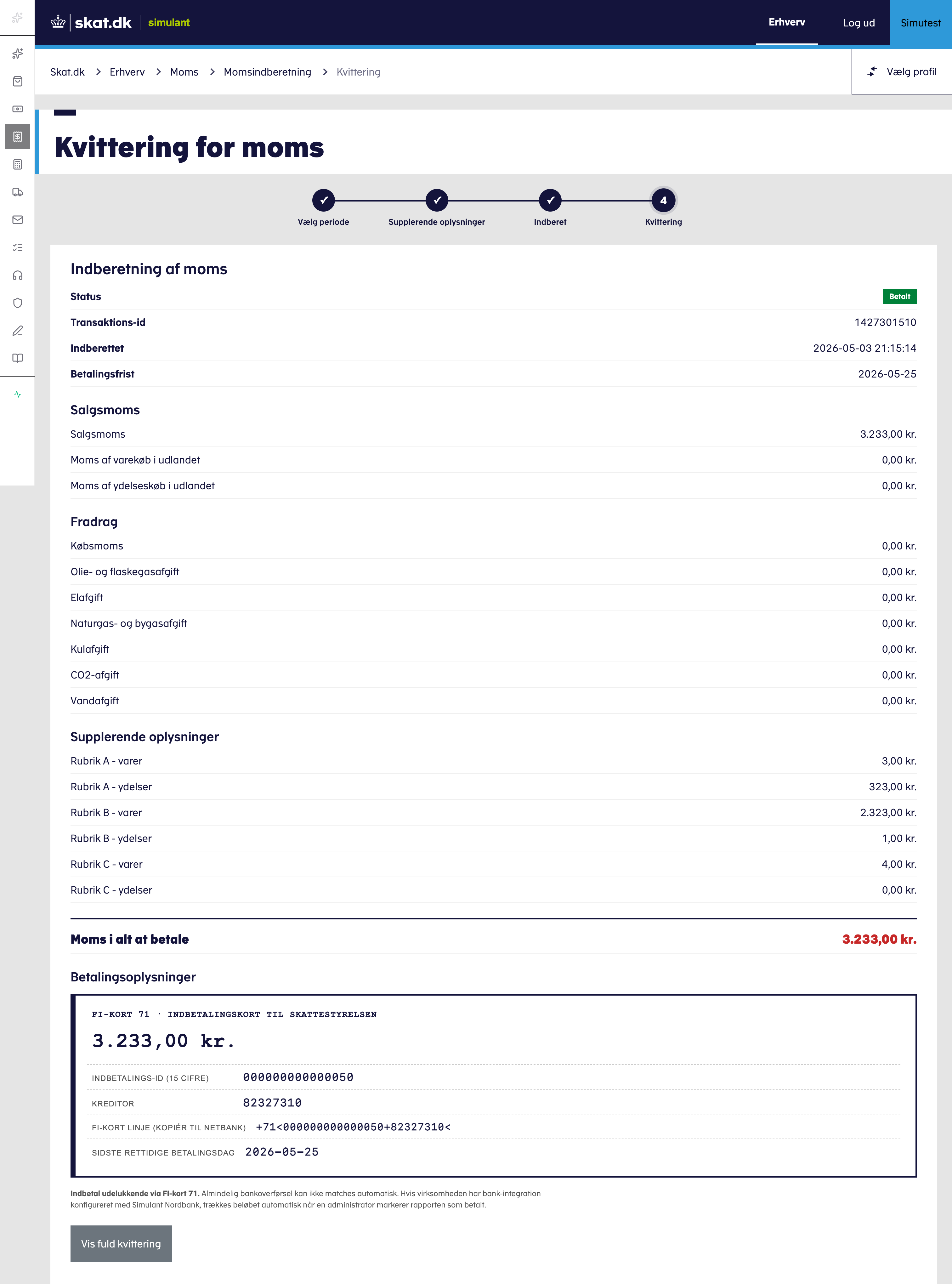
På kvitteringen ser du:
- Status — Afventer betaling eller Betalt.
- Transaktions-id — internt nummer, du kan henvise til.
- Indberettet — tidsstempel.
- Betalingsfrist — sidste rettidige betalingsdato.
- Alle de tal, du indtastede, opsummeret rubrik for rubrik.
- Moms i alt at betale / at modtage — slutsummen.
- Betalingsoplysninger — et FI-kort 71 med Indbetalings-id, Kreditor og en kortlinje, du kan kopiere ind i FI-indbetaling i Nordbank.
Hvis virksomheden er koblet til Expense, modtager den også fakturaen i Expense, og kan betale den derfra. Beløbet trækkes automatisk fra den konto, fakturaen bliver betalt fra.
Tidligere indberetninger
Nederst på Momsindberetning ser du alle tidligere indberetninger med periode, beløb, status (Betalt eller Afventer) og knapper:
- Detaljer — åbn samme kvittering igen.
- Kvittering — slide-over med en kompakt visning.
- 🖨 — åbn en udskriftsversion til print/PDF.
- ✕ — slet indberetningen (kun inden for 30 dage og kun hvis ubetalt).
Hvis det går galt
- "Du kan først indsende rapport fra…" — perioden er ikke åben endnu. Vent til datoen.
- Tallene går ikke op? Husk at skrive negative beløb med minustegn (-) foran. Tjek særligt Salgsmoms — det er det største tal og det nemmeste at tastes forkert.
- Glemt at skrive en rubrik? Slet indberetningen (✕) inden 30 dage og lav den om.
- Kan ikke betale med almindelig overførsel? Brug FI-kortet fra kvitteringen — almindelig bankoverførsel kan ikke matches automatisk.