

Appearance
Oprettelse af en ordre i back office
At oprette en ordre direkte fra back office i butikken kan være meget nyttigt! Forestil dig, at du er på telefonen med en kunde, der ønsker at købe et vare, men af en eller anden grund ikke lykkes. Du kan tilbyde at oprette ordren for dem.
Knytte ordren til en kunde
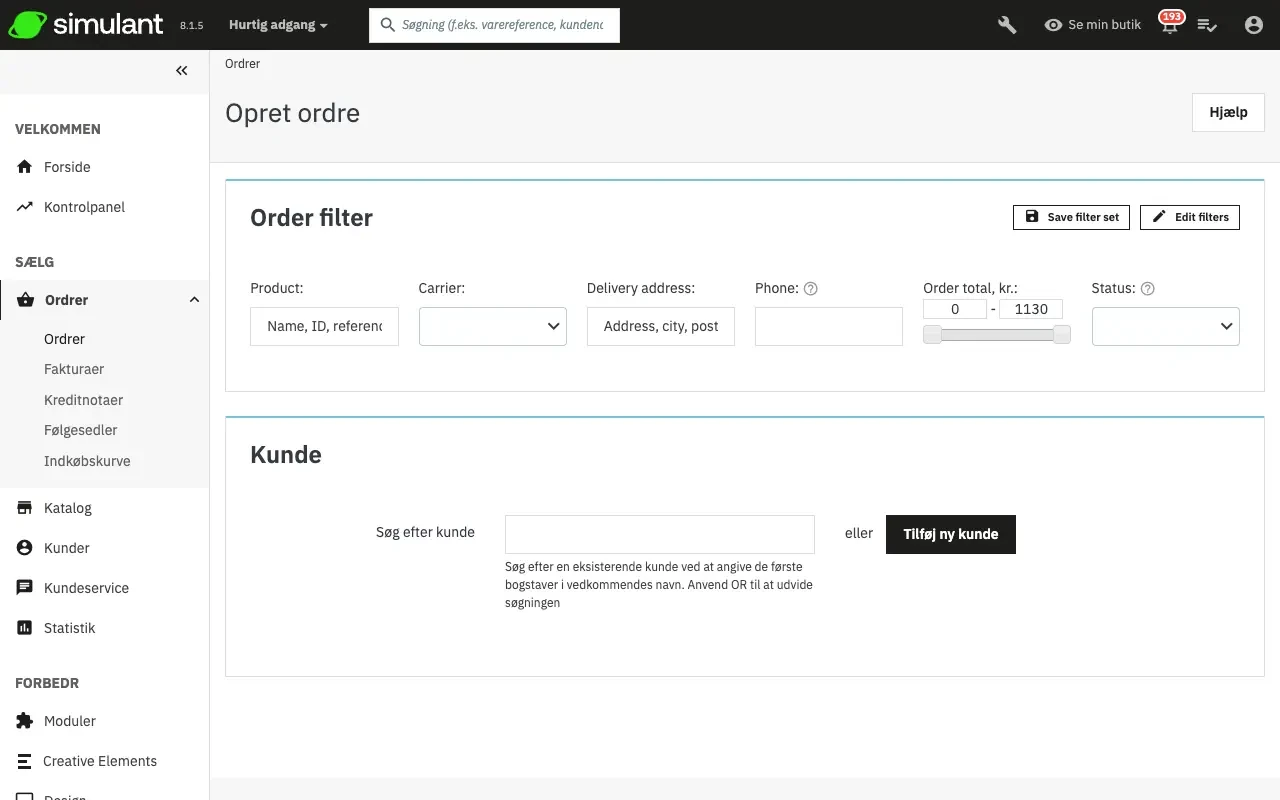
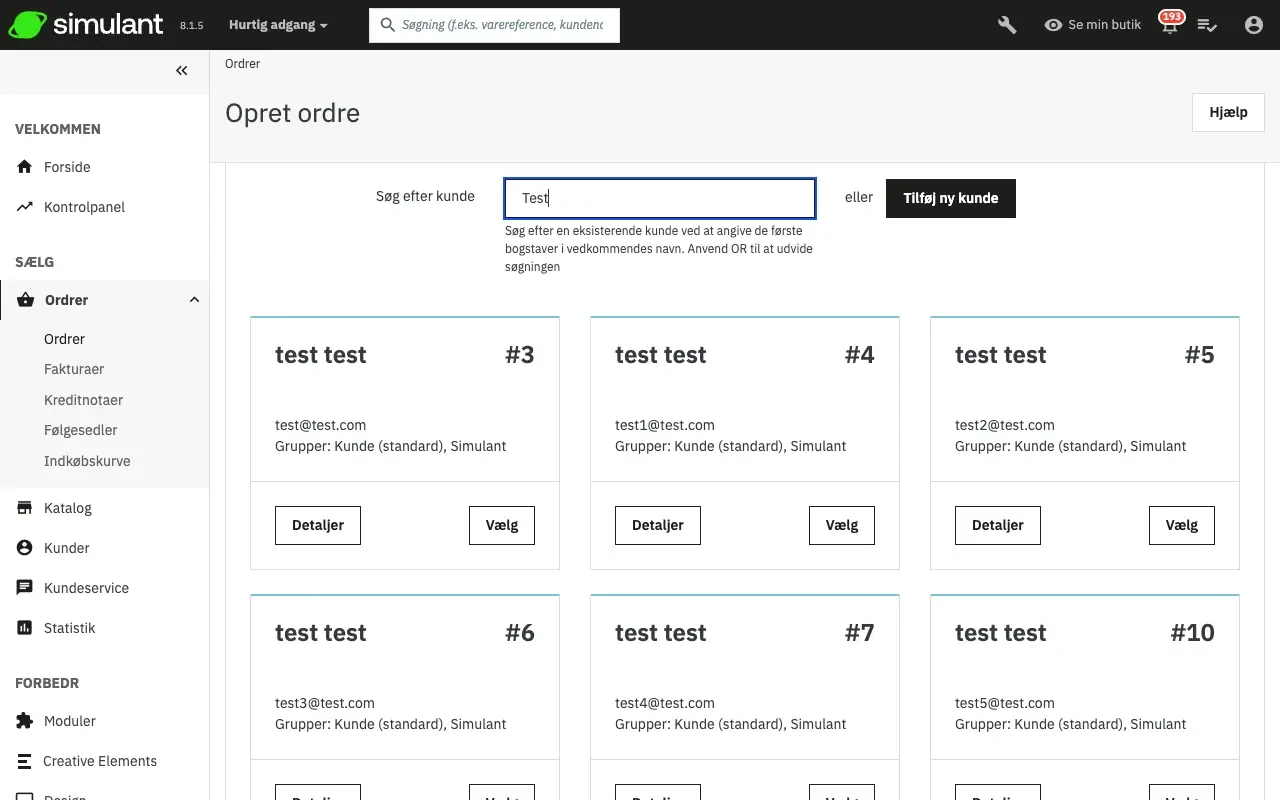
På siden "Ordrer" skal du klikke på knappen “Tilføj ny ordre” og indtaste de første bogstaver af kundens fornavn, efternavn eller e-mailadresse for at vise de matchende konti.
Hvis du har brug for flere oplysninger om en kunde, skal du klikke på knappen “Detaljer”.
🆕 Hvis kunden, du opretter denne ordre for, ikke allerede har en brugerprofil, kan du oprette en ved at klikke på knappen “Tilføj en ny kunde” og udfylde formularen. Når den er gemt, foreslås kunden automatisk til ordren. Klik på “Vælg” for at begynde at oprette ordren.
Adgang til forladte kurve og tidligere ordrer
I kundesektionen af ordreskemaet kan du få adgang til kundens forladte kurve og tidligere ordrer, hvis der er nogen, og vælge dem.
INFO
Dette kan være meget nyttigt og spare dig tid! For eksempel, hvis du finder ud af, at du har med en kurv at gøre, som en kunde på en eller anden måde ikke kunne validere, kan du bruge den kurv som basis for ordren ved at klikke på knappen "Brug".
Tilføjelse af et vare
Hvis du ikke ønsker at bruge en forladt kurv eller en tidligere ordre, skal du bruge feltet “Søg efter et vare”.
- Skriv de første bogstaver af varens navn
- Vælg det ønskede vare i rullelisten
- Hvis varen har nogle, vælg en kombination
- Hvis varen er tilpasseligt, skal du tilføje tekst
- Indtast eller vælg en mængde
- Klik på knappen “Tilføj til kurv” for at bekræfte
Simulant giver dig en indikation af den resterende lagerbeholdning lige under feltet “Mængde”, så du kan fortælle kunde på telefonen, om et vare er udsolgt, uden at du skal åbne en ny fane.
Tilføjelse af en rabat
Når ordren er oprettet, kan du tildele ordren en rabat og endda oprette en ved at klikke på knappen "Tilføj ny rabat". For at lære mere om, hvordan du opretter en kurvregel, besøg den relevante dokumentationsside:
Redigering/Tilføjelse af en adresse
Leveringsadressen og faktureringsadressen kan være forskellige, hvis den person, der skal modtage pakken, ikke er den samme, som betalte for den.
Redigering af en adresse
I de fleste tilfælde er adressefelterne allerede udfyldt. Du kan stadig ændre adressen ved at klikke på knappen “Rediger” for at ændre den.
Tilføjelse af en ny adresse
Hvis du lige har oprettet kundeprofilen, skal du på dette tidspunkt tilføje deres adresse.
Klik på knappen “Tilføj en ny adresse” og udfyld formularen. Dette skridt er obligatorisk for at fortsætte med ordren.
Organisering af forsendelsen
I sektionen “Forsendelse” kan du vælge den tilgængelige leveringsmulighed. Dit valg bestemmer automatisk forsendelsesprisen.
Hvis du ønsker at tilbyde kunde gratis forsendelse, skal du klikke på “Ja” for automatisk at sætte forsendelsesprisen til 0.
Organisering af betalingen
Kontroller ordresammendraget. Er alt i orden? Hvis ja, kan du afslutte ordren ved at organisere betalingen.
Send forudfyldt ordre til kunden via e-mail
En måde at afslutte ordren på er at sende den forudfyldte ordre med de oplysninger, du har indtastet (varer i kurven, leveringsadresse osv.) til kunden, så de kan afslutte ordren selv. Kunden vil kunne dobbelttjekke oplysningerne, ændre dem om nødvendigt og indtaste en betalingsmetode for at afslutte ordren.
Gå til kassen i front office
Ved at klikke på knappen “Gå til kassen i front office” bliver du omdirigeret til front office checkout-flowet for at afslutte den oprettede ordre fra back office.