

Appearance
Rabatregler
Siden "Rabatregler" giver dig adgang til et avanceret værktøj til at oprette meget præcise kuponer. Når denne vejledning nævner kuponer, taler vi faktisk om rabatregler – som i sig selv er ganske forskellige fra kreditnotaer.
Forskelle mellem en kreditnota, en kupon og en rabatregel
En kreditnota er først og fremmest et skriftligt bevis på, at et vare er blevet returneret. Ofte kan brugeren bruge den som en kupon.
En kupon er en rabatkode, som ikke nødvendigvis er knyttet til en vareretur eller en refusion, og som kan tage flere former end en simpel kreditnota:
- Rabat på en ordre (procentdel).
- Rabat på en ordre (beløb).
- Gratis fragt.
Du kan anvende en kupon til alle kunder, en gruppe af kunder eller en enkelt kunde; du kan indstille dens udløbsdato.
En rabatregel er grundlæggende en avanceret version af en kupon:
- Navngiv rabatten.
- Tillad kunden at bruge kun en del af rabatten.
- Tildel prioriteter mellem rabatregler.
- Indstil kompatibiliteten mellem rabatregler.
- Gør rabatten kun gældende for visse fragtmetoder.
- Gør rabatten kun gældende for et udvalg af varer og/eller kategorier og/eller mærker og/eller leverandører og/eller attributter... eller alle disse på samme tid, hvis nødvendigt!
- Gør rabatten gældende for gratis fragt og/eller rabat på en ordre og/eller en gratis gave... eller alle disse på samme tid, hvis nødvendigt!
I denne brugervejledning er "rabatregel" og "kupon" synonymer og kan bruges om hinanden.
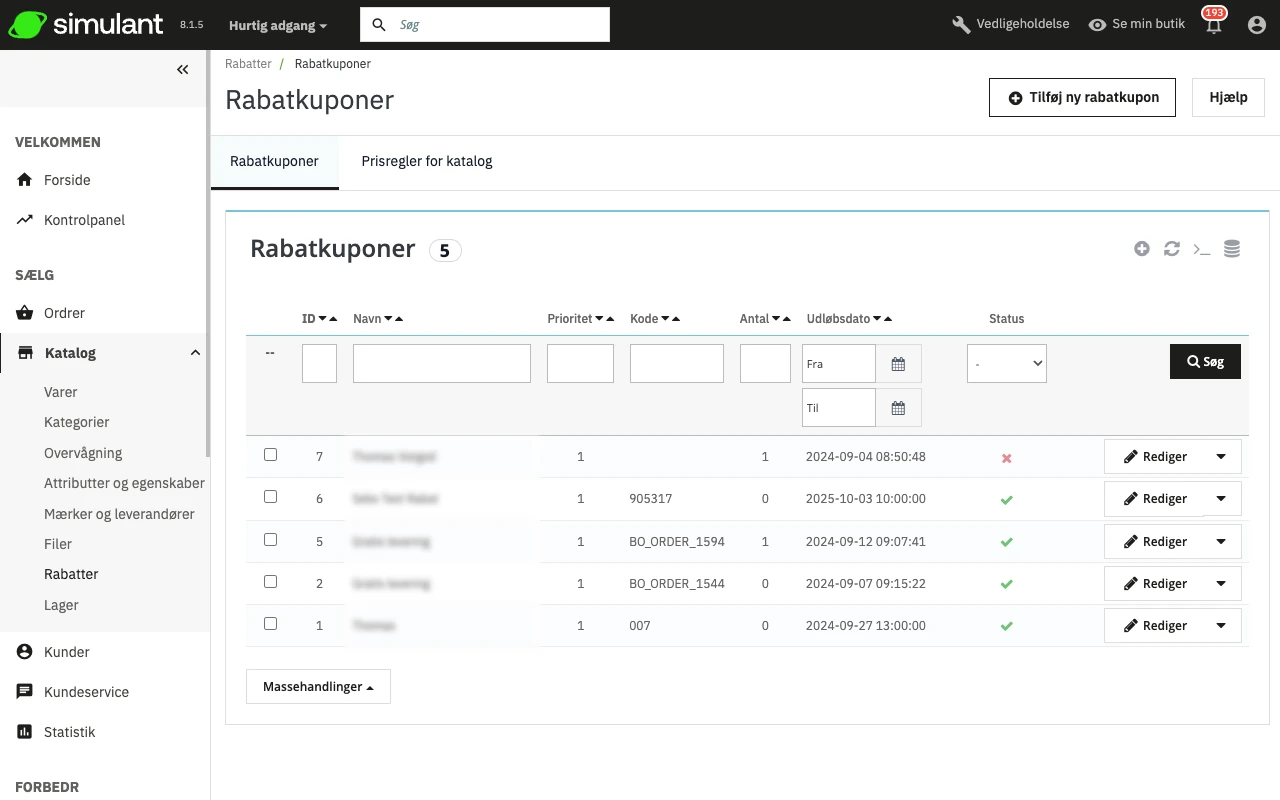
Siden "Rabatregler" viser de eksisterende rabatregler og kuponer, som du kan aktivere eller deaktivere ved at klikke på ikonerne i kolonnen "Status".
Oprettelse af en ny rabatregel
En kupon kan oprettes automatisk efter en vareretur, men du kan oprette en ny kupon manuelt til enhver tid og være meget specifik omkring dens egenskaber. For dette, klik på "Tilføj ny rabatregel". Oprettelsesformularen har tre faner, der gør det muligt at bygge nye regler og kuponer præcist.
Information-fanen
Den første fane, "Information", indeholder regelns identifikatorer og hovedindstillinger.
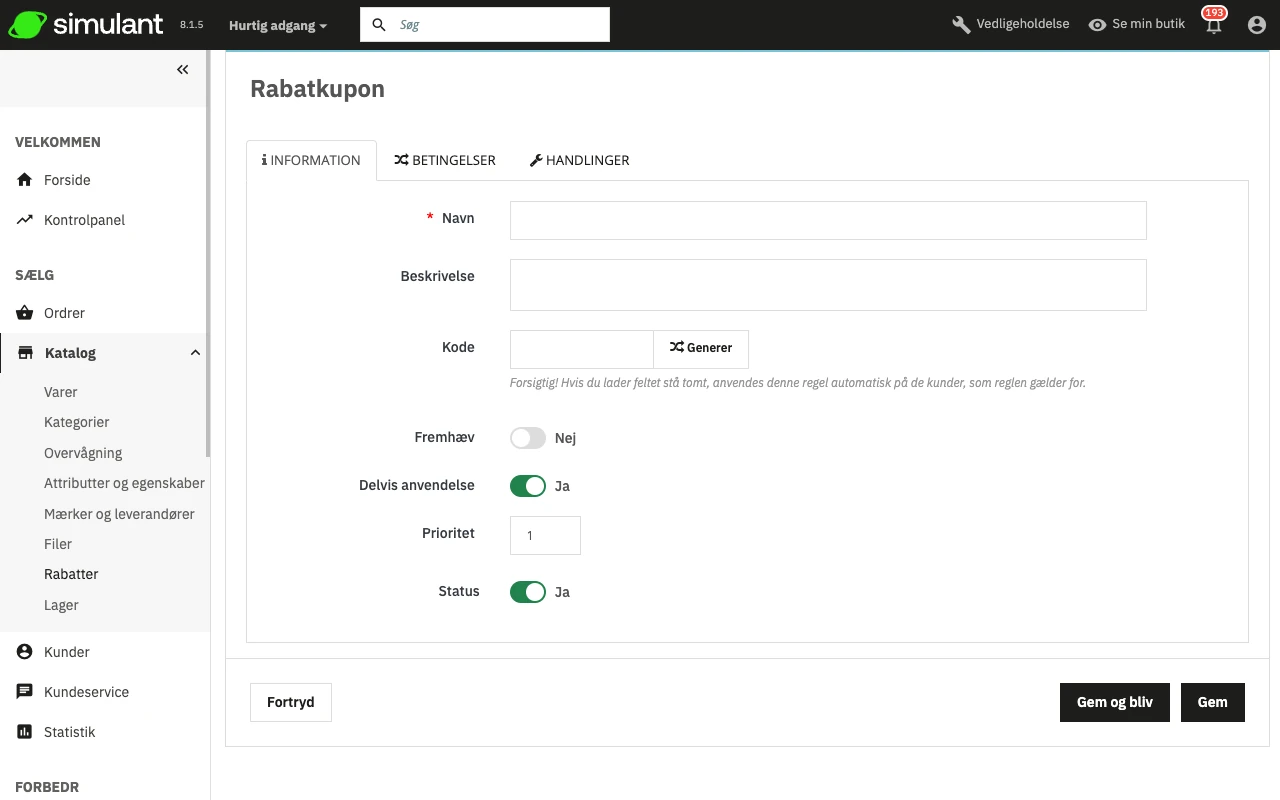
- Navn. Navnet er offentligt, så det bør være uformelt.
- Beskrivelse. Beskrivelsen er ikke offentlig. Den hjælper butikmedarbejdere med at forstå, hvorfor reglen blev oprettet.
- Kode. Giv reglen en unik kode. Du kan enten oprette en manuelt (og bruge læsbare ord, som 1VOUCH4JOE), eller få Simulant til at generere en unik streng ved at klikke på knappen "Generer". Selvfølgelig kan du også bruge en anden strengen-generator (som http://www.random.org/strings/). Bemærk, at hvis der ikke er angivet nogen kode, vil reglen gælde for enhver kunde, der passer til de andre betingelser:
- Hvis der er en kode, skal kunderne indtaste den under bestillingsprocessen.
- Hvis der ikke er nogen kode, anvendes reglen automatisk til de berettigede kunder ved kassen.
- Fremhæv. Hvis aktiveret, vil Simulant informere brugeren om, at en kupon svarende til varerne i kurven er tilgængelig og kan tilføjes.
- Delvis brug. Hvis deaktiveret, kan reglen/kuponen kun bruges én gang, selvom den ikke er helt brugt. Hvis aktiveret, oprettes en ny kupon, når den nuværende ikke er helt brugt.
- Det er kun relevant, hvis kuponværdien er større end kurvens samlede beløb. Hvis du tillader delvis brug, oprettes en ny kupon med det resterende beløb.
- Hvis du ikke tillader delvis brug, vil kuponværdien blive reduceret til det samlede ordrebeløb.
- Prioritet. Hvis en kunde (eller gruppe af kunder) er berettiget til mere end én kupon, eller hvis flere kuponer kan anvendes på en ordre, anvender Simulant disse kuponer én ad gangen i alfanumerisk rækkefølge. Du kan ændre denne rækkefølge ved at tildele en lavere prioritet til kuponen. Som standard har de alle en prioritet på 1. Hvis du sætter den til et højere nummer, vil kuponen blive anvendt efter kuponer med et lavere nummer.
- Status. Du kan deaktivere og aktivere en regel, når du finder det nødvendigt.
Betingelser-fanen
Den anden fane, "Betingelser", indeholder et stort antal muligheder, der gør det muligt for dig præcist at målrette, hvem der skal kunne drage fordel af denne regel.
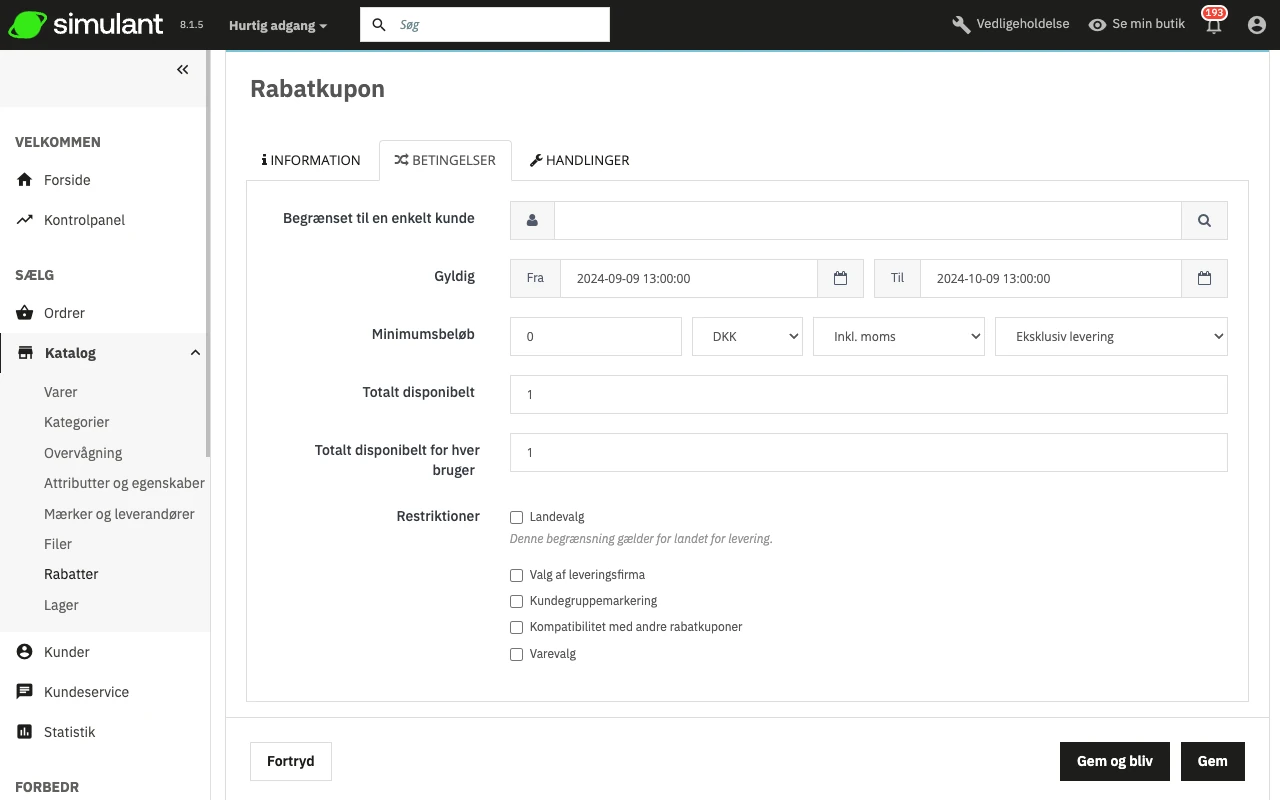
- Begræns til en enkelt kunde. Her angiver du, at kuponen, du opretter, kun er for én kunde. For eksempel, hvis du har haft en leveringsforsinkelse og ønsker at gøre en gestus af velvilje, kan du oprette en kupon til denne kunde, som kun han eller hun kan tilgå. For hurtigt at finde kunden, skriv de første par bogstaver af deres fornavn, efternavn eller e-mail i tekstfeltet. Hvis det er tomt, vil Simulant forstå, at enhver kunde kan bruge det... medmindre du har tilføjet en kundgruppe som en yderligere betingelse (se afkrydsningsfeltet "Kundgruppevalg" nedenfor).
- Gyldighed. Standardgyldigheden er en måned, men du kan reducere det til en uge eller endda en dag.
- Minimumsbeløb. Det mindste ordrebeløb, hvorfra kuponen er gældende. kuponen vil kun være gældende, hvis kundens ordre er over det angivne beløb. Du kan vælge, om dette beløb skal inkludere skatter og/eller fragtomkostninger.
- Samlet antal tilgængelige. Angiv en mængde af tilgængelige kuponer: enten "1", hvis det er beregnet til en enkelt kunde, eller et vilkårligt antal, hvis kuponen er for dem, der bruger den først.
- Samlet antal tilgængelige pr. bruger. Du kan angive, hvor mange gange en kupon kan bruges af hver bruger. Dette antal skal være mindst lig med mængden af tilgængelige kuponer ovenfor ("Samlet antal tilgængelige" felt).
- Hvis dette antal er lavere end det samlede antal tilgængelige kuponer, vil én enkelt kunde ikke kunne bruge alle af dem.
- At holde det til "1" sikrer, at hver af kunder kun kan bruge kuponen én gang. I så fald, sørg for at kuponen gælder for en gruppe i stedet for en kunde...
Afkrydsningsfelterne nederst i sektionen er meget vigtige, da de hjælper dig med at filtrere yderligere, hvad eller hvem reglen skal anvendes på.
- Valg af fragtmetoder. Du kan gøre det sådan, at kunden får en rabat, hvis han eller hun vælger en specifik fragtmetode til pakken.
- Kundgruppevalg. Dette er meget nyttigt. Takket være PrestaShops gruppeskabelsesværktøj kan du oprette rabatter, der gælder for et udvalg af brugere, og bygge andre betingelser oven på den rabat takket være rabatregeloprettelsesværktøjet.
- Kompatibilitet med andre rabatregler. Som standard kan en ordre drage fordel af et vilkårligt antal rabatregler. Med denne mulighed kan du fortælle Simulant, at denne regel ikke kan kombineres med et udvalg af andre regler. Denne mulighed vises kun, hvis du har mere end én rabatregel.
- varevalg. Et andet meget nyttigt værktøj, der gør det muligt at oprette automatiske kuponer for en kurv, der indeholder specifikke varer. Værktøjet forklares mere detaljeret nedenfor.
- Butiksvalg. Når multistore-tilstand er aktiveret, gælder en rabatregel som standard for alle butikker. Med denne mulighed kan du gøre det sådan, at en regel kun gælder for et udvalg af butikker.
Muligheden "varevalg" bringer en helt ny form og gør det muligt at oprette kuponer ikke kun pr. vare, men også pr. kategorier, pr. mærker, pr. leverandører og endda pr. attributter. Som en bonus kan du kombinere alle disse for at specificere kundemålretning så meget som muligt.
For eksempel kan du oprette automatiske kuponer til kunder i form af "Køb mindst 3 Apple-varer, få gratis fragt!". Dette er virkelig et værktøj inden for rabatregelværktøjet, og dens konfiguration er ganske specifik. Du kan tilføje så mange varevalg, som du har brug for, ved at følge denne vej:
- Klik på linket "varevalg" for at tilføje en ny sektion.
- Angiv antallet af varer, der er nødvendige for, at rabatten aktiveres.
- Tilføj mindst én regel af den type, du ønsker: varer, attributter, kategorier, mærker, leverandører. Du kan tilføje så mange regler pr. varevalg, som du vil, endda én for hver type, hvis nødvendigt.
- Klik på knappen "Tilføj" tilføjer en ny linje i udvalget. For hver type skal du give detaljer om det indhold, reglen gælder for. Klik på linket "Vælg", og et vindue åbner, der viser det tilgængelige indhold for denne type (varer, kategorier...). Flyt indholdet fra venstre panel til det højre ved at klikke på knappen "Tilføj" og luk vinduet ved at klikke på "X" øverst til højre. Hvis kun ét indhold er valgt, vil indholdsfeltet give dens navn; ellers vil det angive antallet af valgte indhold.
Du kan tilføje så mange regler inden for et valg som nødvendigt. Disse regler er kumulative: enten gælder de alle, eller rabatten gives ikke.
varevalg er uafhængige: du kan tilføje så mange som nødvendigt, og de vil ikke påvirke hinanden. Dette gør det muligt at oprette en hel række af varer, som rabatreglen vil gælde for.
Handlinger-fanen
Den tredje og sidste fane, "Handlinger", er hvor du vælger, hvad rabatten faktisk består af.
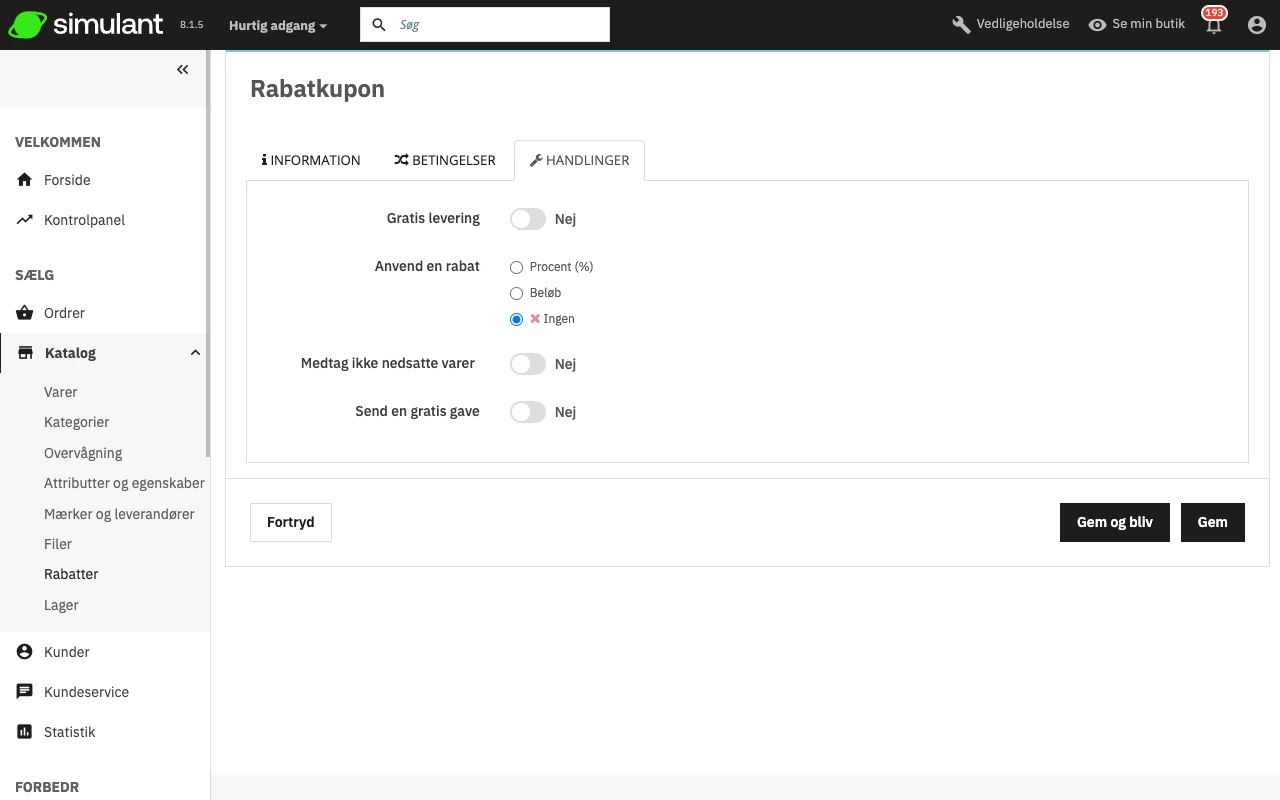
- Gratis fragt. Reglen giver berettigede kunder gratis fragt.
- Anvend en rabat.
- Procent (%). Reglen gælder en procentdel af ordrebeløbet. For eksempel, hvis ordren er værdiansat til $200 før skat. Reglen har en værdi på 15%. Kunder, der drager fordel af denne regel, skal kun betale $170 (før skat og fragtomkostninger).
- Beløb. Reglen anvender en monetær rabat på ordrebeløbet. For eksempel, hvis ordren er værdiansat til $200 før skat. Rabatten tilbyder $20 rabat på købet. Kunder, der drager fordel af denne regel, betaler kun $180 (før fragtomkostninger). Du kan vælge, om skatter skal anvendes på rabatten eller ej.
- Ingen. Reglen tilbyder ingen rabat på ordren. Valg af denne mulighed fjerner den næste sektion, "Anvend en rabat på".
- Ekskluder rabatterede varer. Som standard gælder kuponen for enhver form for vare, uanset om det allerede er rabatteret eller ej. Ved at aktivere denne funktion vil kuponen, du opretter, ikke blive anvendt på et vare eller en kombination, hvis det allerede er på tilbud.
- Send en gratis gave. Du kan vælge at tilbyde en gave under visse betingelser (og springe rabatten over). Et felt vises: skriv de første bogstaver af varen, og vælg fra listen over matchende navne.
Når alt er gemt, kan du sende kuponkoden til kunder, eller lade systemet håndtere rabatreglerne automatisk, afhængigt af indstillinger.
Kuponen vil vises på siden "Rabatregler", under menuen "Prisregler". Du kan slette eller redigere den når som helst. Hvis kuponen var indstillet til en specifik gruppe eller kunde, vil den også vises i front office, i kundens "Kuponer" sektion af hans eller hendes konto samt i kurven (hvis du valgte det), hvor de kan vælge, hvilken de vil anvende på deres ordre.
Rabatregler, der er indstillet til at gælde for alle kunder, vises ikke på kundens "Mine kuponer"-side: han eller hun skal kende til dem for at bruge dem. Det er op til dig at informere dem om disse offentlige rabatter.
For at anvende rabatreglen skal kunden besøge sin kurv og indtaste kuponen i feltet "Har du en rabatkode?" og klikke på "Tilføj". Kunden vil ikke være i stand til at anvende kuponen, hvis kassen allerede er valideret.
Når den er anvendt, viser kurvoversigten kuponens indflydelse på ordren's beløb.