

Appearance
Kategorier
Kategorioprettelse
Kategorier er essentielle, da de gør det muligt for dig at gruppere lignende varer. Dette hjælper kunderne med at finde rundt i dit katalog og indsnævre deres søgning, når de leder efter en specifik type vare. Du bør oprette en ny kategori, så snart du har mindst to varer med tilsvarende egenskaber. varer i en kategori skal være sammenlignelige, om ikke udskiftelige. Husk dette, når du tilføjer nye varer og opretter nye kategorier.
Kategorier er afgørende for, hvordan folk vil navigere på webbutikken og søge efter varer. Du bør fokusere på kategoristrukturen og hvordan kategorierne er organiseret, allerede inden du begynder at oprette varesider.
Kategorier administreres på siden "Kategorier" i menuen "Katalog". Denne side viser en tabel med de nuværende kategorier, hvor hovedoplysningerne er vist. For at vise underkategorier, klik på forældrekategorien eller vælg "Vis" i handlingsmenuen.
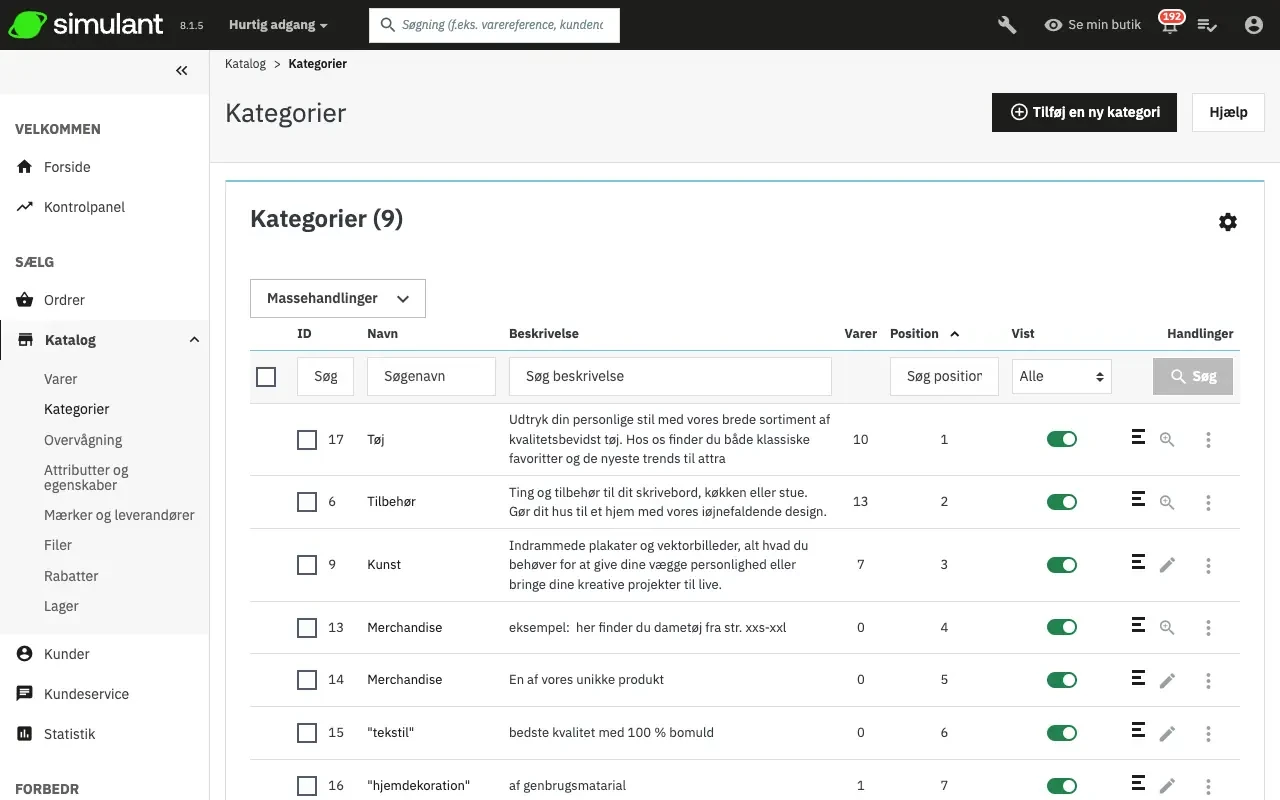
Via vippeknappen i kolonnen "Vises", kan du angive de kategorier, du vil skjule for kunden, ved at klikke på vippeknappen, hvilket ændrer det fra grøn til grå.
Alle kategorier er faktisk underkategorier af "Hjem"-kategorien. For at redigere "Hjem"-kategorien (eller en hvilken som helst aktuelt valgt kategori) skal du klikke på "Rediger". Hvis du vil oprette en ny kategori (eller en underkategori af en eksisterende kategori), skal du klikke på knappen "Tilføj ny kategori" fra ethvert niveau af kategorier.
Oversæt kategorier!
Sørg for at oversætte hvert felt til alle de sprog, som butikken understøtter. For at gøre dette skal du klikke på sprogknappen ved siden af feltet og vælge det sprog, du ønsker at redigere teksten på.
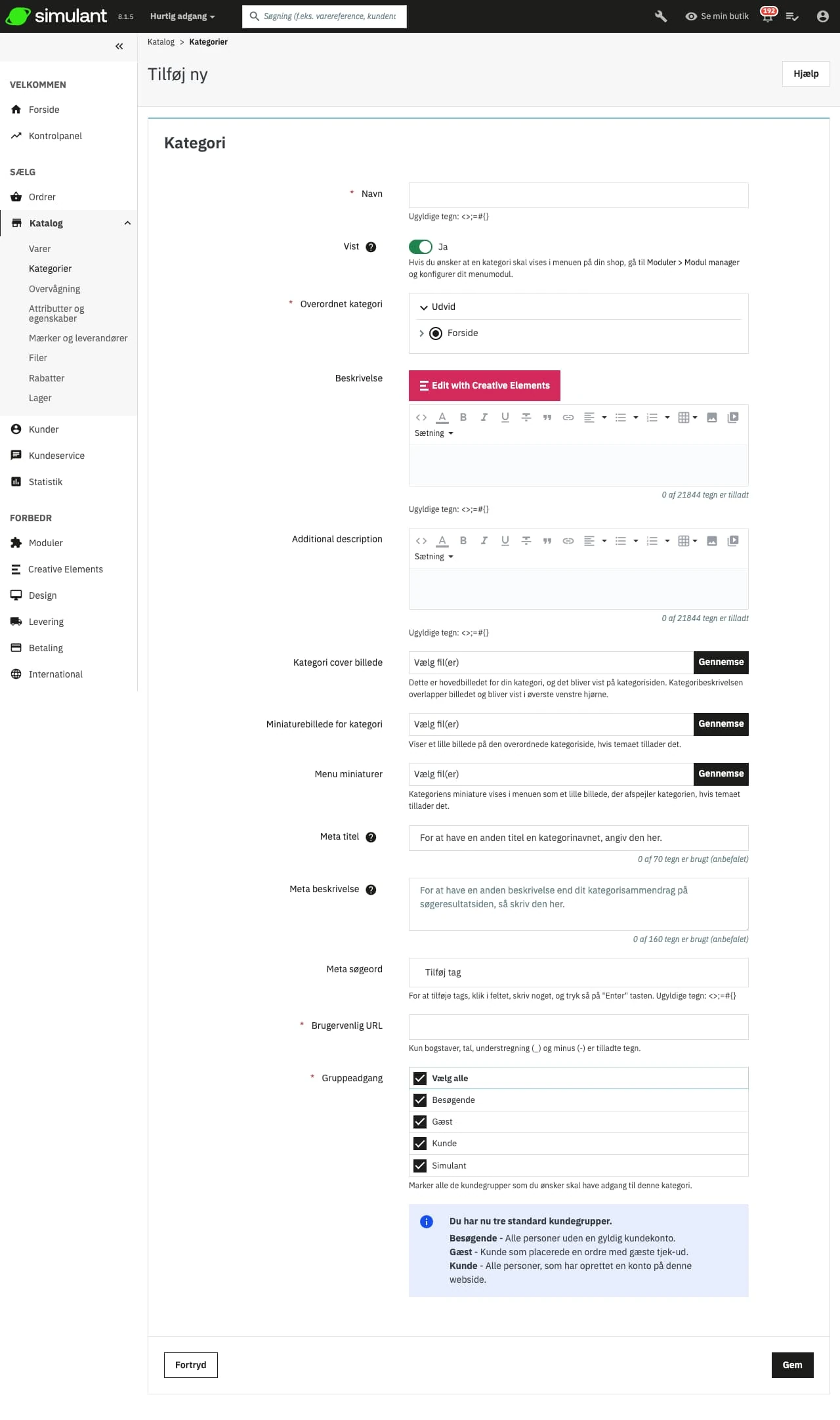
Først og fremmest skal du indtaste et sæt generelle oplysninger:
Navn: Giv kategorien et navn. Gør det meget kort og beskrivende, og vælg dine ord med omhu: kunder vil bruge det, når de navigerer i butikken.
Vises: Angiv om det er "vist" (dvs. om det vil være tilgængeligt for kunder eller ej). For eksempel kan det være, at du ønsker at udskyde visningen af en ny kategori til kunder, fordi du ikke helt har færdiggjort den.
Overordnet kategori: Vises ikke, når du opretter en rodkategori. Hvis du ønsker at oprette en underkategori, der tilhører en anden kategori end startsiden, skal du vælge den kategori, som den skal placeres under. Formularen er den samme, når du opretter en rodkategori eller en underkategori. Den eneste forskel er, at når du klikker på "Tilføj ny kategori" fra et underniveau af kategorier, forstår Simulant, at du vil oprette en underkategori, og derfor indstilles indstillingen "Overordnet kategori" i overensstemmelse hermed.
Beskrivelse: Du bør udfylde dette felt, da det ikke kun vil være nyttigt for dig eller dine medarbejdere, men også nogle temaer kan gøre brug af det og vise det til kunder.
Kategoriens cover billede: Klik på "Tilføj fil" for at uploade et billede fra din computer, som skal repræsentere denne kategori. Det vil blive vist på kategoriens side.
Miniature billede for kategori: Viser et lille billede på den overordnede kategoris side, hvis temaet tillader det.
Menu miniaturer: Kategori-miniature vises i menuen som et lille billede, der repræsenterer kategorien, hvis temaet tillader det.
Meta titel: Titlen, der vil blive vist på søgemaskinerne, når en kunde foretager en forespørgsel.
Meta beskrivelse: En præsentation af kategorien på kun få linjer, der er beregnet til at fange kundens interesse. Denne vil blive vist på søgemaskinernes resultatsider.
Meta søgeord: Søgeord, som du skal definere for at få siden refereret af søgemaskiner. Du kan indtaste flere af dem, adskilt af kommaer, samt udtryk, som skal angives i anførselstegn.
Brugervenligt URL: Gør det muligt for dig at omskrive adresserne på kategorier, som du ønsker. For eksempel, i stedet for at have en adresse som http://www.eksempel.dk/category.php?id_category=3, kan du have http://www.eksempel.dk/123-navn-på-kategori. I dette tilfælde skal du blot angive de ord, du ønsker skal vises i stedet for "navn-på-kategori", adskilt af bindestreger, i feltet markeret "Brugervenlig URL".
Gruppeadgang: Begrænser adgangen til kategorien og dens varer for visse kunder. For at se disse kategorier skal kunder tilhøre en brugergruppe. For mere information kan du tjekke fanen "Grupper" på siden "Kundeindstillinger" i menuen "Butiksparametre".
Rodkategori: Denne er meget nyttig i multi-butik tilstand. Forestil dig, at du har 3 butikker med forskellige eller delvist forskellige varer og kategorier: du vil måske bruge en anden rodkategori til hver butik.
INFO
Rodkategorien afspejler dermed "hjem"-kategorien for hver butik, så hvis du ikke ønsker at have de samme varer i hjemmekategorien for hver butik, skal du bruge forskellige rod-kategorier. På denne måde er det nemmere at tildele kategorier til hver butik, og du kan have forskellige varer i hjemmekategorien.
Når du er færdig med at konfigurere kategorier, skal du gemme den, og så er du klar til at fylde den med varer.
Naviger og rediger kategorier
Knappen "Rediger" i knapbaren giver dig mulighed for at redigere den overordnede kategori for de aktuelt viste underkategorier. Dette betyder, at når du ser hovedunderkategorierne, vil et klik på "Rediger"-knappen give dig mulighed for at redigere "Hjem"-kategorien.
Du kan klikke på enhver kategori i tabellen: dette vil åbne den pågældende kategori og vise alle dens underkategorier. Faktisk vil dette ændre konteksten for grænsefladen: ved at klikke på "Rediger"-knappen kan du redigere den nuværende overordnede kategori, og ved at klikke på "Tilføj ny" åbnes formularen til oprettelse af en kategori med indstillingen "Overordnet kategori" indstillet til den aktuelle overordnede kategori.
Tilføj varer til kategorier
For at tilføje en vare til en kategori skal du åbne varens konfigurationsside og gå til sektionen "Kategorier" under fanen "Grundlæggende indstillinger". Det er her, du kan angive de kategorier, som varen tilhører.
"Hjem"-kategorien er en særlig kategori, hvor du kan fremhæve/promovere varer fra en hvilken som helst anden kategori ved at få dem til at vises i "Fremhævede varer"-blokken. Som standard kan du kun vise 8 varer på hjemmesiden.
"Fremhævede varer"-blokken afhænger af modulet "Fremhævede varer". Hvis du vil have flere (eller færre) varer på hjemmesiden, kan du konfigurere dette modul (fra siden "Moduler & Services" i menuen "Installerede moduler").
INFO
Bemærk: Du behøver ikke at fjerne et vare fra dets oprindelige kategori for at placere det på hjemmesiden. Et vare kan have så mange kategorier som nødvendigt.
INFO
**Opgaver — Kategorioprettelse Udfør nedenstående opgaver for at demonstrere teoretisk viden i praksis.
Opgave 1: Opret en kategori og udfyld alle nødvendige felter.
Opgave 2: Opret to underkategorier til kategorien, du oprettede i opgave 1.
Opgave 3: Tilknyt et vare til hver kategori, du har oprettet.
Opgave 4: Slet den ene af underkategorierne.