

Appearance
Konti og profiler
For at administrere konti og profiler i back office skal du gå til Team-sektionen under Avancerede funktioner i venstre sidebar.
DANGER
Rettelse af profiler og tilladelser er forbeholdt SuperAdmin-profilen.
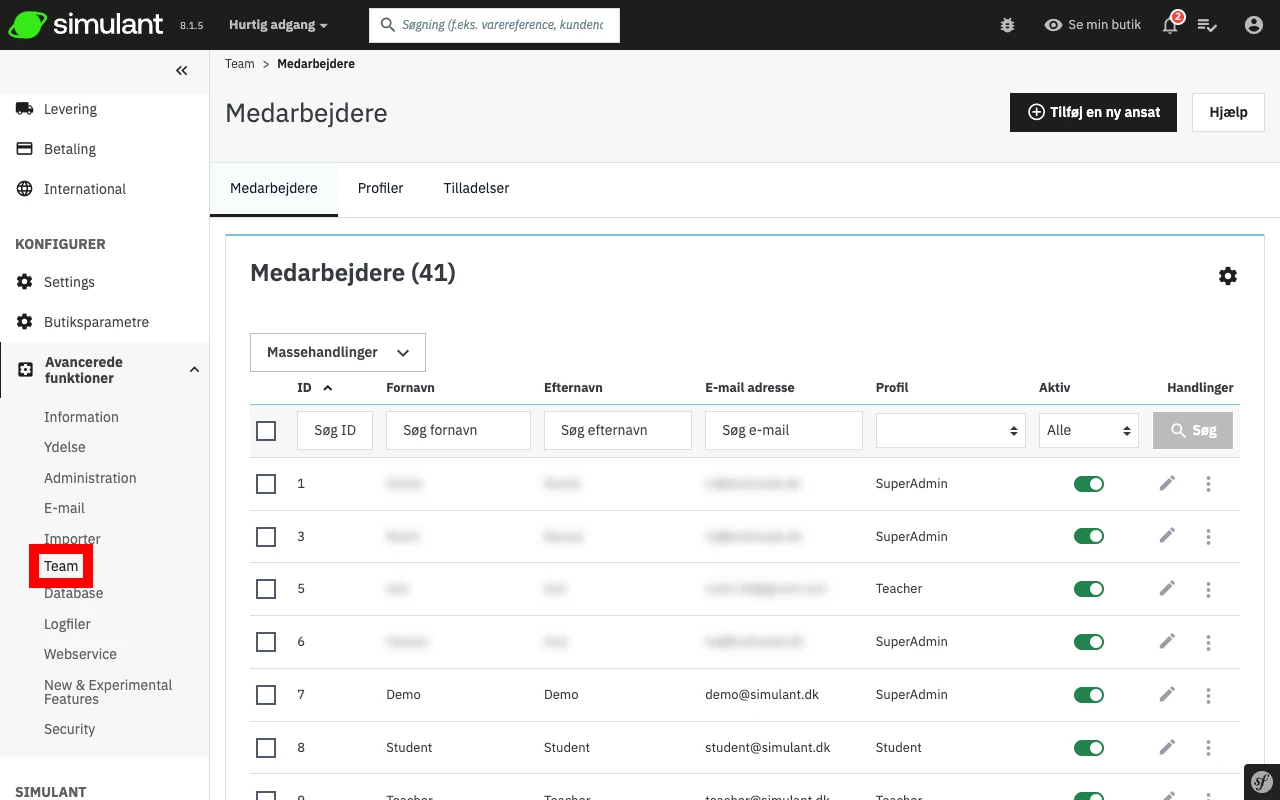
Medarbejdere
Når du kommer ind på Team-siden, befinder du dig i Medarbejdere-fanen. Her kan du se en liste over alle konti, som er oprettet i back office. Du kan også se grundinformationer om hver konto, som navn, e-mail, profil og status.
I Medarbejdere-fanen kan du:
- Oprette nye konti
- Redigere eksisterende konti
- Slette konti
Opret ny konto
Se afsnittet om Kursist-konti for at få en gennemgang af konto-oprettelse.
Redigering af konti
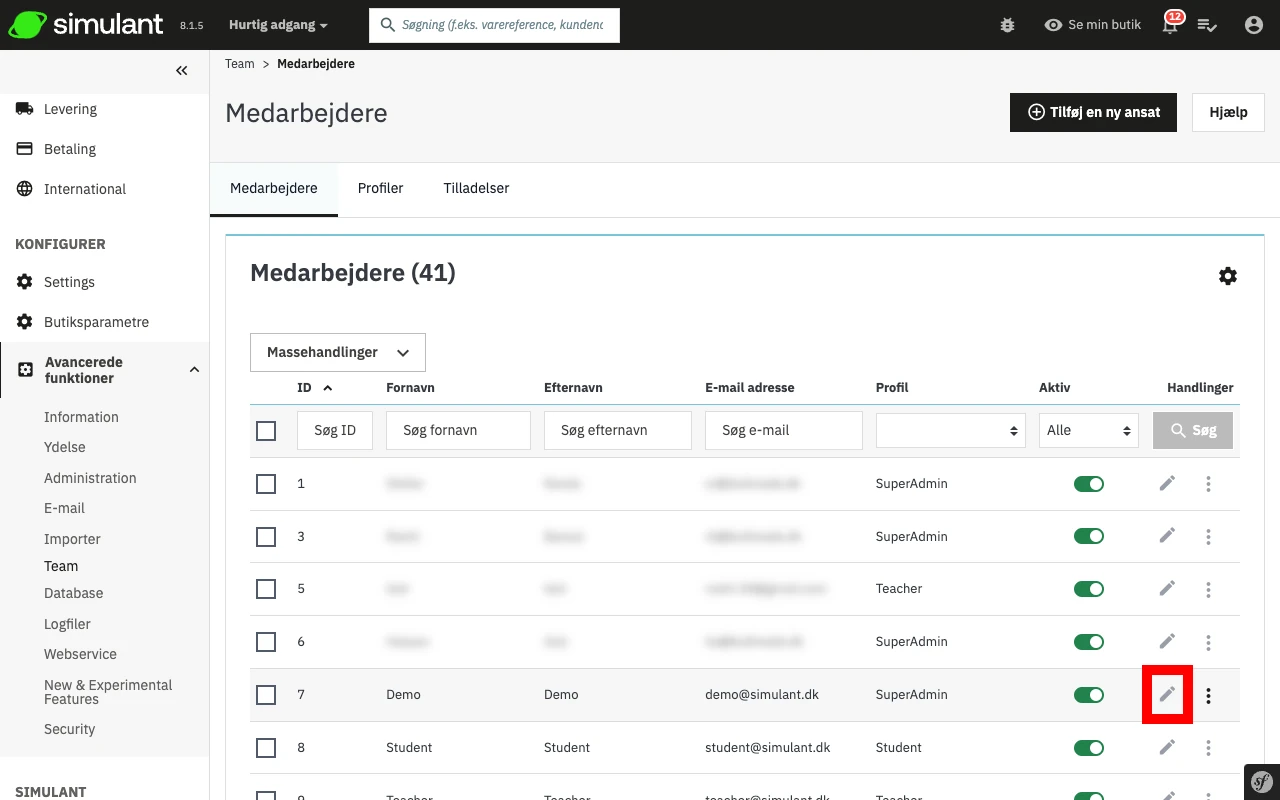
For at redigere en eksisterende konto skal du blot vælge den konto, du ønsker at redigere, og trykke på blyant-ikonet til højre for den.
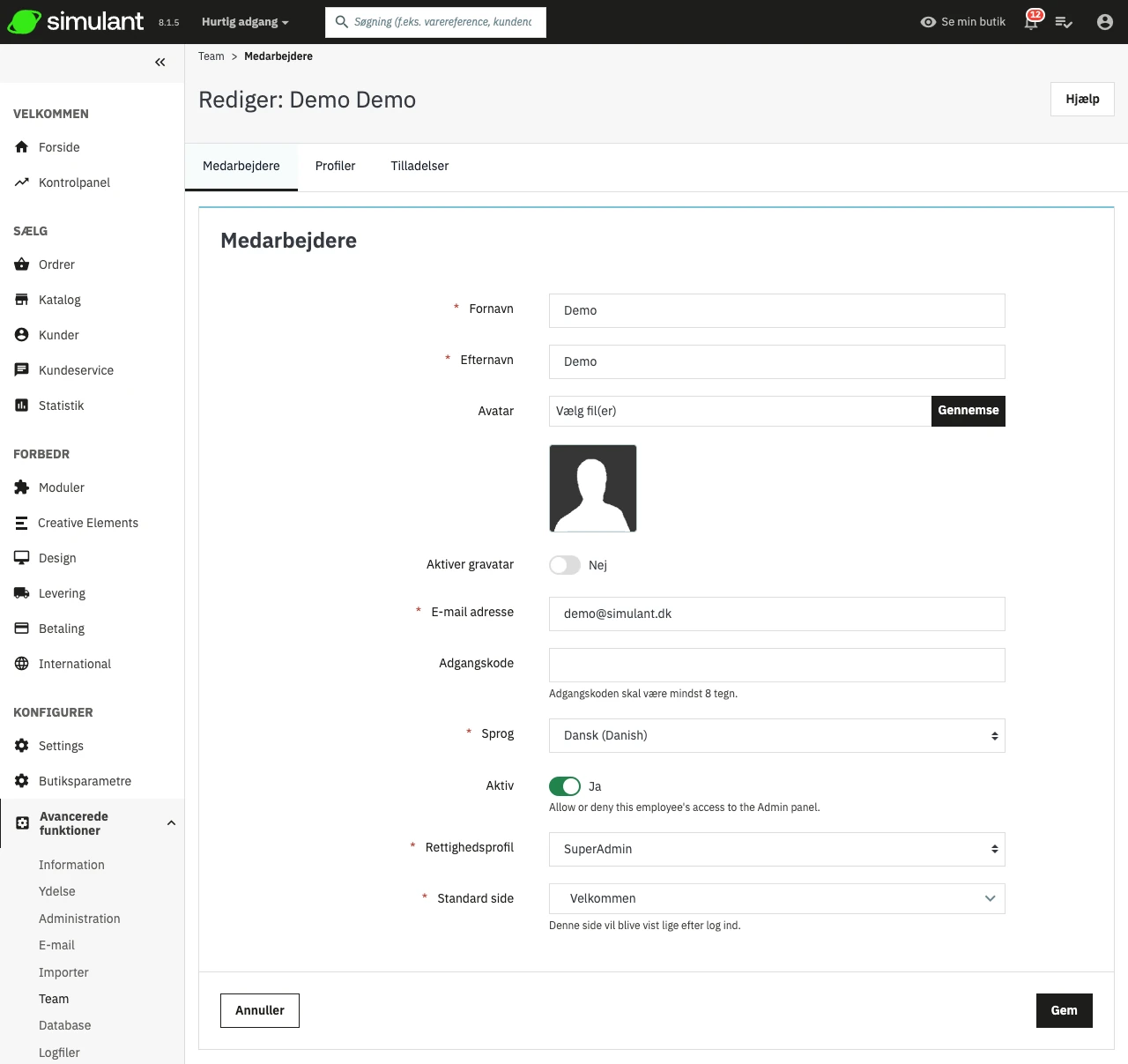
Efter du har klikket på blyant-ikonet, vil du blive omdirigeret til en side, hvor du kan rette følgende kontoinformationer:
- Navn (for- og efternavn)
- Ændre/uploade et profilbillede
- Ændre e-mail, som kontoen er forbundet til
- Ændre kontoens adgangskode
- Ændre kontoens standardsprog
- Aktivere/deaktivere kontoen
- Ændre kontoens rettighedsprofil
- Ændre standardsiden, som brugeren af kontoen bliver omdirigeret til efter login i back office.
INFO
Husk at trykke på Gem, når du er færdig med at lave ændringer.
Profiler
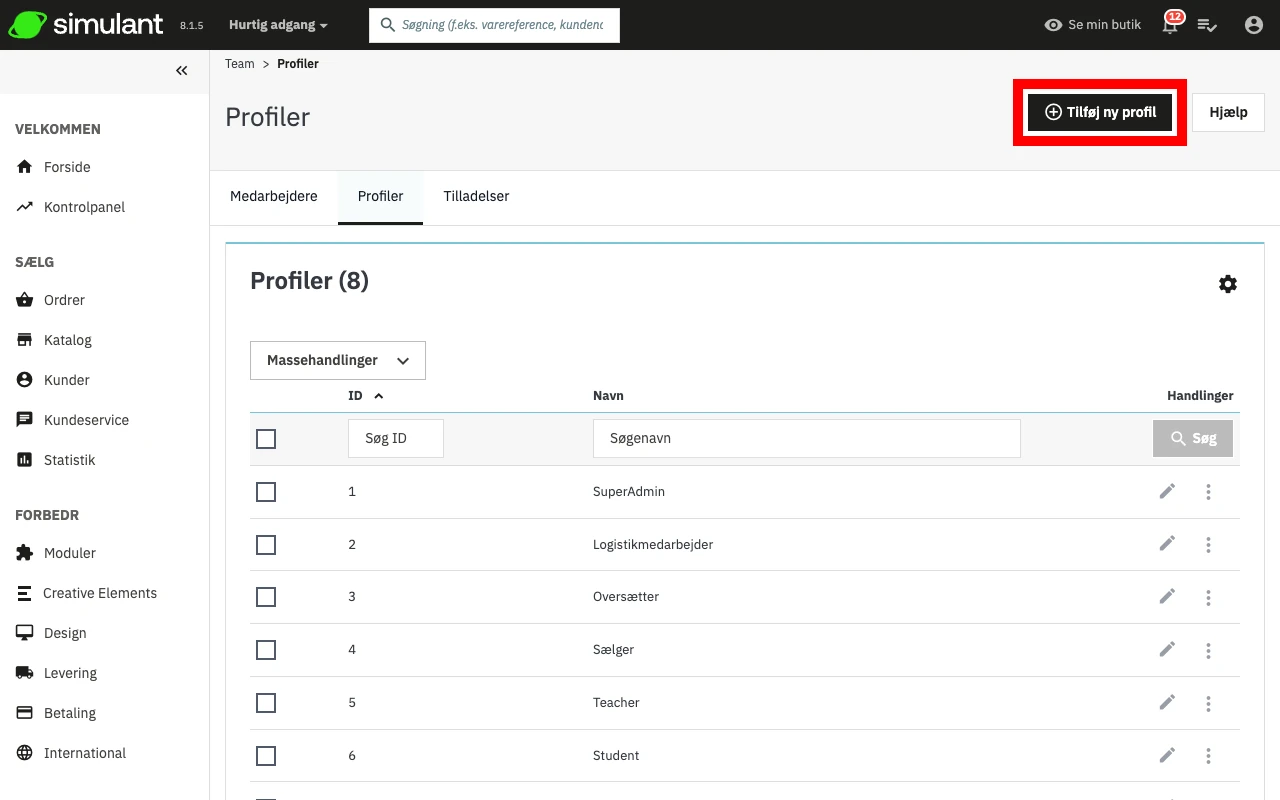
For at se rettighedsprofiler skal du trykke på Profiler-fanen i toppen af siden.
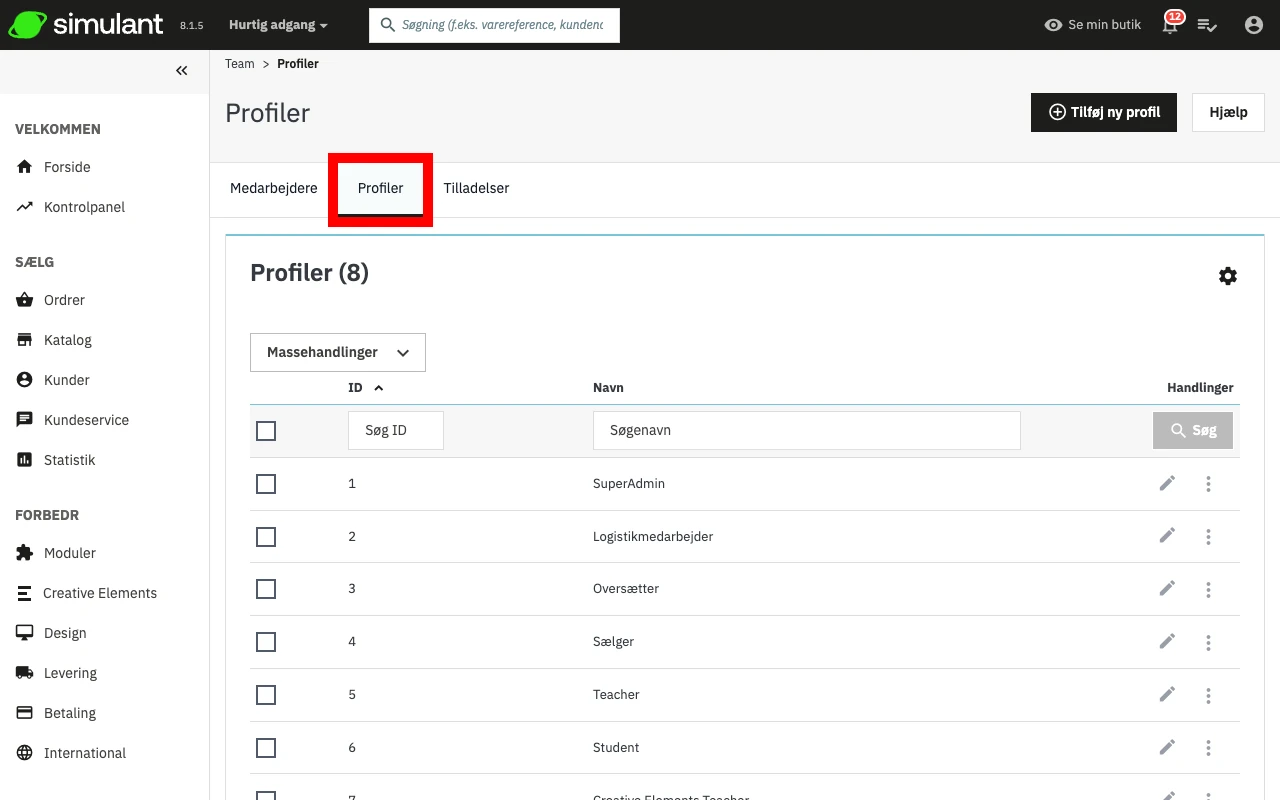
Herfra kan du se en liste over eksisterende rettighedsprofiler. Som standard findes følgende profiler:
- SuperAdmin (Har alle rettigheder)
- Student (Nye kursistkonti skal have denne rettighedsprofil)
- Teacher (Nye lærer-konti skal have denne rettighedsprofil)
Opret ny profil
Du kan oprette en ny profil ved at trykke på Tilføj ny profil i øverste højre hjørne.
Herfra skal du blot udfylde følgende informationer:
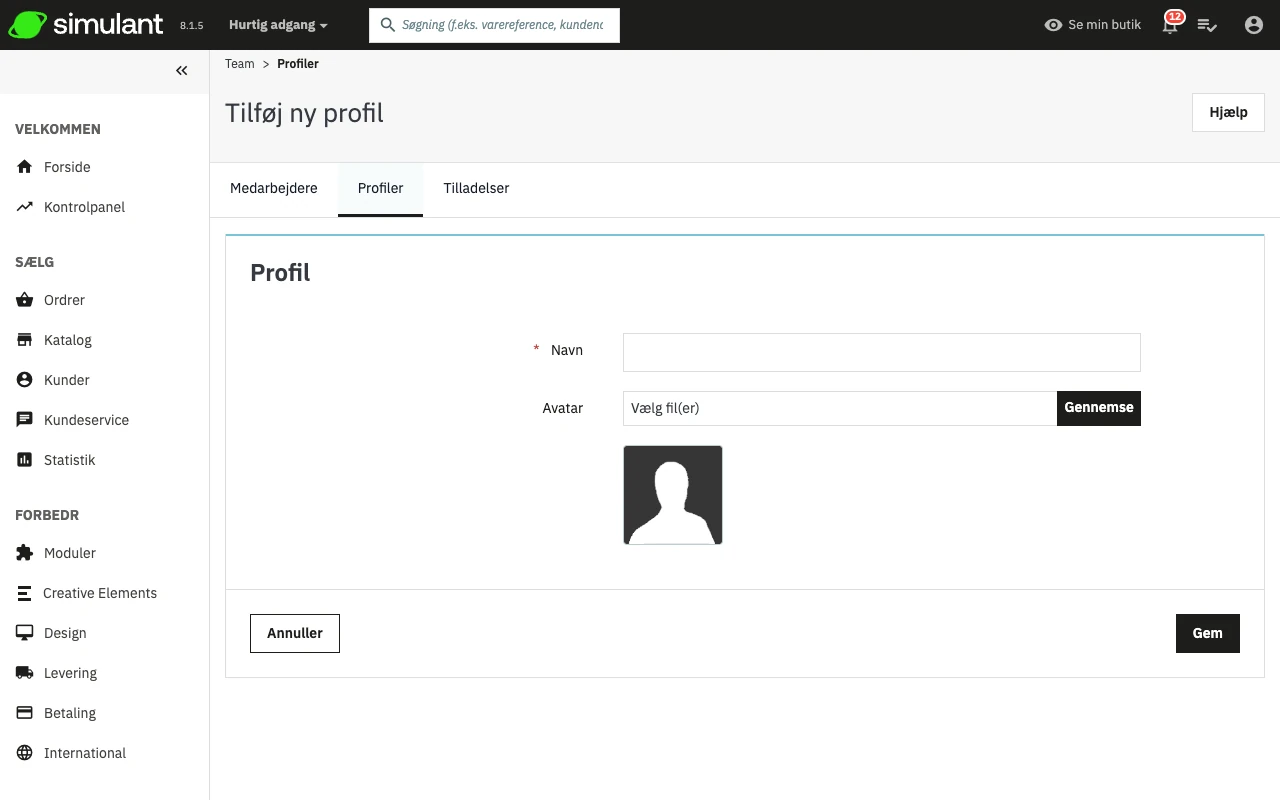
- Navn: Navn til den nye profil
- Avatar: Profilbillede for den nye profil Valgfrit
INFO
Husk at trykke på Gem-knappen, efter du har udfyldt felterne.
Redigering af profiler
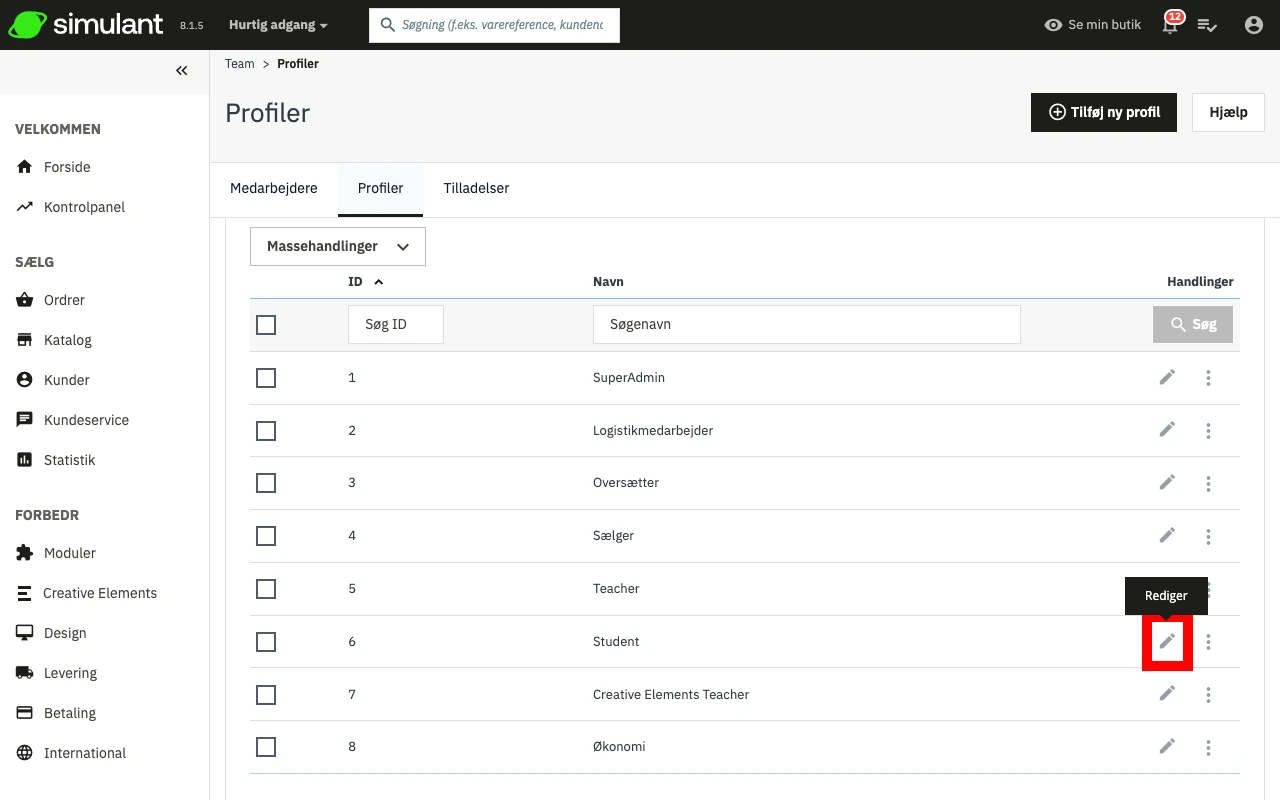
For at ændre en eksisterende profil skal du blot vælge den profil, du ønsker at ændre, og trykke på blyant-ikonet til højre.
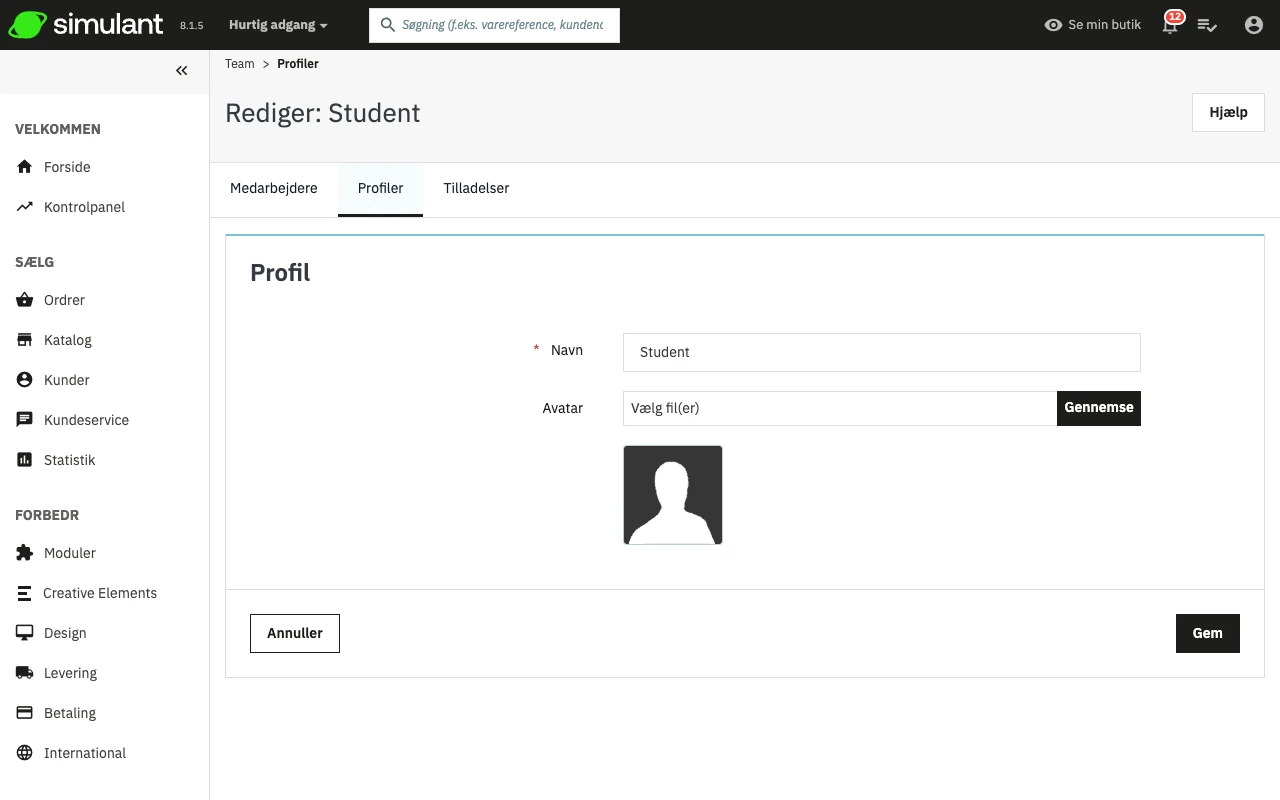
Du vil nu have mulighed for at redigere den valgte profils navn og profilbillede.
INFO
Husk at trykke på Gem-knappen, efter du har lavet dine ændringer.
Tilladelser
Hver profil har forskellige tilladelser (beføjelser for, hvad konti med den enkelte profil må og har adgang til i back office). For at se profilernes tilladelser skal du trykke på Tilladelser-fanen i toppen af siden.
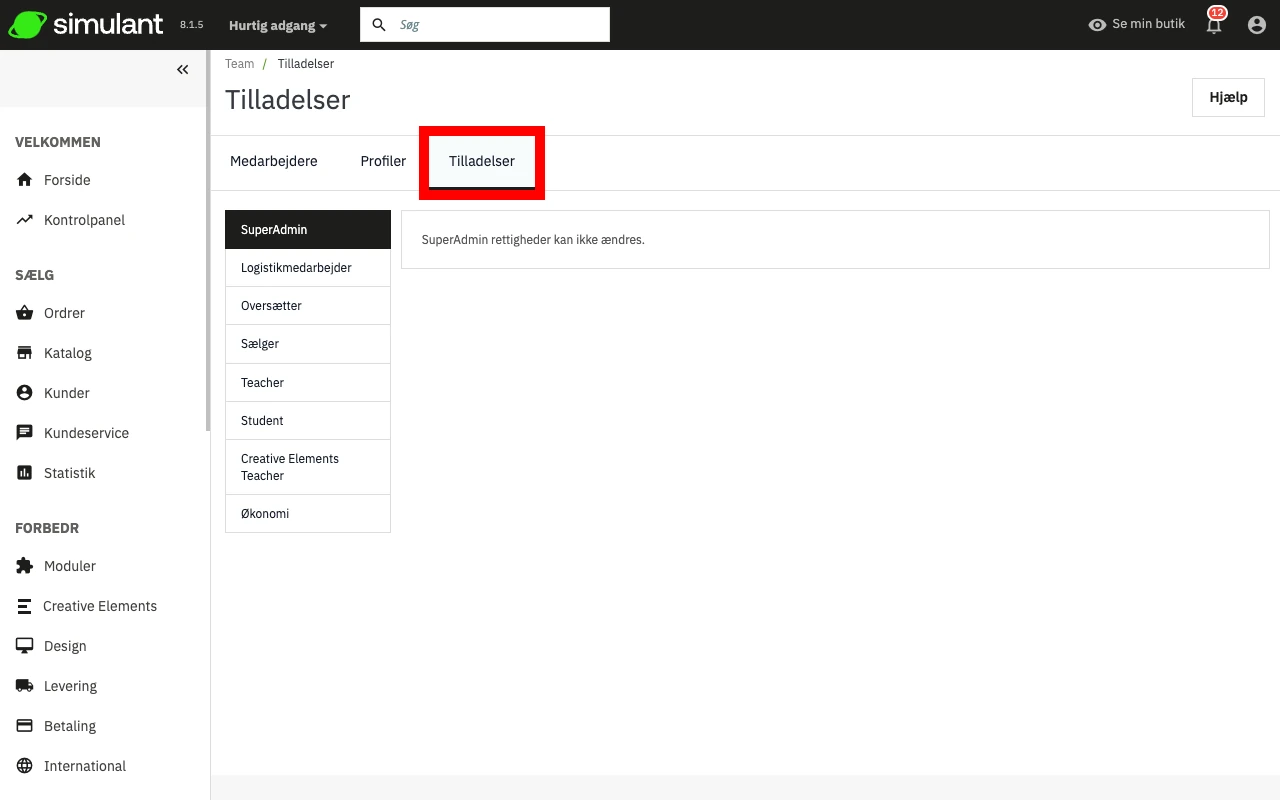
Når du befinder dig i Tilladelser-fanen, vil du se en liste i venstre side med alle de oprettede rettighedsprofiler fra Profiler-fanen. Hver af disse kan tildeles forskellige tilladelser/rettigheder. Lad os tage et kig på Student-rollen.
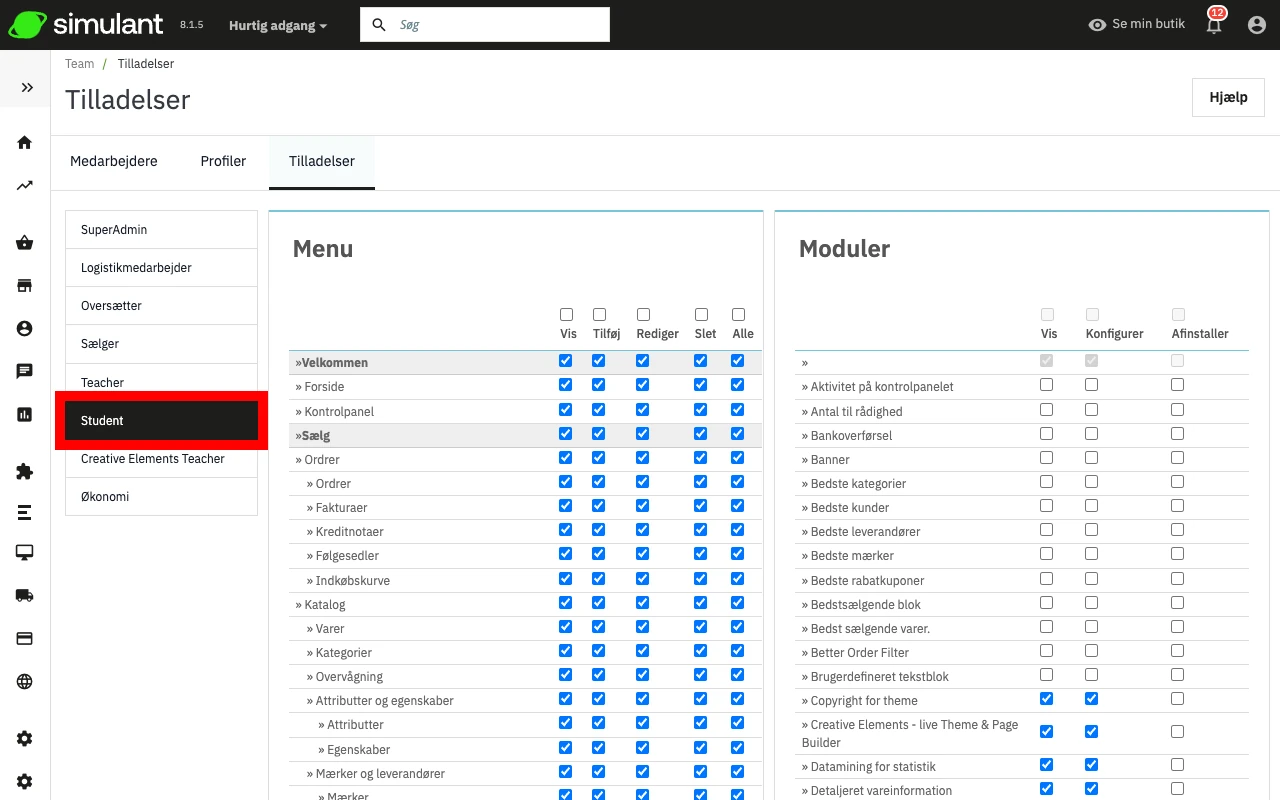
Når du vælger en profil i venstre side, kan du se alle de tilladelser, som den profil har. Listen er opdelt i Menu (henviser til menupunkterne i venstre sidebar) og Moduler (henviser til de installerede moduler på webshoppen). Hver af disse kolonner har en liste med Tilladelser, som er opdelt i 4 niveauer:
- Vis (Profilen kan se det pågældende menupunkt eller modul)
- Tilføj (Profilen kan føje elementer til det pågældende menupunkt eller modul)
- Rediger (Profilen kan redigere elementer i det pågældende menupunkt eller modul)
- Slet (Profilen kan slette elementer i det pågældende menupunkt eller modul)
Disse tilladelsesniveauer kan betyde forskellige ting alt efter, hvilket menupunkt eller modul de er tildelt. Nogle tilladelser er afhængige af andre. Fx kan du ikke give adgang til menupunktet Varer uden at give adgang til menupunktet Katalog.
Ekskluder / Skjul modul for profil
Hvis vi vil skjule et modul for en bestemt profil, fx Student, skal du vælge Student-profilen i venstre side og finde modulet, fx Copyright for theme, i Moduler-listen til højre.
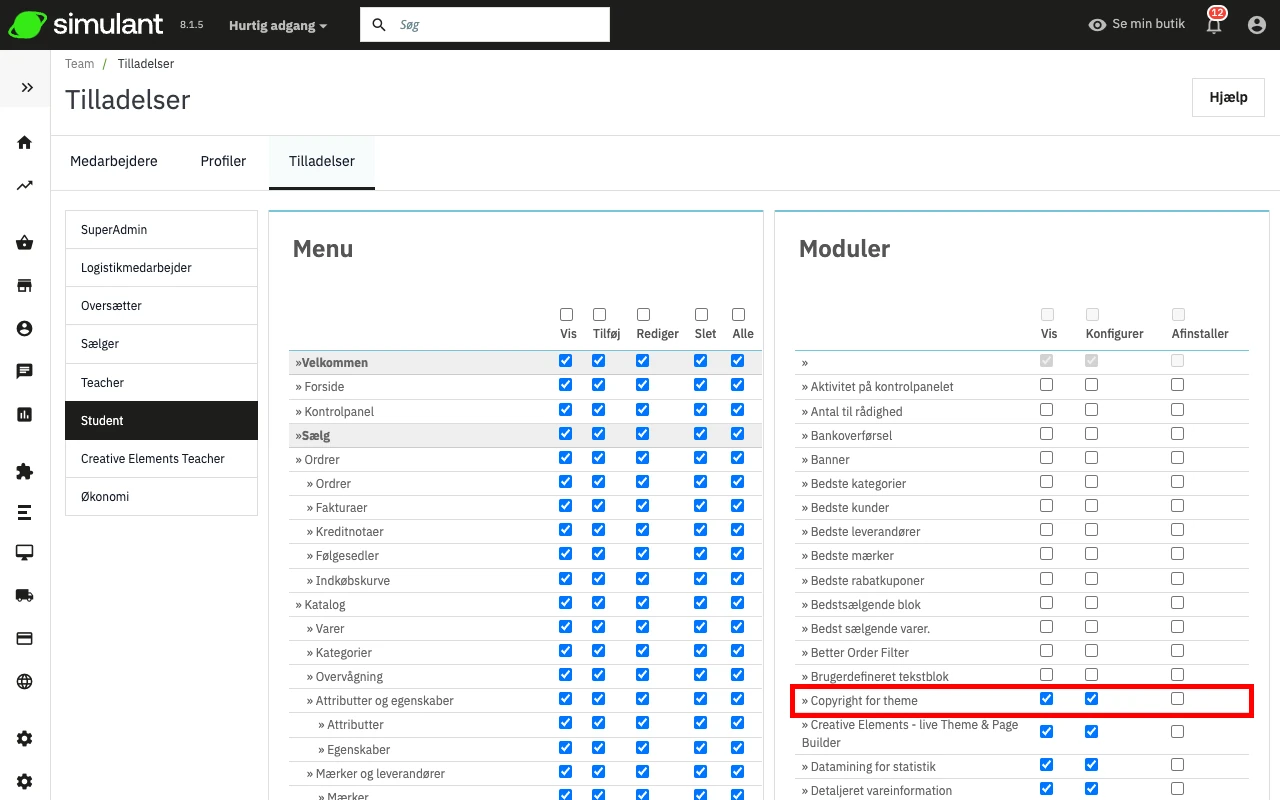
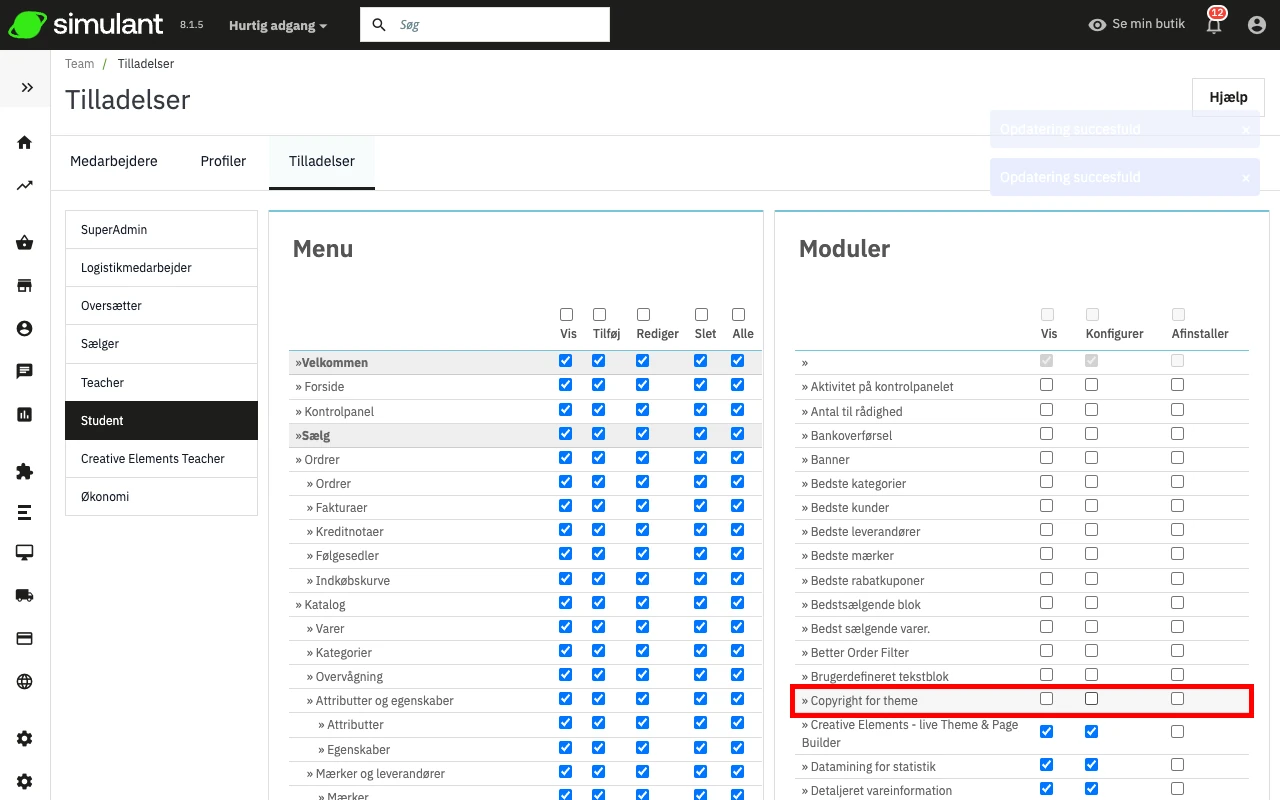
For at skjule Copyright for theme-modulet for alle konti med Student-profilen, skal du blot sørge for, at Vis og Rediger er fravalgt.
INFO
Når du ændrer i tilladelser, vil en semitransparent notifikation dukke op øverst til højre med beskeden Opdatering Succesfuld. Dette betyder, at tilladelsen, du har ændret, nu er trådt i kraft.
Konti med Student-profilen vil nu ikke længere kunne se eller interagere med Copyright for theme-modulet.
INFO
Tilladelser opdateres med det samme, efter du har trykket på checkboksen. Du behøver ikke trykke på Gem.
DANGER
Profiler som Student eller Teacher bør aldrig have Afinstaller-tilladelse til moduler, da dette kan gøre webshoppen ustabil.
DANGER
Det er vigtigt, at profiler kun har adgang til det, de behøver, så hvis du er i tvivl om, hvilke tilladelser en profil skal have, så start ud med at give så få som muligt.