

Appearance
Ordrelisteadministration
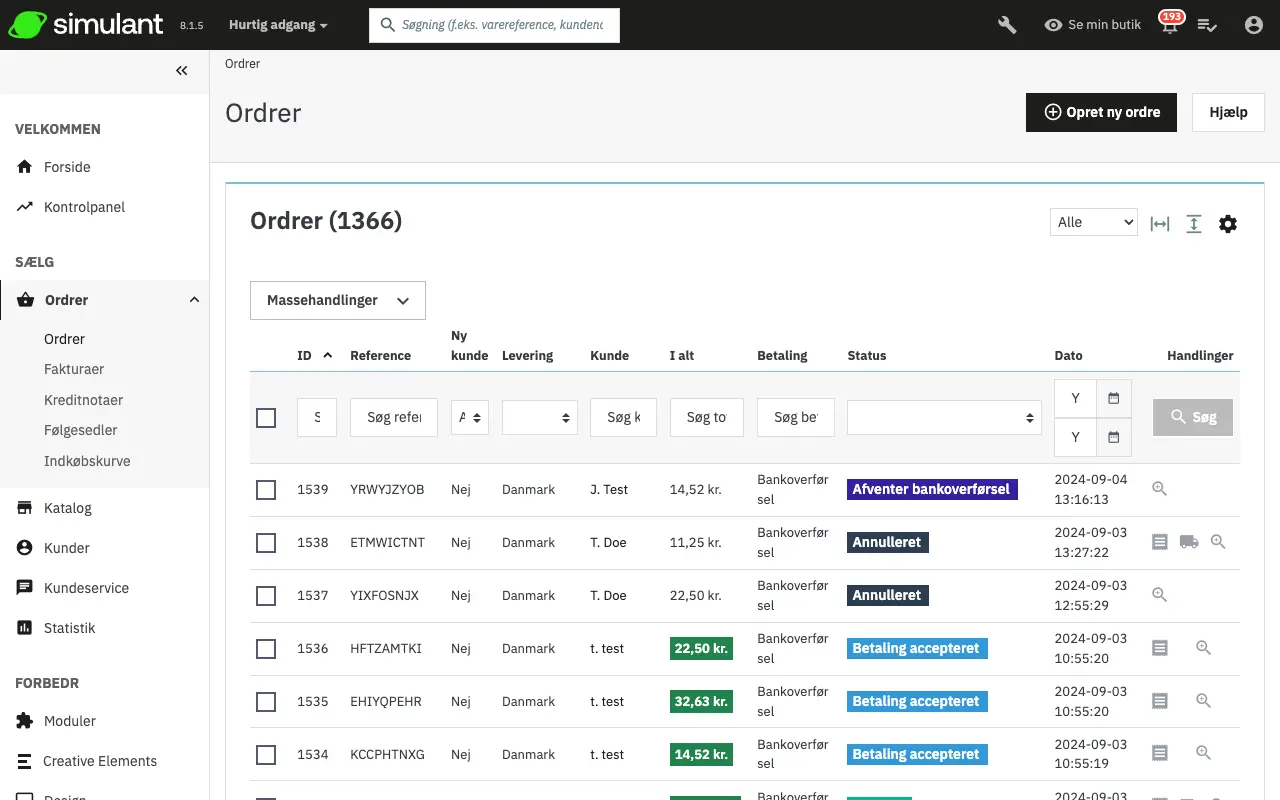
Find en ordre 🔎
Ordrene er organiseret efter dato, fra nyeste til ældste.
Brug filtrene øverst på tabellen for at indsnævre din søgning og klik på knappen “Søg”.
Eksport af en ordre
Du kan eksportere en liste over ordrer. For at gøre det:
- Klik på tandhjulsikonet øverst til højre i Ordrer-sektionen
- Vælg “Eksport”
Bemærk, at du ikke kan importere ordrer.
Visning af en ordres detaljer
Du kan forhåndsvise en ordres detaljer ved at klikke på nedad-pilen ved siden af ordre-ID'et. Dette vil vise:
- Transportøren
- Fakturadetaljerne
- varerne i kurven
- Det samlede beløb
For at se flere detaljer, klik på knappen “Åbn detaljer”. Dette vil omdirigere dig til ordre-detaljesiden.
Du kan også tilgå en ordre direkte ved at klikke på linjen i tabellen eller på forstørrelsesglasset i kolonnen “Handlinger”.
Åbning af flere ordrer i nye faner
Spar tid ved at åbne flere ordrer i nye faner:
- Vælg de ordrer, du vil åbne i listen
- Åbn drop-down listen “Bulk actions”
- Vælg “Åbn i nye faner”
Glem ikke at tillade åbning af flere faner i dine browserindstillinger.
Åbning af kundesiden i en ny fane
For at åbne kundesiden i en ny fane, højreklik på deres navn og klik på “Åbn i ny fane”.
Ændring af ordrestatus
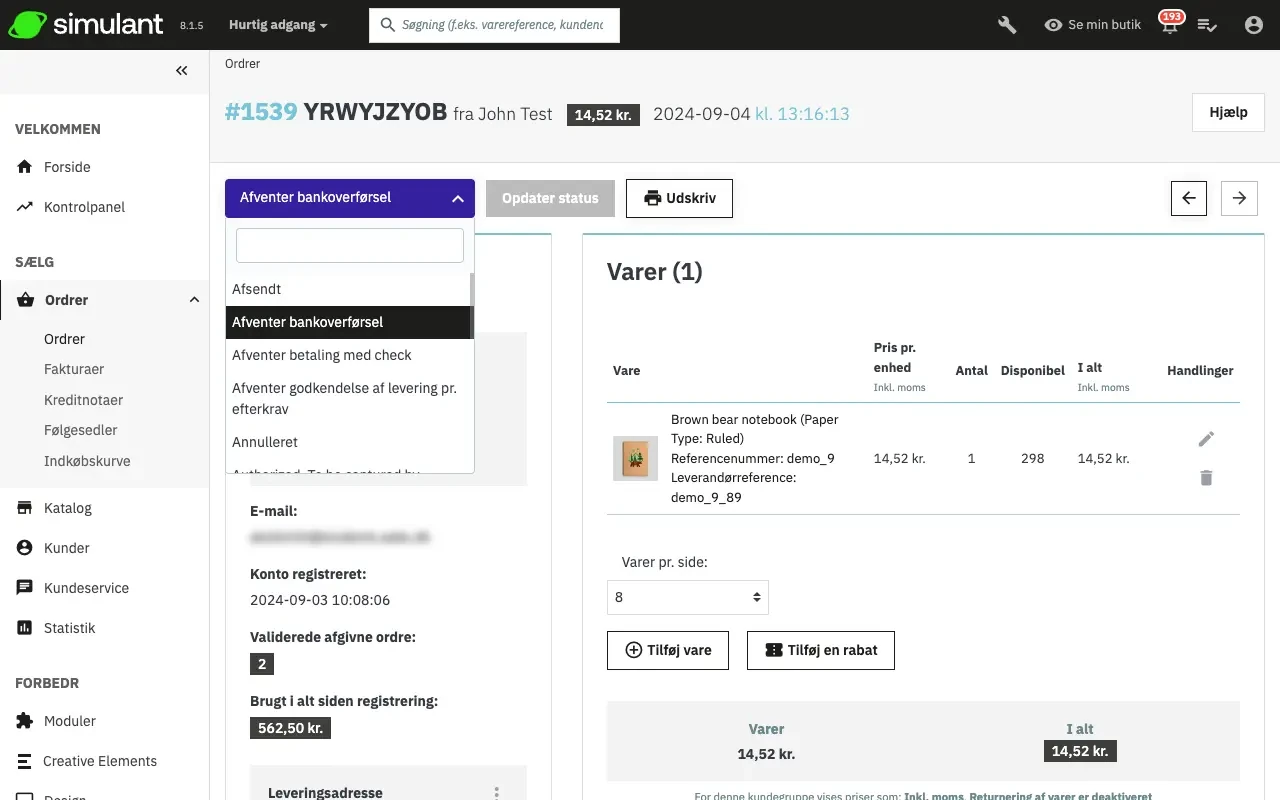
På “Status” kolonnen i tabellen, klik på ordres status og vælg den nye status fra listen.
Ændring af status fra ordreliste kan også være meget nyttig, hvis du vil opdatere status for flere ordrer. For at gøre det:
- Vælg de ordrer, du vil opdatere status for
- Åbn drop-down listen “Bulk actions”
- Vælg “Ændr ordrestatus”
Download af faktura og leveringsnotat
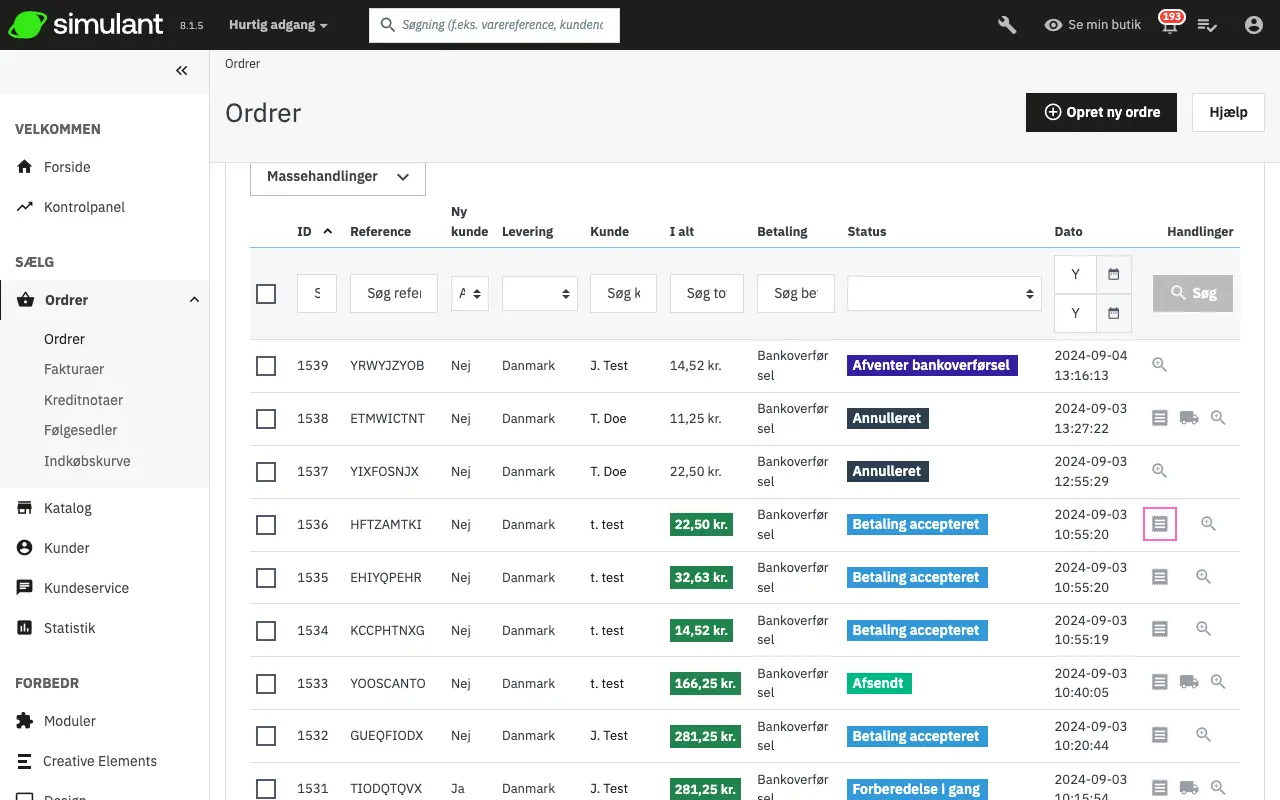
Når en faktura eller et leveringsnotat er genereret i ordren, er det muligt at downloade det i handlingskolonnen.
Sletning af en ordre
DANGER
Du kan ikke slette en ordre. Implementering af en “Slet” knap ville gøre Simulant ulovlig i Europa, da det er ulovligt at fjerne betalings-, ordre- eller faktureringsoplysninger fra en virksomhed.
Hvis du ønsker at annullere en ordre, skal du ændre ordrestatus til “Annulleret”.