

Appearance
Redigering af en ordre
Opdatering af ordrestatus
Der er to steder på ordresiden, hvor du kan opdatere status:
- I øverste venstre hjørne af siden, ved siden af handlingsknapperne.
- I Status-fanen
Vælg den ønskede status i rullemenuen og klik på knappen “Opdater status”.
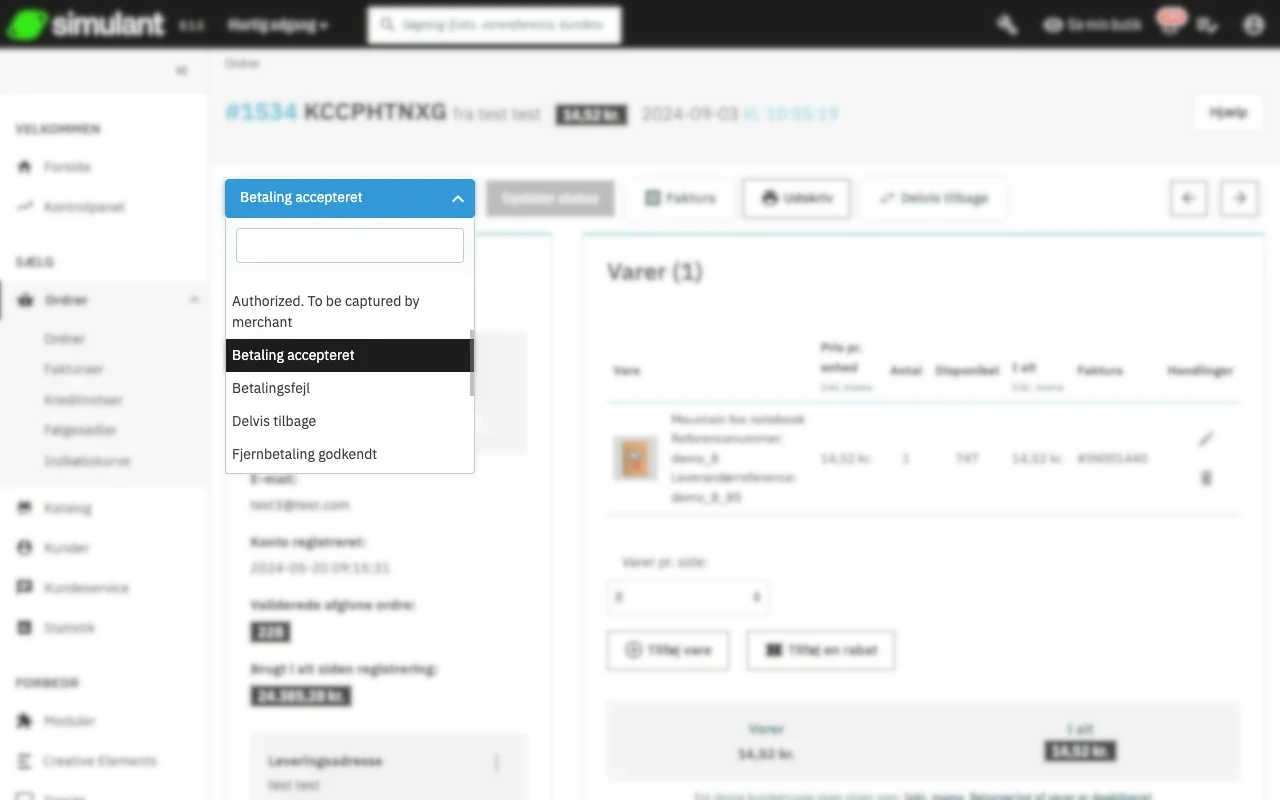
Du kan vælge mellem følgende statuser:
- Afsendt
- Afventer bankoverførsel
- Afventer betaling med check
- Afventer godkendelse af levering pr. efterkrav
- Annulleret
- Authorized. To be captured by merchant
- Betaling accepteret
- Betalingsfejl
- Delvis tilbage
- Fjernbetaling godkendt
- Forberedelse i gang
- I restordre (betalt)
- I restordre (ikke betalt)
- Leveret
- Partial payment
- Tilbagebetalt
- Waiting for payment
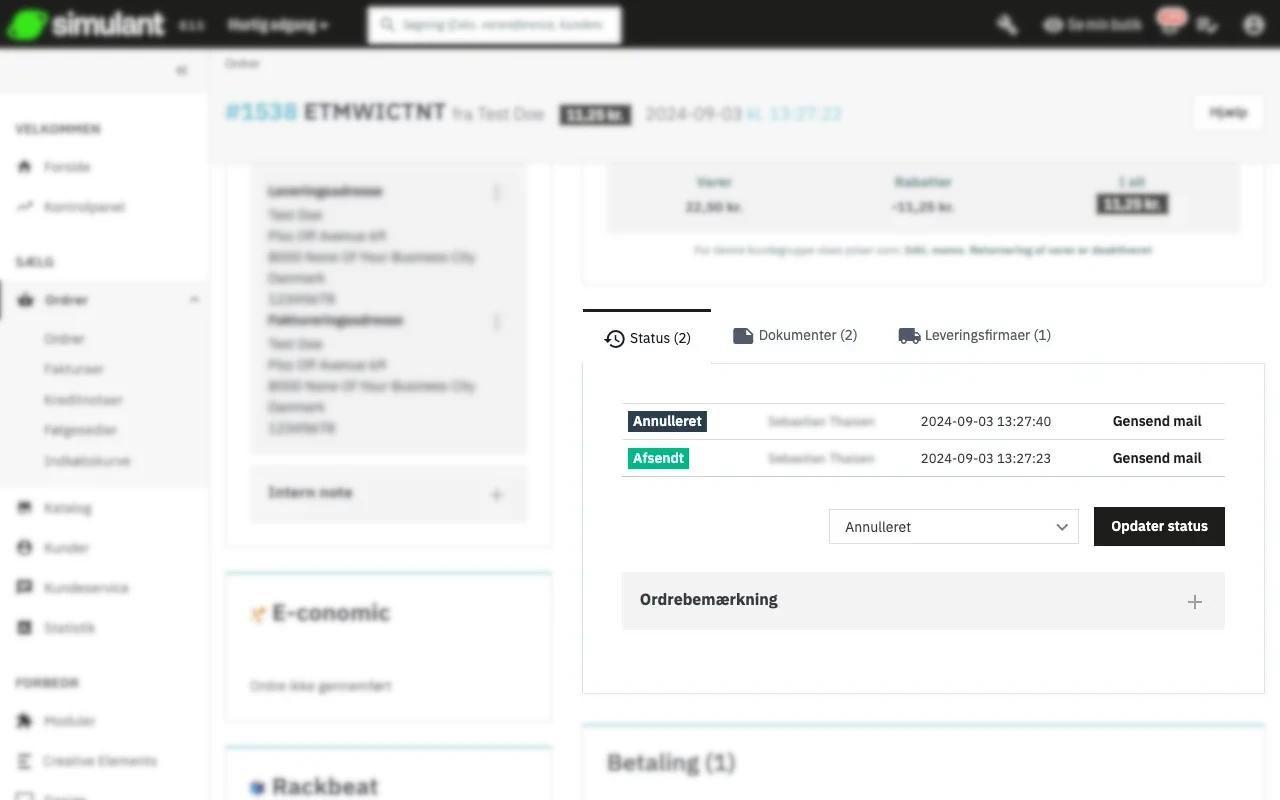
For at få et bedre overblik over ordrenes aktivitet registreres hver statusændring i “Status”-fanen, samt forfatteren og dato/tid for opdateringen.
DANGER
Det er meget vigtigt at opdatere en status kun når den er klart bekræftet. For eksempel, marker ikke en ordre som “Leveret”, når du kun har sendt pakken; brug i stedet “Afsendt”.
📨 For nogle statusopdateringer sendes der en e-mail til kunden. Du kan gensende denne e-mail ved at klikke på knappen ved siden af ordrestatus i Status-fanen. Hvis du har redigeret ordren på et tidspunkt, vil kunden modtage en opdateret e-mail.
Adgang til ordre-dokumenter
Du kan få mange PDF-dokumenter fra ordresiden. Når de er tilgængelige, vises de i fanen Dokumenter i den administrative sektion.
- **Udskriv/Download ordren
Du kan udskrive eller downloade ordren som en PDF ved at klikke på knappen “Udskriv ordre” øverst på ordresiden.
- **Download/Generer en faktura
Du kan downloade fakturaen ved at klikke på knappen “Vis faktura” øverst på siden. Du kan også få adgang til eller generere fakturaen i fanen Dokumenter.
➡️ I Dokumenter-sektionen kan du tilføje en note til fakturaen, som vises lige under skatte-tabellen på fakturaen.
INFO
Her er et tip til teknisk kyndige sælgere: Du kan tilpasse faktura-layoutet: PDF-skabelonfilerne findes i /pdf-mappen. Disse .tpl-filer er faktisk HTML-filer med Smarty-tags for dynamiske data. Du kan ændre fakturaens layout ved at redigere filen invoice.tpl
- **Download følgeseddel
Hvis ordrestatus er "Under behandling", genereres en følgeseddel PDF automatisk. Du kan downloade den fra fanen Dokumenter eller klikke på knappen “Vis følgeseddel” øverst på siden.
Redigering af ordrevarer
Tilføj et vare
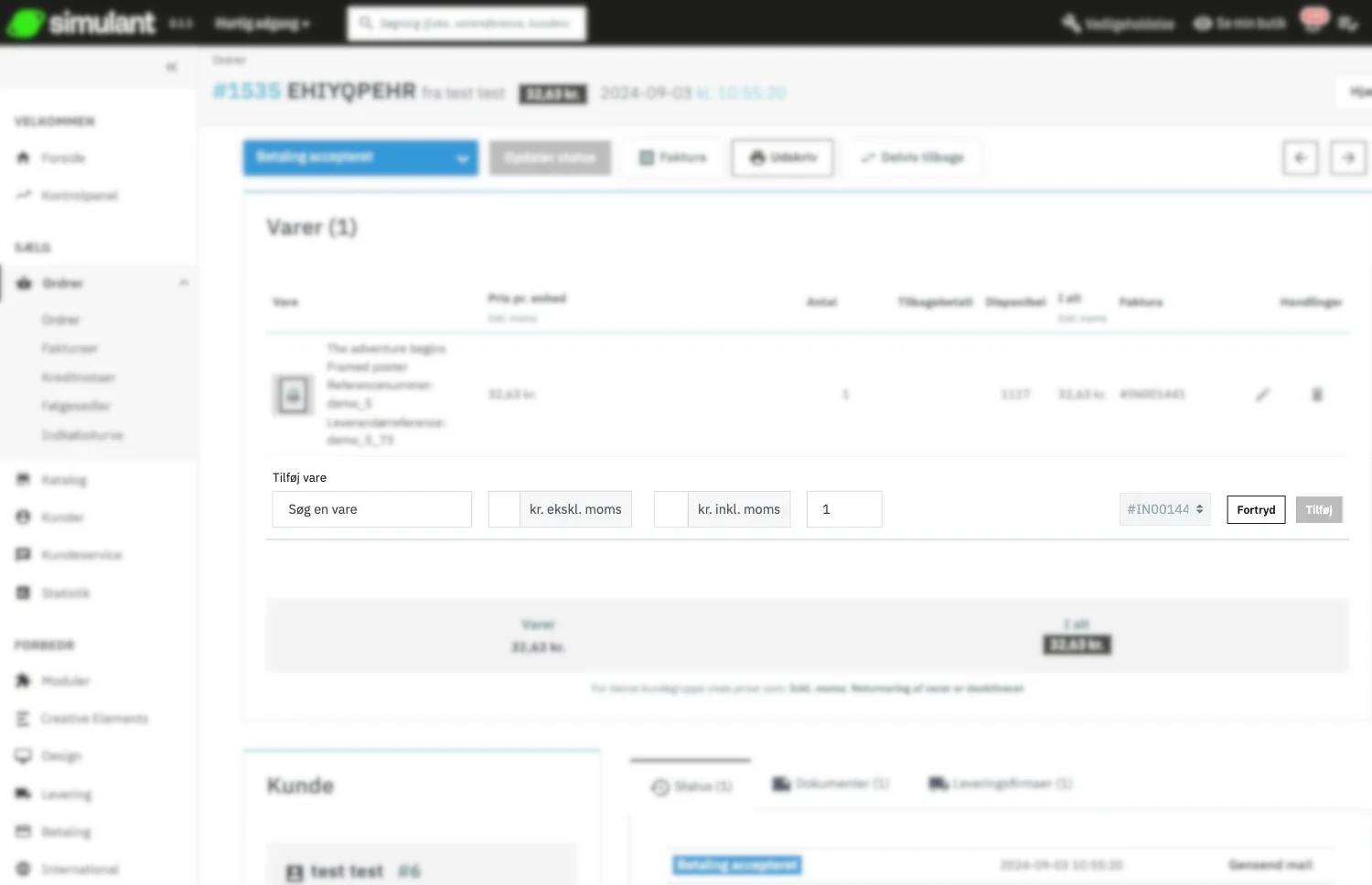
I bunden af varelisten:
- Klik på knappen "Tilføj et vare"
- Indtast varens navn
- Vælg det vare, du vil tilføje
- Angiv mængden
- Vælg fakturaen, som du vil have dette vare til at fremgå af, og klik på knappen "Tilføj"
DANGER
Hvis fakturaen allerede er sendt til kunden, bør du ikke tilføje nye varer til den. I stedet bør du oprette en anden faktura: når du tilføjer et nyt vare, skal du vælge "opret en ny faktura" i rullemenuen.
Bemærk, at du ikke kan tilføje flere varer end der er på lager. Når du vælger et vare, vises antallet af varer på lager i kolonnen “Tilgængelig”.
➡️ For at tilføje et vare, der allerede er til stede på ordren, skal du klikke på knappen “Rediger” og ændre mængden.
Fjern et vare
For at fjerne et vare fra ordren, gå til varelisten og slet varen ved at klikke på knappen "Slet".
➡️ Hvis du kun vil fjerne en bestemt mængde, skal du klikke på knappen “Rediger” og ændre "Mængde"-feltet.
DANGER
Du kan også annullere eller redigere mængden af flere varer samtidig. For at gøre dette skal du klikke på knappen “Annuller varer” øverst på siden og vælge de varer eller den mængde, du vil slette. Denne knap er kun tilgængelig, hvis varereturer er aktiveret i menuen Kundeservice, og hvis ordren ikke allerede er betalt.
Redigering af ordredetaljer
Redigering af forsendelsesdetaljer
I den administrative sektion skal du klikke på fanen Transportører. Klik derefter på knappen “Rediger” for at ændre sporingsnummeret og transportøren.
➡️ Bemærk, at transportøren kun kan ændres, hvis ordren ikke er blevet afsendt endnu.
Redigering af leveringsadresse eller fakturaadresse
Leveringsadressen er adressen, hvor pakken sendes hen, mens fakturaadressen er køberens adresse. De kan være forskellige (f.eks. hvis en kunde bestiller en gave til en ven).
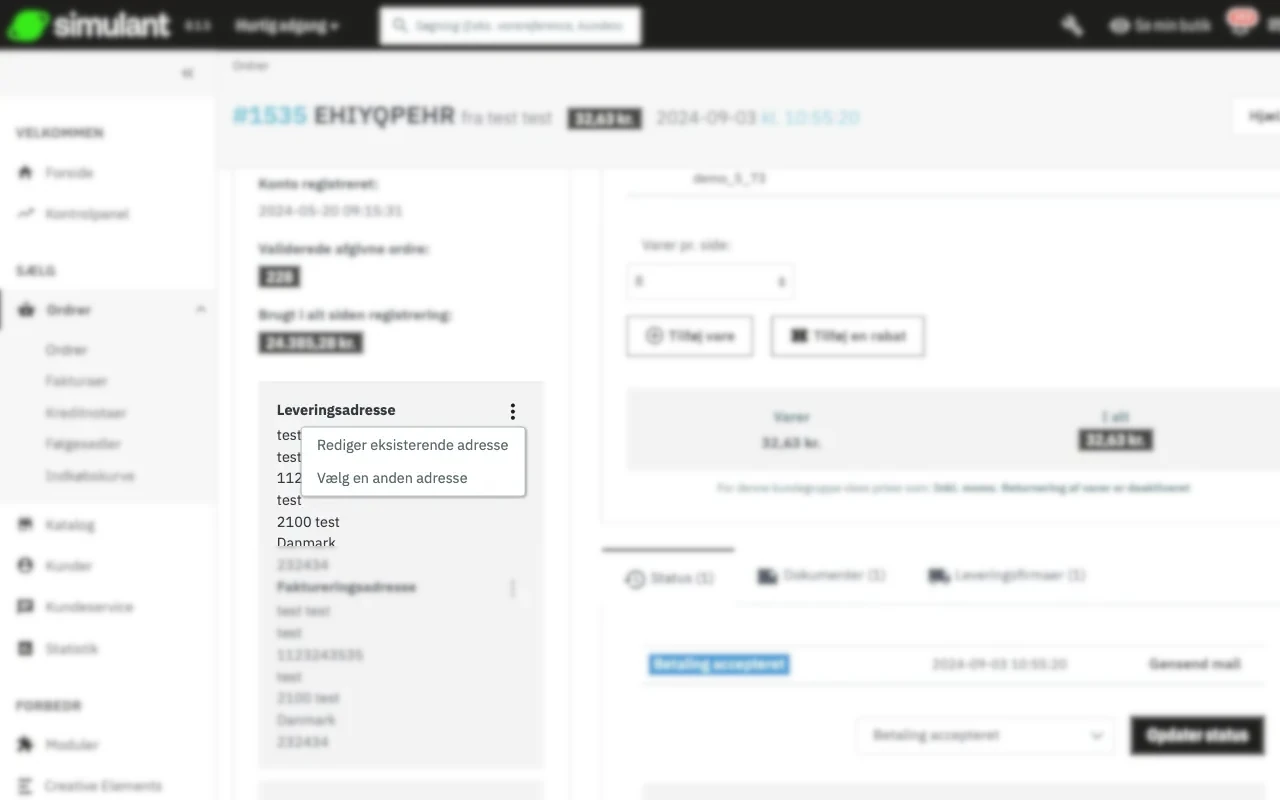
Hvis en kunde beder dig om at ændre en af disse adresser, skal du gå til sektionen Kunde og klikke på hamburger-menuen ved siden af etiketten “Leveringsadresse” eller “Fakturaadresse”.
Du kan redigere den eksisterende adresse eller vælge en anden adresse fra listen over adresser, som kunden har givet.
Hvis den adresse, du ønsker at knytte til ordren, ikke allerede er registreret i Simulant, skal du først oprette den. For at gøre dette:
- I Kunde-sektionen på ordresiden skal du få adgang til kundens personlige fil ved at klikke på “Vis fulde oplysninger”
- I bunden af siden skal du klikke på “+” i sektionen Adresser.
- Udfyld formularen og gem
- Gå tilbage til ordredetaljesiden og vælg adressen i rullemenuen.
Håndtering af betalinger og rabatter
Registrering af en ny betaling
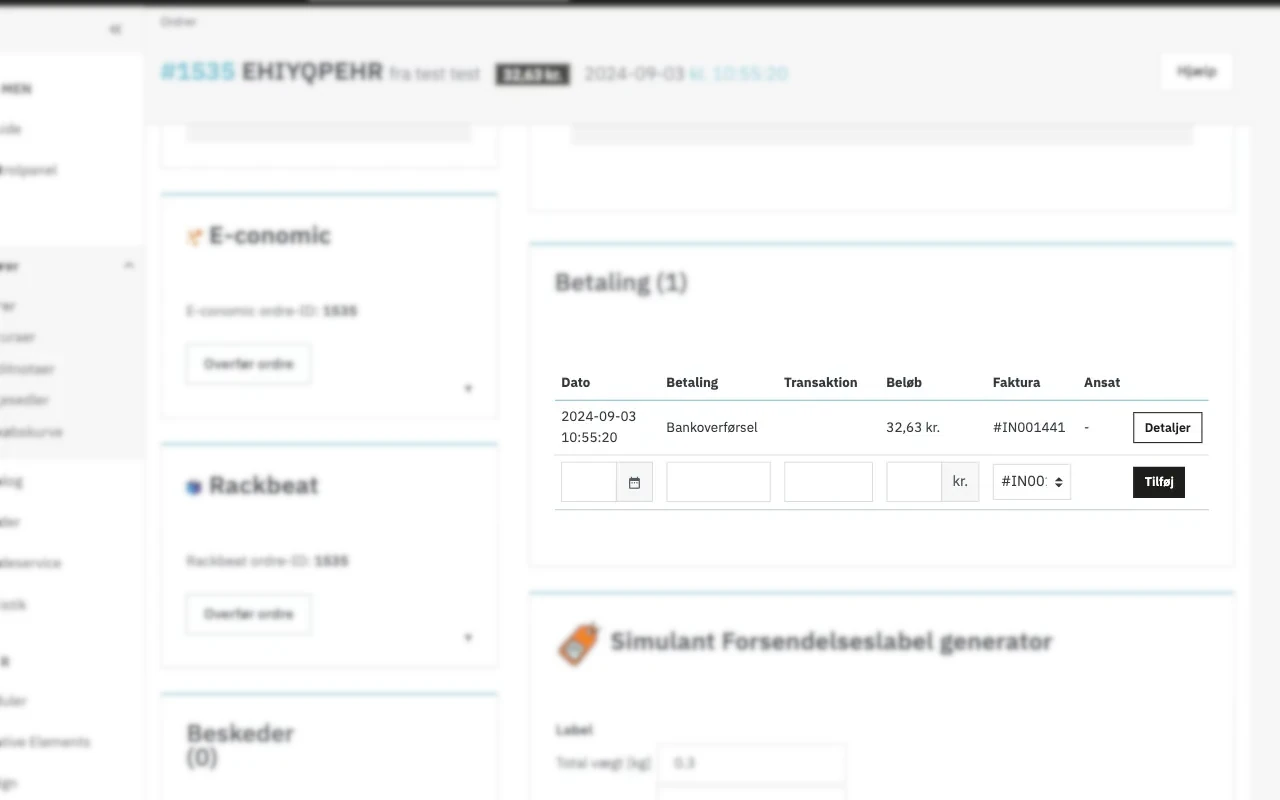
For at registrere en ny betaling skal du gå til fanen Betalinger på ordresiden.
- Vælg datoen for betalingen og den anvendte betalingsmetode
- Indtast transaktions-ID
- Indtast beløbet og vælg valuta
- Vælg fakturaen, som du vil have denne betaling til at fremgå af
- Klik på knappen "Tilføj" for at gemme
Tilføj en rabat
I sektionen varer, i bunden af ordrevarelisten, klik på knappen "Tilføj en ny rabat", og udfyld formularen:
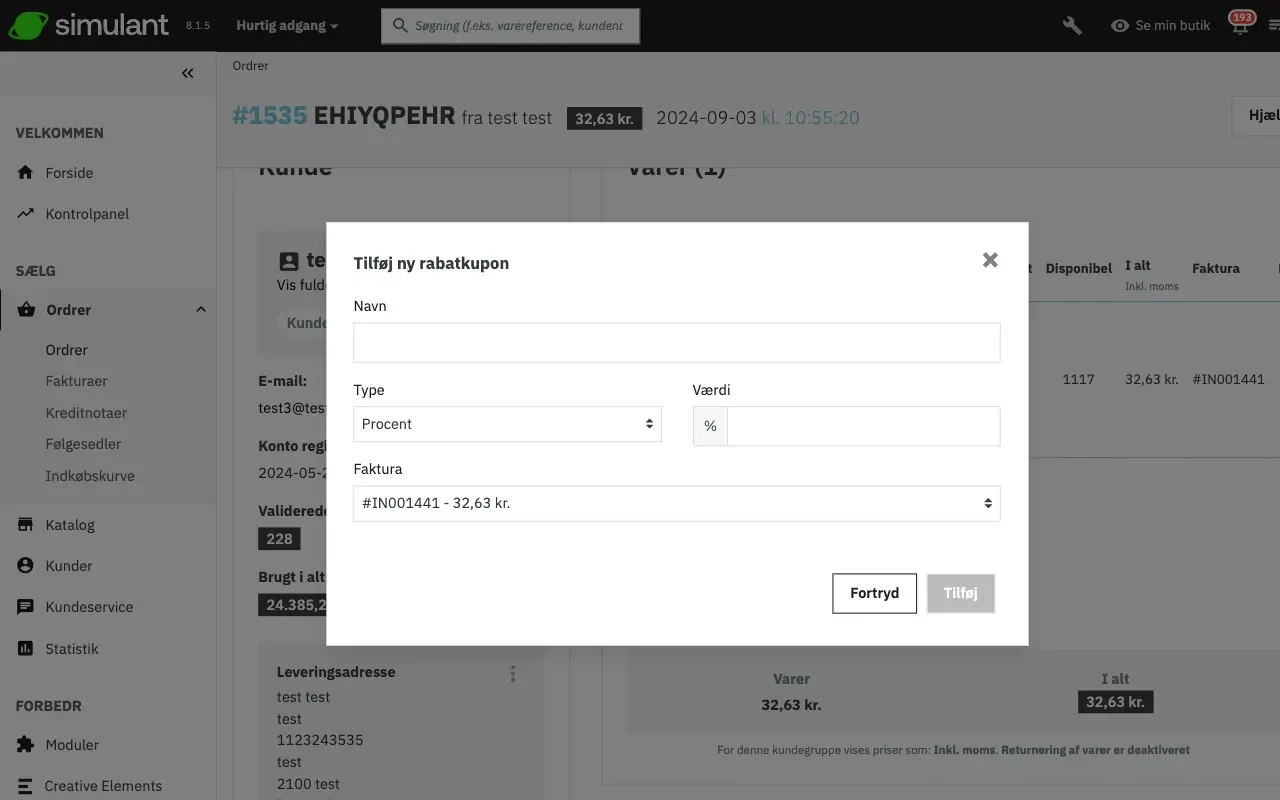
- Navn: Giv rabatten et kort navn. Dette vil være synligt for kunden.
- Type: Vælg rabattypen: "procent", "beløb" eller "gratis levering".
- Værdi: For typerne "procent" eller "beløb" skal du angive rabattens værdi.
- Faktura: Vælg fakturaen, som du vil have denne rabat til at gælde for. Når der er mere end én faktura, kan du markere afkrydsningsfeltet for at anvende rabatten på alle fakturaer.
DANGER
Rabatten gælder ikke for forsendelsesomkostningerne, medmindre du vælger gratis levering.
Håndtering af ordremeddelelser og kundens private noter
Tilføj en privat note** 🔏
I sektionen Kunde kan du tilføje en privat note om en kunde, som kun vil være synlig for dig og dit team. Det kan være meget nyttigt at informere dine kolleger om vigtige oplysninger om kunden: er han eller hun en fast kunde? Skal der tages særlige hensyn på grund af en tidligere hændelse?
Vedhæfte en besked til ordren** 📧
Du kan have brug for at sende kunden en besked for at holde dem informeret om ordrenes fremgang eller for at informere dem om en uforudset hændelse. Kommunikation er nøglen til en god kundeoplevelse! Og det gode nyheder er, at du kan gøre det meget nemt fra ordresiden:
Skriv din besked i beskedfeltet og send den.
[x] Hvis du vil have kunden til at modtage den, skal du ikke glemme at markere afkrydsningsfeltet "Vis til kunden?"
[ ] Du kan også vælge at holde denne besked kun til dig og dit team. Det er også muligt: lad blot afkrydsningsfeltet "Vis til kunden?" stå uafkrydset.
Send foruddefinerede beskeder
Du kan vælge en foruddefineret ordremeddelelse fra rullemenuen.
Du kan derefter tilføje yderligere detaljer til den forudskrevne besked, hvis det er nødvendigt.
Hvis du vil skrive tilpassede foruddefinerede beskeder, skal du klikke på knappen “Konfigurer foruddefinerede beskeder”. Du vil blive omdirigeret til siden Ordremeddelelser under menuen Kundeservice.
For at vide mere: