

Appearance
Guide til FlexPos
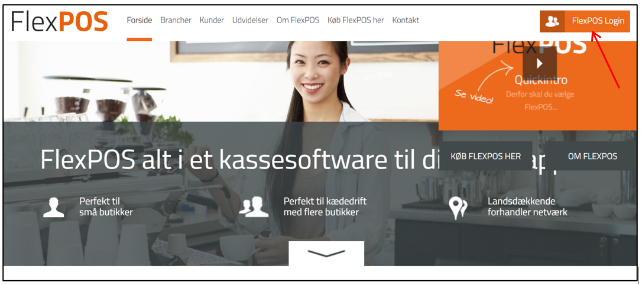
Du starter med at Klikke på Flexpos Login
Spørger Thomas om koden.
Opret varer ind i FlexPos
Du starter med at trykke på produktkatalog
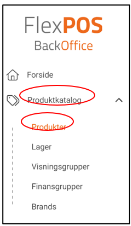
Derefter trykker du på ” Produkter” for at kunne oprette et nyt produkt
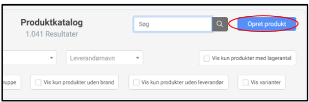
Derefter trykker du på ”Opret produkt”
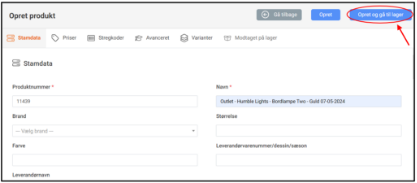
Nu kommer du frem til den her fase og her udfylder du produkt navn.
Navnet skal udfyldes med ”Outlet” til at starte med,
Bagefter produkt navn.
Produkt beskrivelse.
Farve på produkt.
Dato på hvornår den er oprettet.
Obs. Der kan også være vare som IKKE er outlet, skriver man IKKE outlet på.
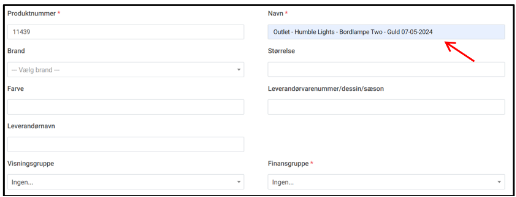
Derefter udfylder du ”leverandørnavn”
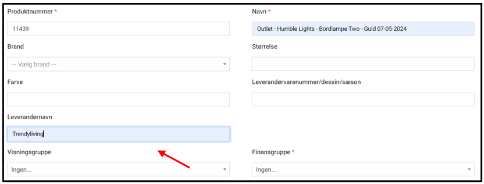
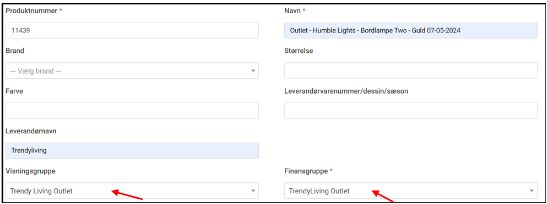
Det er vigtigt at man udfylder visningsgruppe og finansgruppe. Man må IKKE glemme finansgruppen.
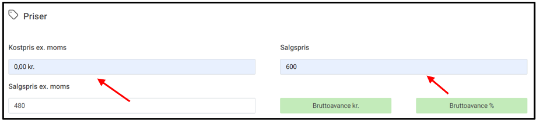
Derefter skriver du ved kostpris som altid er ex. Moms det vi køber varen ind til.
Salgspris er altid inkl. Moms og skal altid godkendes af en vejleder.
I ”Outlet” vare skriver man 0,00 ved kostpris, fordi det er vare som vi ik tjener penge på. Og skrive halv pris på varen ved salgspris.
Der skal IKKE står ”kr.” men kun tal.
Obs. Der er nogle vare som IKKE er outlet der skal man skrive kostpris.
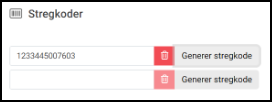
Det er vigtigt at man trykker på Generer stregkode.
Når du er færdig trykker du på ”opret og gå til lager” for at skrive hvor mange vare, vi hår fået.
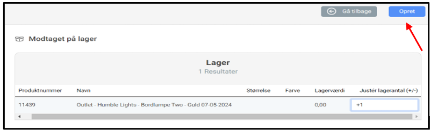
Nu kommer du frem til den her fase. Hvor du skriver ved ”juster lagerantal”, det antal vare, der er blevet modtaget i stk.
Husk det er vigtigt at du skriver (+ for at tilføje vare i lageret) og (- for at fjerne vare fra lageret).

Til sidst trykker du på ”Opret” for at opret antal vare vi har modtaget
Hvordan du tilføjer og fjerner vare.
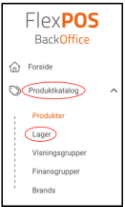
Du starter med at trykke på produktkatalog
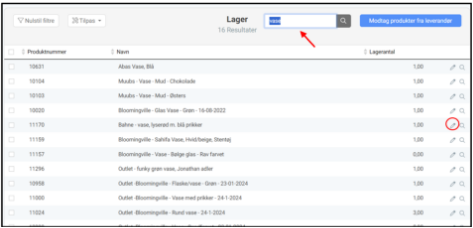
Derefter trykker du på ” Lager” for at fjerne eller tilføje vare
I denne fase skriver du produktnavn eller produktnummer, for at finde varerne
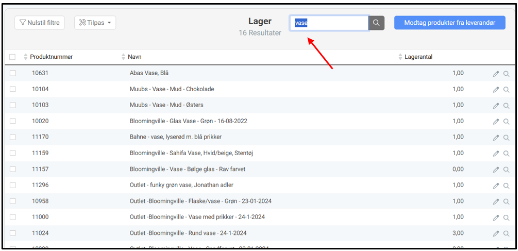
Når du finder den vare du skal bruge klikker du på blyanten ”rediger”
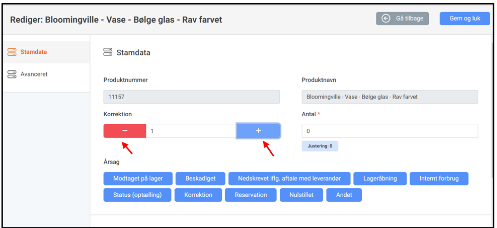
Når du kommer ind på denne side, trykker du på minus for at fjerne varen eller plus for at tilføje vare.
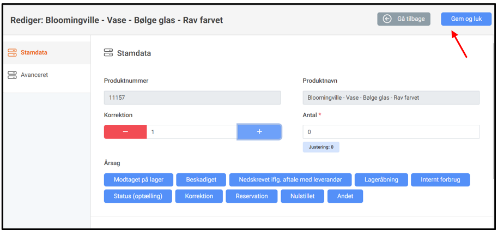
Når du har tilføjet eller fjernet varen, trykker du på Gem og luk.
Hvordan du opretter visningsgrupper, finansgrupper og brands.
Finansgrupper
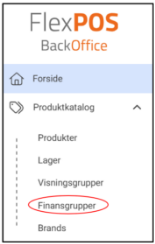
Du starter med at trykke på finansgrupper
Derefter klikker du på ”opret finansproduktgruppe”
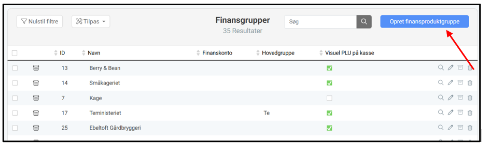
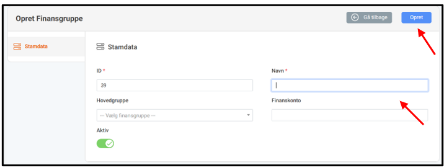
Når du kommer ind på denne side, skriver du under ”navn” denne nye leverandør.
Og derefter trykker du på ”opret”
Visningsgrupper
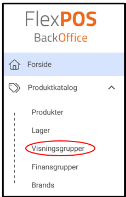
Du starter med at trykke på ”visningsgrupper”
Derefter klikker du på ”opret visningsgruppe”

Når du kommer ind på denne side, skriver du under ”navn” denne nye leverandør.
Og derefter trykker du på ”opret”
Det er vigtigt at der står det samme under finansgrupper og visningsgruppe.
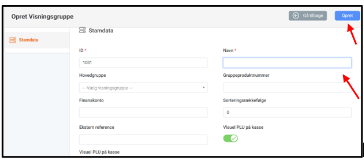
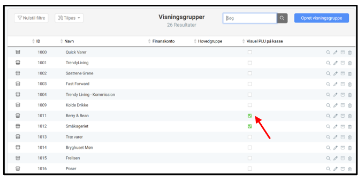
For at se visningsgruppe du har oprettet, skal der være flueben ved ”visuel PLU på kasse” vil denne nu være oprettet i kassesystemet.
Brands
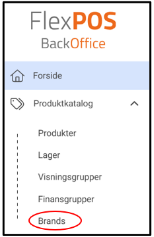
Du starter med at trykke på ”brands”
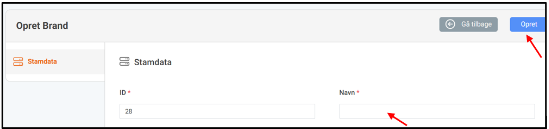
Derefter klikker du på ”opret brand”

Når du kommer ind på denne side, skriver du under ”navn” denne nye leverandør.
Og derefter trykker du på ”opret”
Hvordan du finder rapporter ud fra den periode du har bruge for.
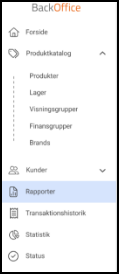
Du starter med at trykke på ”rapporter”
Under slag finder du rapporten ”salg pr. finansgrupper” du klikker på den.
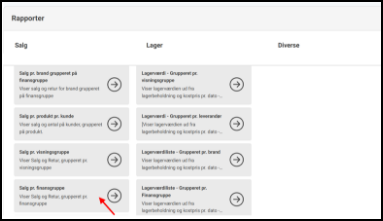
Når du kommer ind på denne side, finder datoen ”fra og til” i denne periode du skal bruge.

Derefter trykker du på ”vis rapport” og rapporten vil komme frem.

Hvordan du finder statustallene
Du starter med at trykke på ”rapporter”
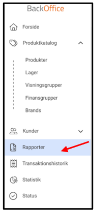
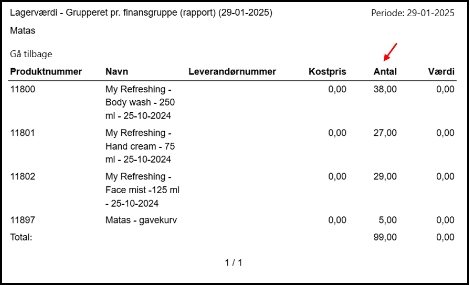
Under ”Lager” finder du rapporten ”lagerværdilidte - grupperet pr. finansgruppe” du klikker på den.
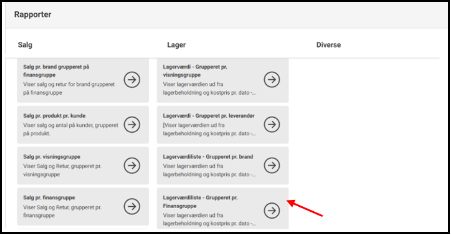
Du vil nu komme ind på denne her side, klikker du på den finansgruppe du skal lave status for.
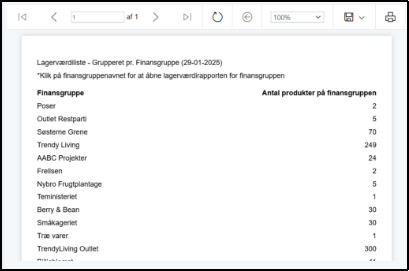
Vi tager udgangspunkt i Matas.
Under ”antal” der finder du antal stk. der står i FlexPos, du tæller hvor mange der er i butikken og det skal helst passe med det vi har i butikken og ud på laget.
I et tilfælde det ikke passer siger du det til en vejleder, og derefter må du rette i flexpos.
Hvordan du opretter kassebruger og bruger til FlexPos.
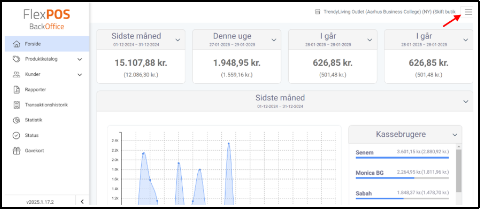
For at oprette kasse bruger klikker du på de tre streger op i højre side.
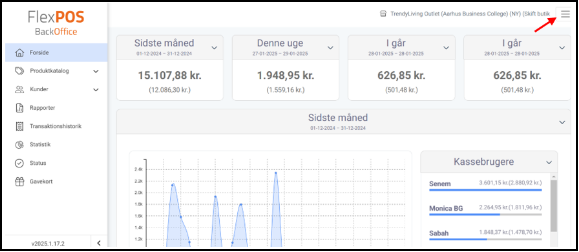
Klik derefter på Butiksopsætning 
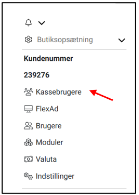
Klik derefter på ”kassebrugere” for at oprette bruger til kassen
Klik på de tre streger for at kunne oprette bruger.
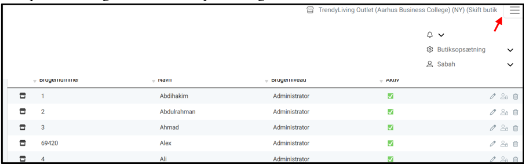
Du starter med at slette de kassebruger der ikke skal være der, eller kan du afsatte dem med de nye kassebruger.
Det gør du ved at klikke på blyanten ”rediger”
Derefter skifter du navnen på den person du vil skifte.
DET ER VIGTIGT AT MAN IKKE SLETTER AMERO FRA KASSESYSTEMET ELLER ÆNDRE BRUGEN.
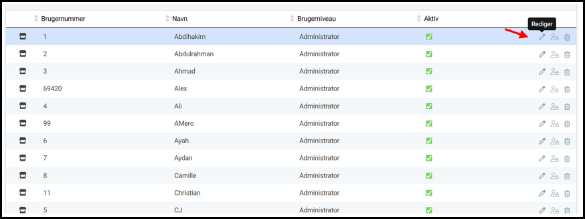
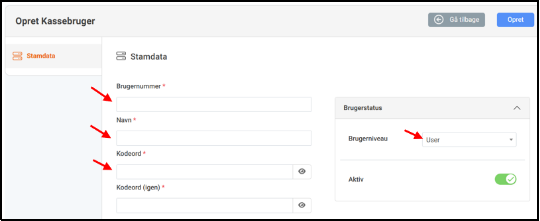
For at oprette en ny kasse bruge ”trykker du på opret kassebruger”

Du skal udfylde ”brugernummer” det nummer brugerne kommer til at bruge i klassen
Og derefter navn på personen der skal oprettes.
Der skal også udfylde ”Kodeord” koden skal være det samme som brugernummer.
Derefter ændrer du ”brugerniveau” til administrator.
Til sidst klikker du på opret
For at oprette FlexPos bruger klikker du på de tre streger op i højre side.
Klik derefter på ”butiksopsætning”
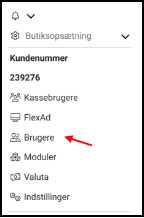
Klik derefter på ”bruger” for at oprette FlexPos bruger.
Klik på de tre streger for at kunne oprette bruger
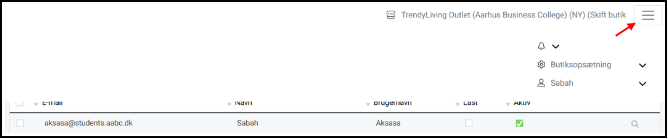
Du starter med at slette de bruger der ikke skal være der
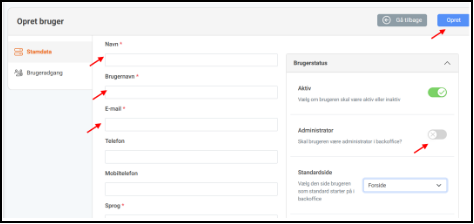
Derefter klikker du på ”opret bruger” for at oprette FlexPos bruger

Du skal udfylde ”navn” på personen der skal oprettes.
Derefter ”brugernavn” der er de første ved ak….
Derefter ”E-mail” personen ak mail
Derefter skal ”Administrator” være grøn med flueben
Til sidst klikker du på ”opret”
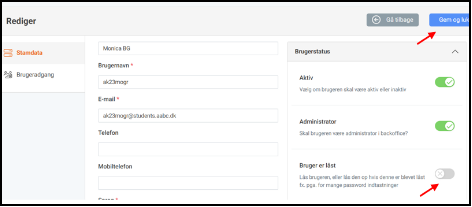
I et tilfælde af brugen ikke kan komme ind på FlexPos.
Klikker man på blyanten ”rediger”

Klikker du på ”bruger er låst” og du åbner for brugen
Den skal være kryds, så er den ikke låst.
Det er vigtigt at man trykker ”gem og luk”
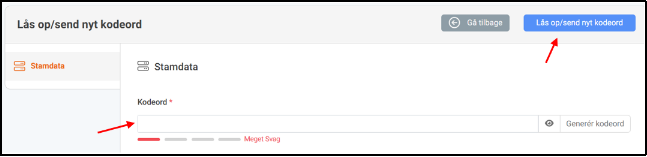
Hvis brugen stadigvæk ikke kan logge på, klikker du på ”lås op/send nyt kodeord”

Person kan skrive et nyt kodeord
Klik derefter på ”Lås op/send nyt kodeord”
Det er alt du skal vide om FlexPos 😊