Forsendelser
Forsendelser er din samlede liste over alt, du har sendt afsted i denne workspace. Hver række er én label.
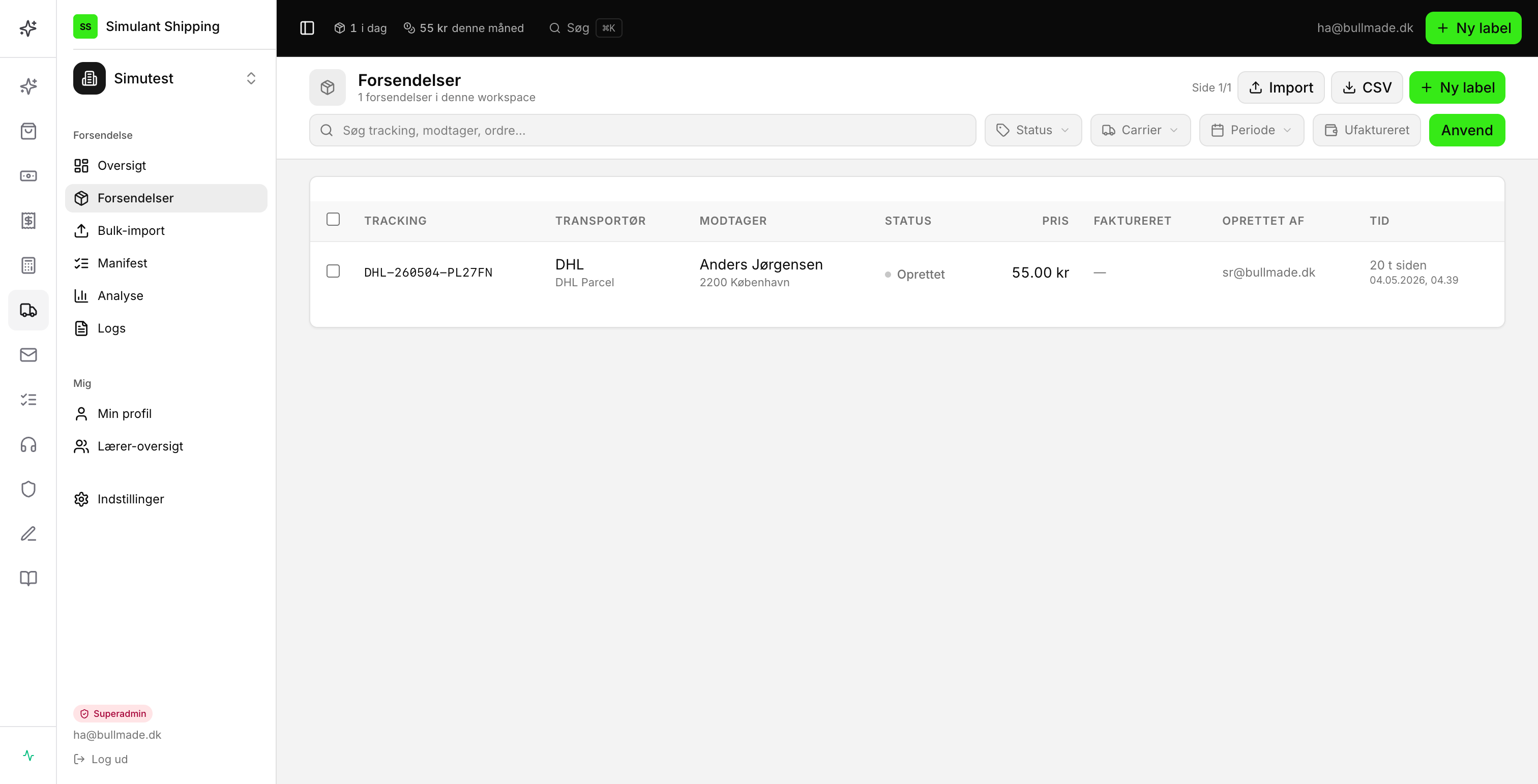
Hvad du ser
Hver linje viser:
- Tracking — det unikke nummer på pakken (fx
DHL-260504-PL27FN). - Transportør — fx GLS Business Parcel eller PostNord MyPack Home.
- Modtager — navn, postnummer og by.
- Status — Oprettet, Undervejs, Ud til levering, Leveret, Returneret, Bortkommet eller Annulleret.
- Pris — hvad labelen koster din virksomhed (i kroner).
- Faktureret — om den er kommet med på en månedlig faktura endnu (en streg betyder ikke endnu).
- Oprettet af — emailen på den elev, der lavede labelen.
- Tid — hvor længe siden labelen blev oprettet.
Klik på en tracking-linje for at åbne den fulde sporings-side med alle detaljer.
Filtrér og søg
Toolbar'en øverst:
- Søgefelt — leder i tracking-nummer, modtager, postnummer, by, oprettet-af-email og ordre-reference.
- Status — vis kun fx Oprettet eller Leveret.
- Carrier — vis kun én transportør.
- Periode — fra/til-dato. Hvis du bytter datoerne om, retter systemet det selv og giver en gul note.
- Ufaktureret — flueben for kun at se labels, der ikke er faktureret endnu.
Tryk Anvend for at køre filtret. Aktive filtre vises som chips lige under toolbar'en, så du kan se hvad der er tændt.
Eksportér og bulk-importér
- CSV — knappen øverst til højre eksporterer den filtrerede liste som komma-separeret fil. Brugbar til regnskab eller en hurtig sortering i et regneark.
- Import — fører til Bulk-import hvor du kan uploade en CSV med mange forsendelser på én gang.
- Ny label — åbner dialogen til en enkelt forsendelse.
Tips
- Tomt filter = du ser alt i din workspace. Hvis du ser 0 forsendelser, så ryd filtrene først.
- Status-pillen er farvekodet: grøn = leveret, blå = undervejs, gul = ude med chauffør, orange = returneret, rød = bortkommet, grå = annulleret.
- "Faktureret" sættes automatisk når månedens faktura sendes til skolen via Expense.
Hvis det går galt
- "Ingen forsendelser matcher filteret" — for stramme filtre. Klik chip-X'er for at fjerne dem en ad gangen, eller ryd alt og start forfra.
- Forkerte tal i toppen — tjek øverst i sidebaren at den rigtige skole er valgt.
- CSV downloader ikke — den åbner ofte i samme fane. Højreklik CSV → "Gem som".