Label-print
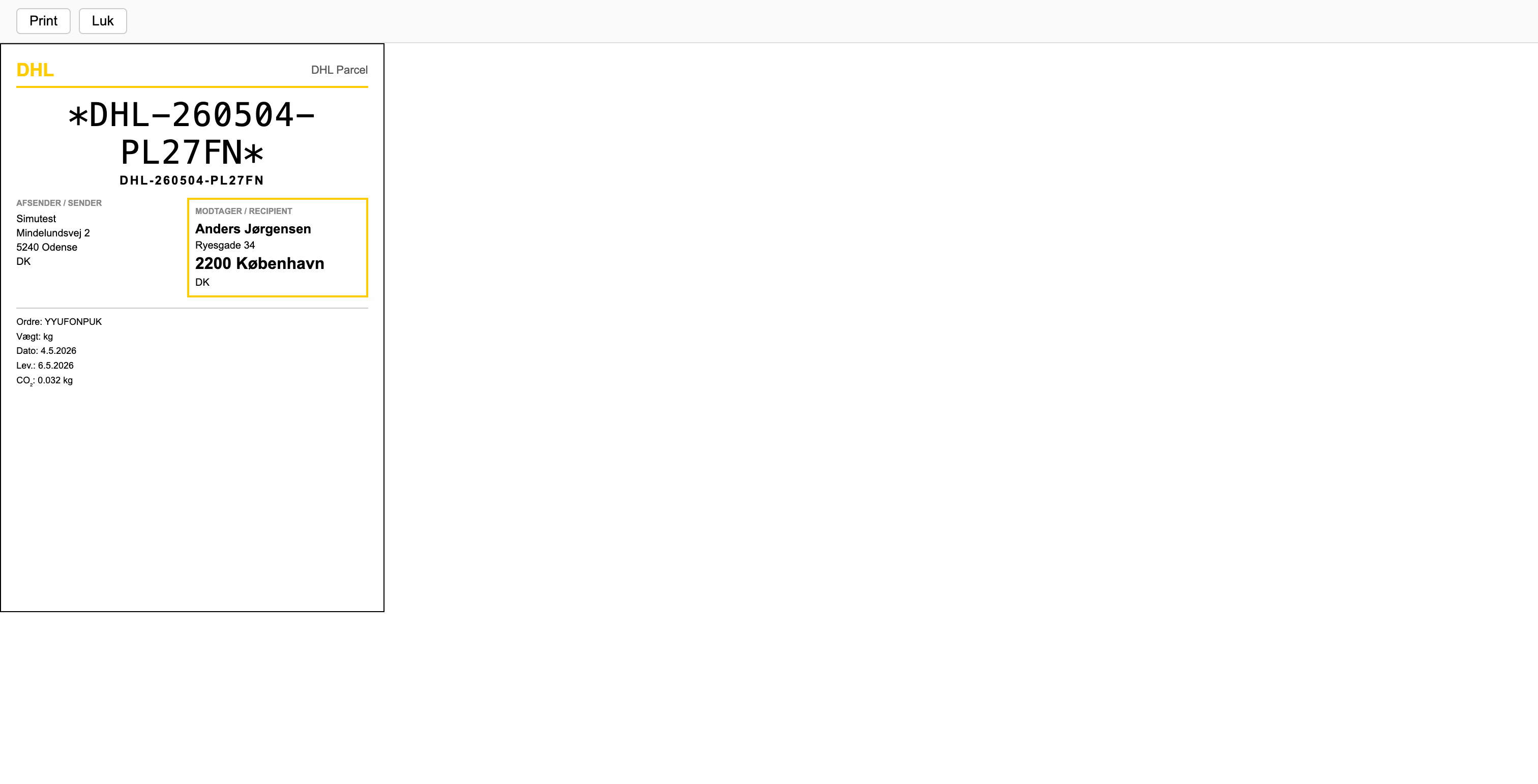
Når labelen er oprettet, skal den printes og klistres på pakken. Klik Vis label øverst til højre på sporings-siden — den åbner i en ny fane som en almindelig HTML-side, klar til print.
Hvad labelen indeholder
- Skolens logo (hvis du har uploadet ét under Indstillinger) og transportørens navn.
- Afsender — adressen som du har sat i Indstillinger eller rettet på selve labelen.
- Modtager — kundens fulde adresse.
- Tracking-nummer — fx
DHL-260504-PL27FN, gentaget både som tekst og som stregkode. - Service — fx Business Parcel eller Express.
- Vægt og evt. ordre-reference.
Sådan gør du
- Gå til den enkelte forsendelses sporings-side.
- Klik Vis label i toppen.
- I den nye fane: brug browserens print (⌘P / Ctrl+P).
- Vælg "Gem som PDF" eller print direkte til en label-printer.
- Klistr labelen på pakken og aflever til transportøren.
Tips
- Labelen er HTML — du kan zoome i browseren før print, hvis stregkoden er for lille.
- Brand-farven, du sætter under Indstillinger, bliver brugt som kant-farve på labelen.
- Hvis du har brug for en ny version (fx fordi modtager-adressen var forkert), så annullér den gamle label og lav en ny — du kan ikke redigere på en eksisterende.
Hvis det går galt
- Label-siden er tom — sporings-siden viser måske et andet skole-id end det, du står i. Tjek at den rigtige skole er valgt i sidebaren.
- Stregkoden ser hakket ud — zoom op i browseren før print, eller print i 100% skala.
- Skolens logo mangler — du har ikke uploadet et logo. Gå til Indstillinger → Logo og upload et.