Ny label
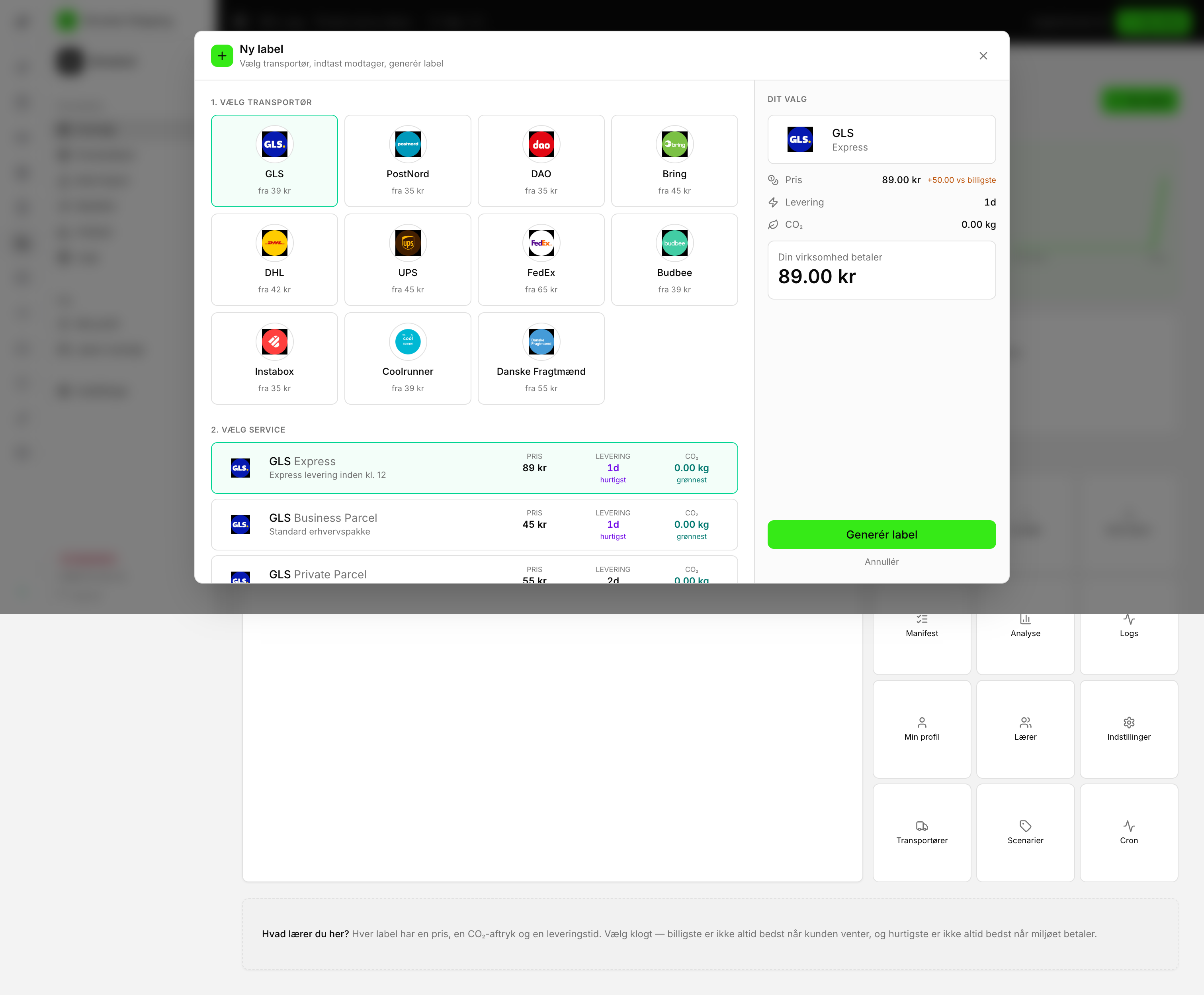
Hver gang en kunde har bestilt, skal pakken have en label. Du klikker Ny label øverst til højre — eller bruger genvejen på forsiden — og åbner en stor dialog med fire trin.
Sådan gør du
- Klik Ny label.
- Vælg transportør — du ser alle aktive transportører som runde logo-knapper med "fra X kr". Klik fx GLS, PostNord eller DHL.
- Vælg service — listen herunder filtreres til den valgte transportør. Hver service viser tre tal: Pris, Levering (i dage) og CO₂ (kg). Det billigste, hurtigste og grønneste valg er markeret med en grøn etikette under tallet.
- Modtager — udfyld navn, adresse, postnummer, by og land (ISO-kode, fx DK).
- Afsender — er forudfyldt med skolens standard-afsender. Ret den hvis pakken sendes fra et andet sted.
- Vægt (kg) — skriv en realistisk vægt. Forkert vægt øger risikoen for retur.
- Klik Generér label.
Til højre i dialogen kører et Dit valg-panel hele tiden med din aktuelle pris, leveringstid og CO₂ — og hvor meget mere du betaler/udleder vs. det billigste/grønneste alternativ. Nederst står Din virksomhed betaler med det endelige beløb.
Sammenlign før du vælger
Det er hele pointen. Den billigste service er ikke altid den klogeste. Tre ting at kigge på:
- Pris — træk direkte på din virksomheds konto. Vises også på din månedlige faktura fra Simulant.
- Levering — antal dage til kunden har pakken. Express er hurtig men dyr.
- CO₂ — udledningen pr. label. En el-cykel-budrute belaster mindre end en flyfragt.
Når du har valgt service, regner panelet til højre forskellen ud — fx "+50,00 vs billigste" eller "+0,02 kg CO₂ vs grønneste". Det giver dig et tydeligt signal, om du har valgt klogt.
Advarsler du skal acceptere
Hvis du glemmer felter eller skriver noget mistænkeligt, vises en gul boks med N advarsler:
- Modtager-navn er tomt — der mangler navn.
- Modtager-adresse er tom — der mangler adresse.
- Andre advarsler om vægt, postnummer eller land.
Hver advarsel skal markeres med et flueben ("Marker for at acceptere"), før du kan generere labelen. Det er en spærre, der tvinger dig til at læse, hvad du laver.
Når labelen er oprettet
Du kommer direkte til sporings-siden for den nye label, og en lille kvittering oppe i hjørnet bekræfter tracking-nummeret (fx DHL-260504-PL27FN). Sporingen begynder med "Label oprettet" og udvikler sig over tid frem mod "Leveret" — eller noget andet, hvis scenariet siger det.
Lige efter du har oprettet en label, beder systemet dig om en Hurtig refleksion: "Hvorfor valgte du netop denne carrier?" Det er valgfrit, men hvis du skriver et par sætninger, kan du eller din lærer gå tilbage og se, hvordan du tænkte.
Tips
- Den grønne ramme om transportør- og service-kort viser dit aktuelle valg.
- Du kan altid skifte transportør — listen af services opdateres automatisk.
- Vægten skrives med komma (fx
0,5) eller punktum (0.5) — begge virker. - Standard-afsender hentes fra Indstillinger. Hvis den er forkert, så ret den der i stedet for at rette på hver label.
Hvis det går galt
- "Ingen aktive transportører i denne workspace" — skolen har slået alle fra. Bed underviseren aktivere mindst én.
- "Vælg workspace først" — du står i Alle workspaces-tilstand. Vælg en konkret skole i sidebaren.
- Ny label-knappen virker ikke — tjek at URL'en ender på
?new=1. Genindlæs siden. - Du har valgt forkert service — luk dialogen med X eller Annullér. Ingen label er oprettet, før du trykker Generér label.