Kontakt
butikken tilbyder flere kontaktpunkter til kunder, fra en kontaktformular til en liste over fysiske butikker (hvis du har nogen). Disse sider er hvor du konfigurerer alt relateret til kontaktoplysninger.
Kontakter
Siden "Kontakt os" i butikken viser en kontaktformular til at komme i kontakt med dig. Afhængigt af kunders behov kan deres beskeder sendes til forskellige tjenester, så den rette person håndterer anmodningerne.
Du kan oprette flere kontaktkonti for bedre at kunne fordele deres anmodninger. For eksempel: kundeservice, teknisk support, salgsafdeling osv.
På siden "Kontakter" kan du få adgang til den eksisterende liste over kontakter. For at beskeden skal blive omdirigeret til den ønskede modtager, skal du konfigurere kontakterne i butikken.
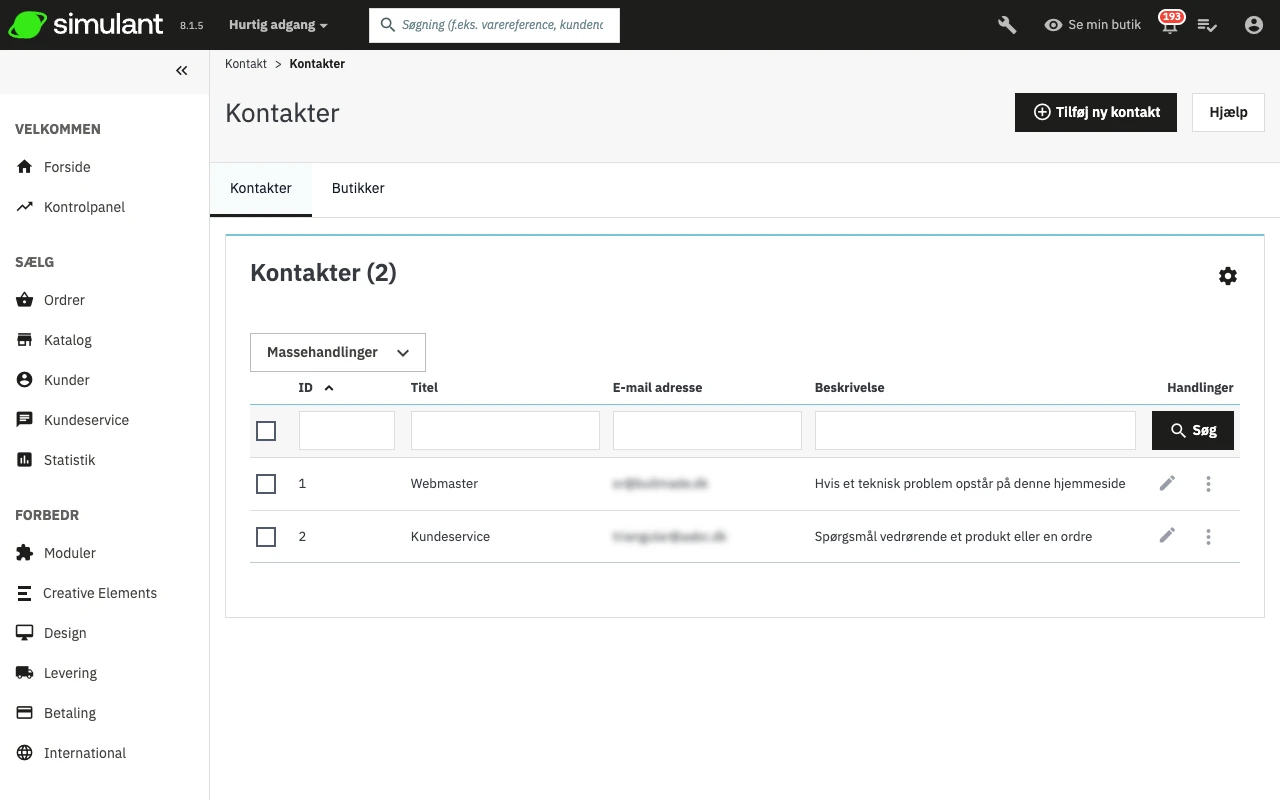
Oprettelse af en ny kontakt
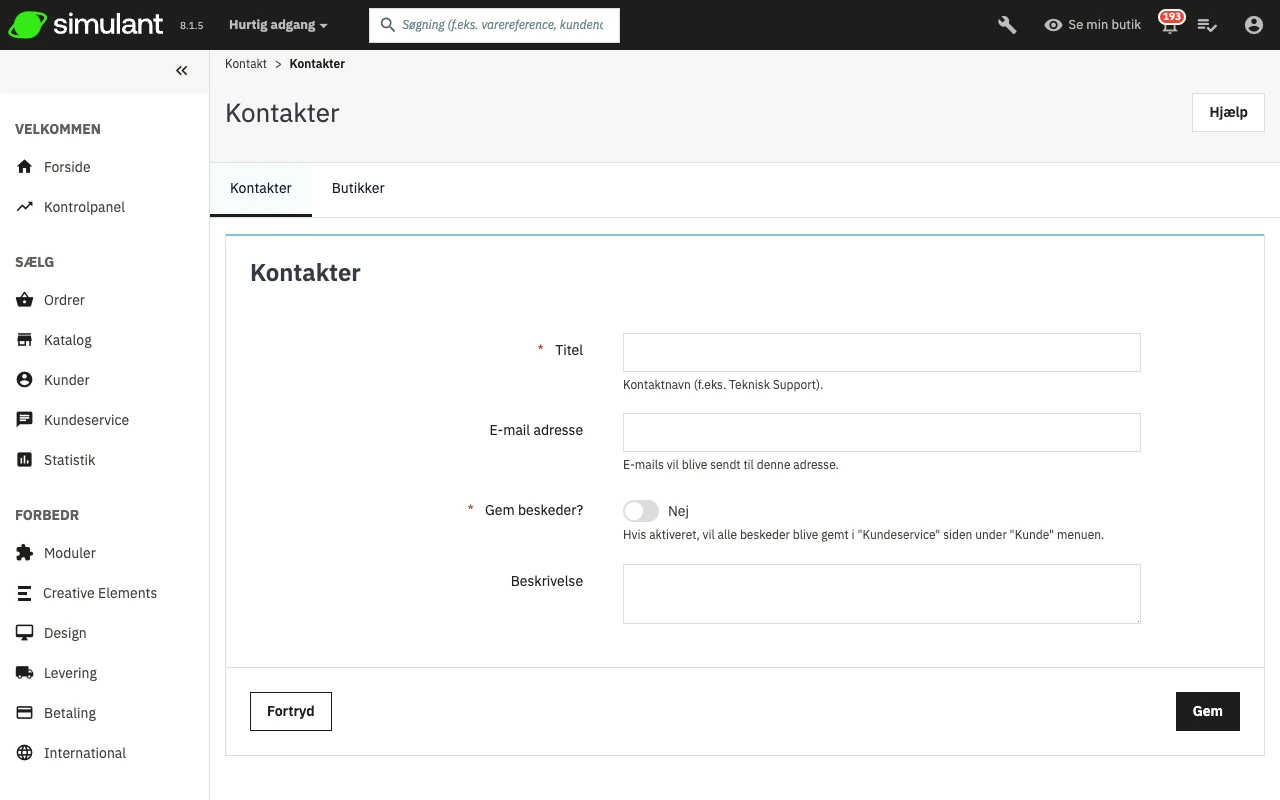
Klik på knappen "Tilføj ny kontakt" for at åbne formularen til oprettelse af kontakt:
- Titel. Navnet på kontakten: enten en persons navn eller navnet på tjenesten selv. Du kan også vælge at bruge en sætning, såsom "Jeg har et problem med min ordre", "Jeg ønsker at returnere et vare" eller "Jeg ønsker at blive partner". Denne information vises i "Emne"-dropdown-menuen i kontaktformularen, og det er det, kunder vil se, når de kontakter dig.
- E-mailadresse. Adressen kan være den samme som en anden kontakt. Faktisk kan alle kontakter dele den samme adresse, hvis du ikke rigtig har et team – kunderne vil aldrig vide det, men at have mange kontakter hjælper dem med at stole på butikken, da det betyder, at der er mange mennesker, der arbejder for butikken.
- Gem beskeder?. Angiv, om e-mailen skal gemmes i værktøjet "Kundeservice" eller blot sendes til e-mailadressen. Hvis deaktiveret, vil Simulant ikke hjælpe dig med at håndtere kundeservice for denne kontakt. Dette kan være nyttigt for "Partner-e-mail", da du måske ikke ønsker, at kundeservice-medarbejdere skal have adgang til disse.
- Beskrivelse. Hold det kort, ikke mere end en enkelt linje, da det kan blive vist til kunden i kontaktformularen (afhængigt af dit tema).
Hvordan kunden kan kontakte dig
For at kontakte det relevante team fra butikkens frontkontor klikker kunden enten på "Kontakt os"-linket øverst på siden eller et link nederst på siden. Kontaktformularen vises.
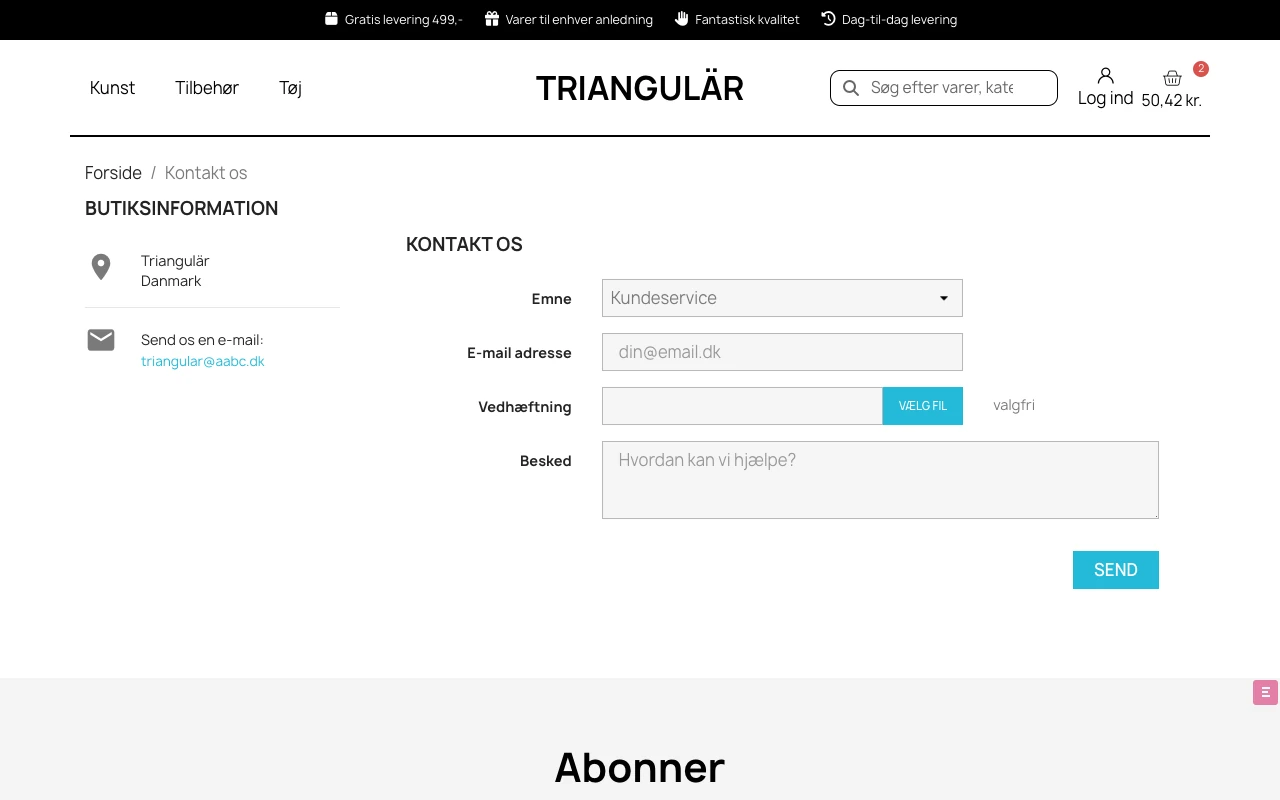
Kunden bliver derefter bedt om at vælge den tjeneste, de ønsker at kontakte, indtaste e-mailadressen og derefter udfylde beskeden. En dropdown-menu gør det muligt at vælge, hvilken ordre der diskuteres, og endda hvilket vare fra den ordre.
Modulet "Kontaktoplysninger" giver dig også mulighed for at vise kontaktoplysninger i footeren og på "Kontakt os"-siden på butikken. kontaktoplysninger administreres på siden "Butikker".
Butikskontaktpræferencer
Simulant giver en liste over fysiske butikker til kunder med detaljerede kontaktoplysninger. Denne funktion er naturligvis kun nyttig, hvis du har fysiske butikker, hvor kunderne kan komme og købe varer.
Kunderne kan nå "Butikker"-siden fra footeren på butikken.
Du kan ikke deaktivere denne funktion, men du kan gøre den utilgængelig for kunderne:
- Deaktiver eller slet alle de butikker, der er angivet på administrationssiden "Butikker".
- Deaktiver linket i footeren: på administrationssiden "Link Widget", fjern "Butikker"-linket fra blokken "Vores virksomhed".
På dette tidspunkt vil siden stadig eksistere og være tilgængelig for søgemaskiner. For at slette den permanent skal du:
- Gå til "Traffic > SEO & URLs"
- Find siden "stores"
- Slet den
Hvis du en dag ønsker at få "Butikker"-siden tilbage, skal du oprette en ny side på "SEO & URLs"-siden med følgende oplysninger:
- Sidenavn: Vælg "stores"
- Side titel: "Butikker"
- Omskrevet URL: "stores"
Butiksliste
Du kan vælge, hvordan disse butikker vises i frontkontoret. Kunden kan få adgang til dem gennem "Butikker"-linket (afhængigt af temaet).
I grænsefladen er alle butikker opført i en praktisk liste, der giver oplysninger om hver butik samt en indikator, der fortæller, om butikken i øjeblikket er aktiv eller ej – du kan for eksempel ønskes at samle oplysninger for en ny butik på forhånd for at have dens side klar til lanceringen.
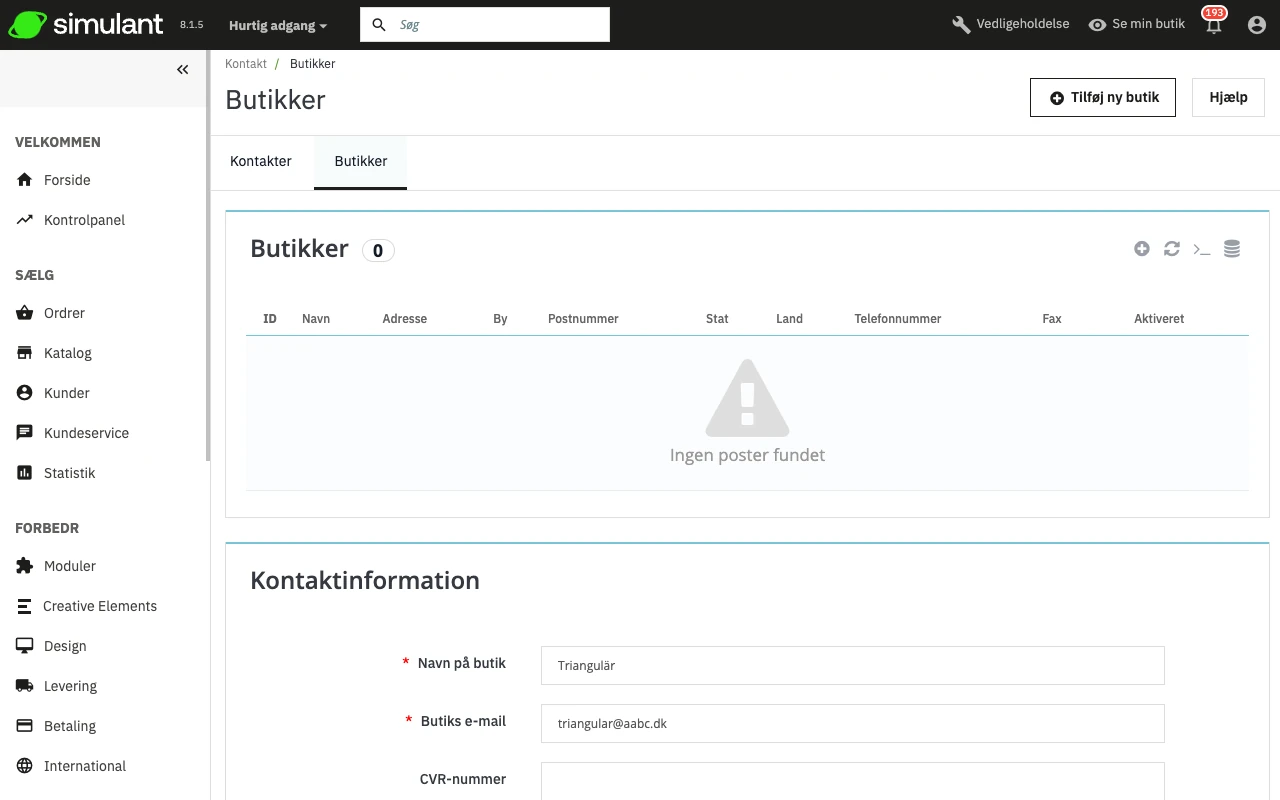
Tilføjelse af en ny fysisk butik
Som sædvanlig skal du klikke på "Tilføj ny butik" for at nå formularen til oprettelse af butik.
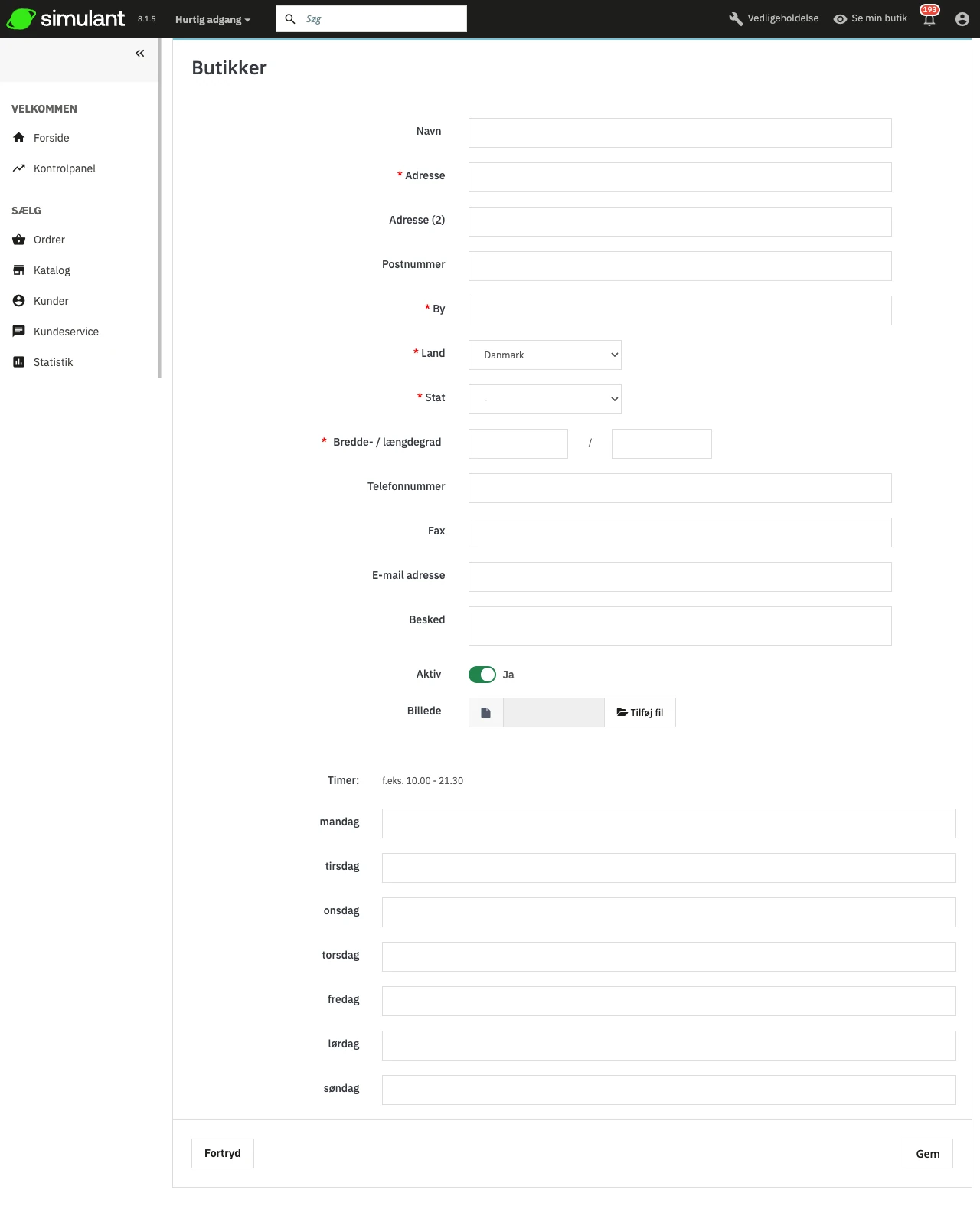
Udfyld så mange af felterne som muligt, da de vil blive vist til kunderne.
Et vigtigt felt er "Bredde/Længde"-feltet, da dette er, hvad dit tema muligvis bruger til at angive placeringen af butikken. Du kan bruge Steve Morse's online værktøj til at få lat/lng-koordinaterne for en given adresse: http://stevemorse.org/jcal/latlon.php.
Sørg for at tilføje et billede af butikkens facade, da dette er, hvordan kunder vil kunne finde det, når de er i gaden.
Endelig er åbningstiderne en vigtig del af enhver fysisk butik, og du bør være så præcis som muligt om dem.
Kontaktoplysninger
Denne sektion giver dig mulighed for at give de vigtigste oplysninger om virksomheden, snarere end dem for en specifik butik. Du bør udfylde alle felter med oplysninger om dit hovedkontor, da dette sandsynligvis er den adresse, kunderne vil bruge til at kontakte dig eller endda besøge dig.
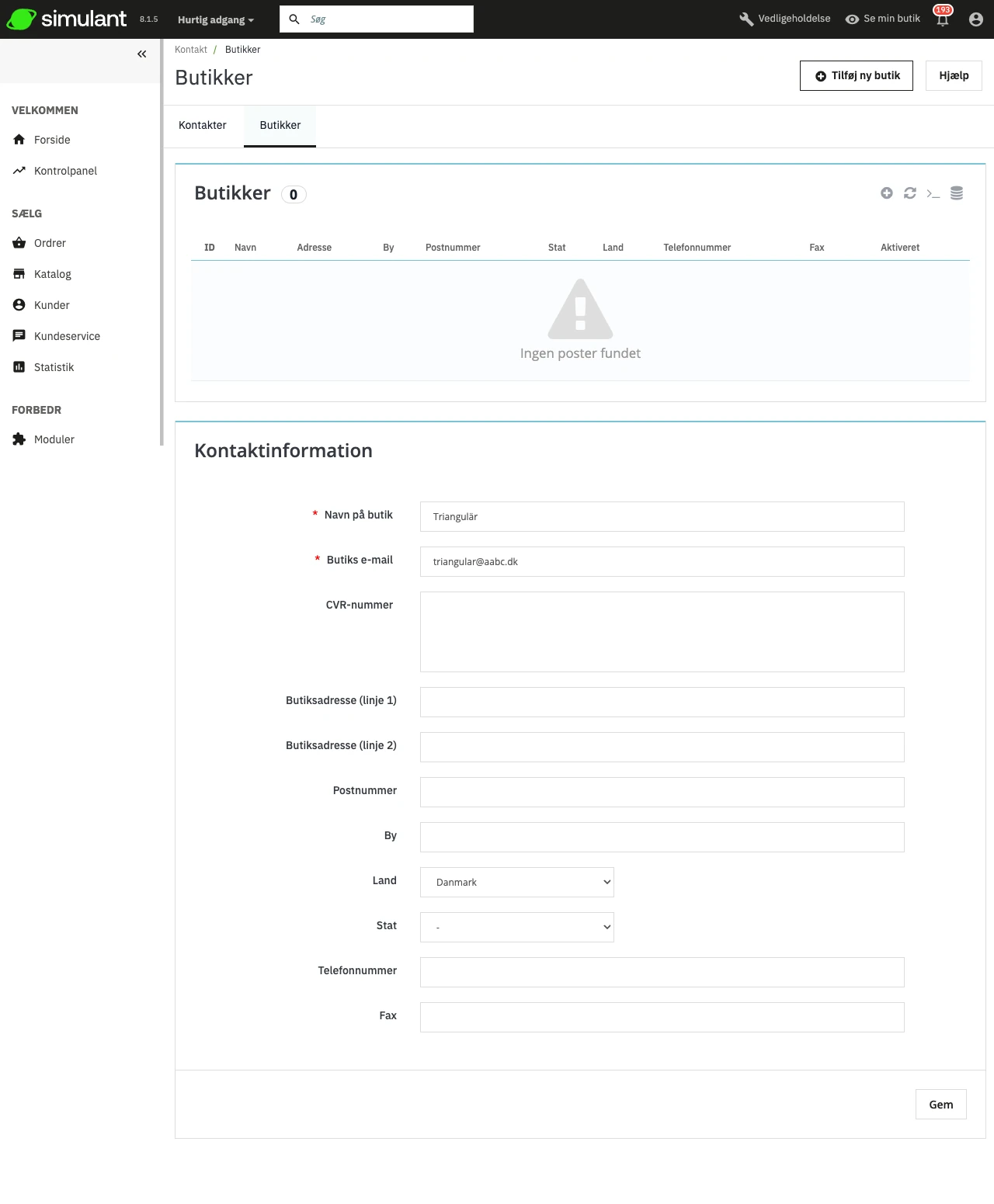
Disse felter skal udfyldes omhyggeligt:
- Butiksnavn. Navnet på butikken. Hold det kort, da det vil blive brugt i alle korrespondancer og side titler.
- Butikse-mail. Den officielle kontaktadresse for virksomheden. Brug den generelle kontakt-e-mailadresse, som kunderne bør se, når de modtager en e-mail fra butikken.
- Registreringsnummer. Angiv virksomhedens juridiske registreringsnumre, som afhænger af dit lands retssystem (Duns-nummer i USA, SIRET-nummer i Frankrig, CNPJ-nummer i Brasilien osv.). Dette viser, at du er en fuldt registreret virksomhed, hvilket giver et mere betryggende indtryk af butikken til potentielle kunder.
- Butiksadresse linje 1 / Adresse linje 2 / Postnummer/Zip kode / By / Stat / Land. Brug den officielle kontaktadresse for virksomheden. "Stat" mulighed vises kun, når det valgte land har stater angivet i databasen (gennem siden "Stater" i menuen "Lokalisation").
- Telefon. Det officielle kontakttelefonnummer for virksomheden. Hvis du helst ikke vil have, at kunderne ringer til dig, skal du ikke sætte noget her.
- Fax. Det officielle kontaktfaxnummer for virksomheden.
Brug ikke kolon (":") i butikkensnavn, da det kan forhindre nogle funktioner i at fungere (for eksempel kan e-mail sending mislykkes).
Du kan erstatte kolonet med en bindestreg, hvis du har brug for at have to sektioner i titlen. For eksempel, brug "MyStore – The best place for items to buy" i stedet for "MyStore: The best place for items to buy".