Kundeindstillinger
Når du lancerer butikken, skal du tænke over, hvordan du vil organisere kunder i grupper, hvilke sociale titler der skal være tilgængelige og andre specifikke indstillinger. Det er her, det foregår.
Kundepræferencer
Siden "Kunder" samler specifikt kunde-relaterede indstillinger, herunder B2B-tilstand.
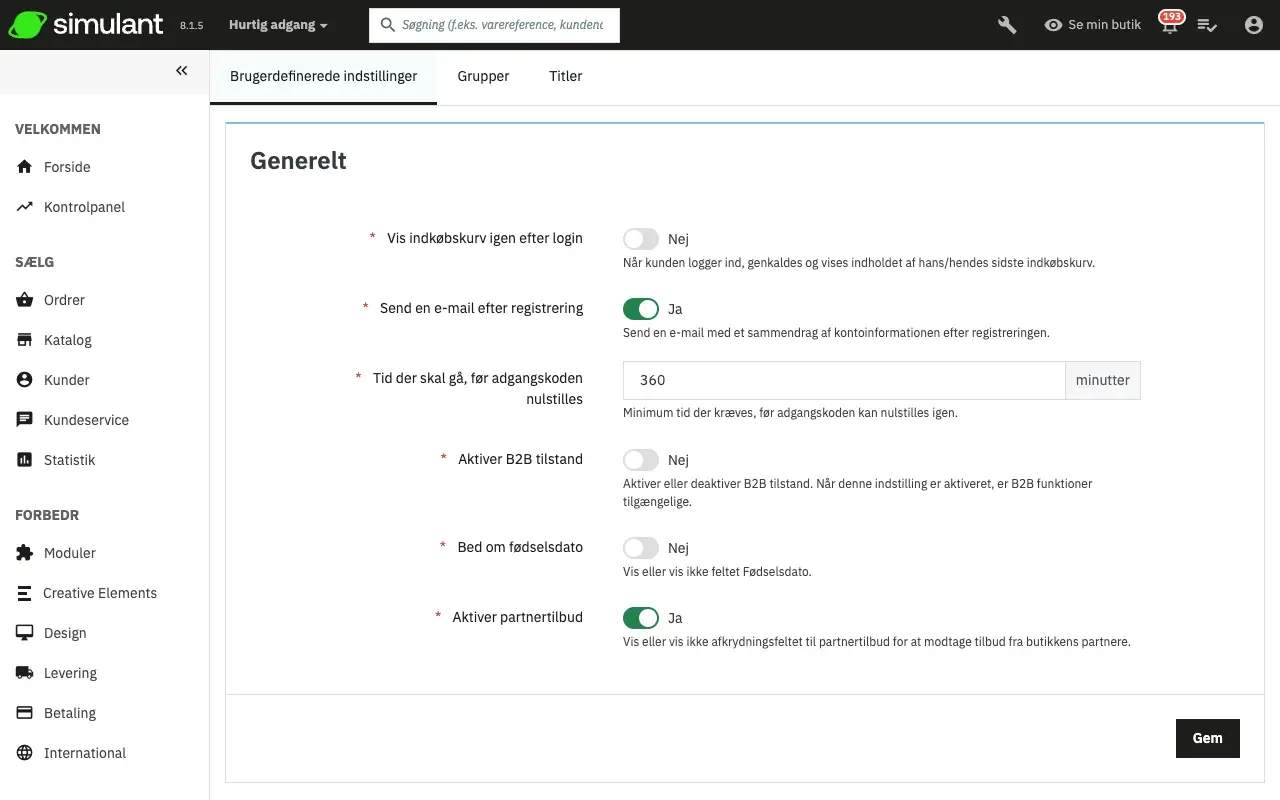
- Vis indkøbskurv ved login. Hvis kunden havde en indkøbskurv, der ikke var gennemført, vis den igen, når kunden logger ind.
- Send en e-mail efter registrering. Du kan få Simulant til at sende en e-mail til enhver nyoprettet kunde med en oversigt over hans eller hendes kontooplysninger (e-mail, adgangskode) efter registreringen.
- Forsinkelse af nulstilling af adgangskode. Du kan vælge at begrænse, hvor ofte en kunde kan generere en ny adgangskode til sin konto. Som standard er det indstillet til 360 minutter – 6 timer.
- Aktivér B2B-tilstand. B2B-tilstand bringer en række nye funktioner til butikken. Kunder betragtes ikke længere som enkeltpersoner, men som virksomheder, og derfor vises nogle nye muligheder:
- Kundeprofilen har nye felter relateret til professionelle oplysninger (Duns-nummer i USA, SIRET-nummer i Frankrig, CNPJ-nummer i Brasilien osv.),
- Priser kan maskeres for specifikke grupper,
- Priser kan styres på en pr. kunde-basis for hele kataloget eller pr. kategori,
- Fakturaer kan genereres manuelt,
- osv.
- Bed om fødselsdato. Du kan vælge at anmode om kundens fødselsdato ved registrering, eller ej. Hvis du gør, er det en god praksis at informere kunderne om, hvorfor, og at bruge det til noget konkret (for eksempel ved at sende en rabat eller en lille gave).
- Aktivér partner tilbud. Du kan have en aftale med en eller flere forretningspartnere om at foreslå abonnement på deres nyhedsbrev til kunder. Hvis det er tilfældet, bør du aktivere denne mulighed. Ved registrering vil der blive vist en afkrydsningsboks: "Modtag tilbud fra vores partnere".
Grupper
Simulant giver dig mulighed for at tildele kunder visse privilegier ved at tildele dem til grupper. Du kan oprette så mange kundgrupper, som du har brug for, og tildele en bruger til så mange grupper, du vil.
Dette gøres fra fanen "Grupper" under menuen "Kundeindstillinger".
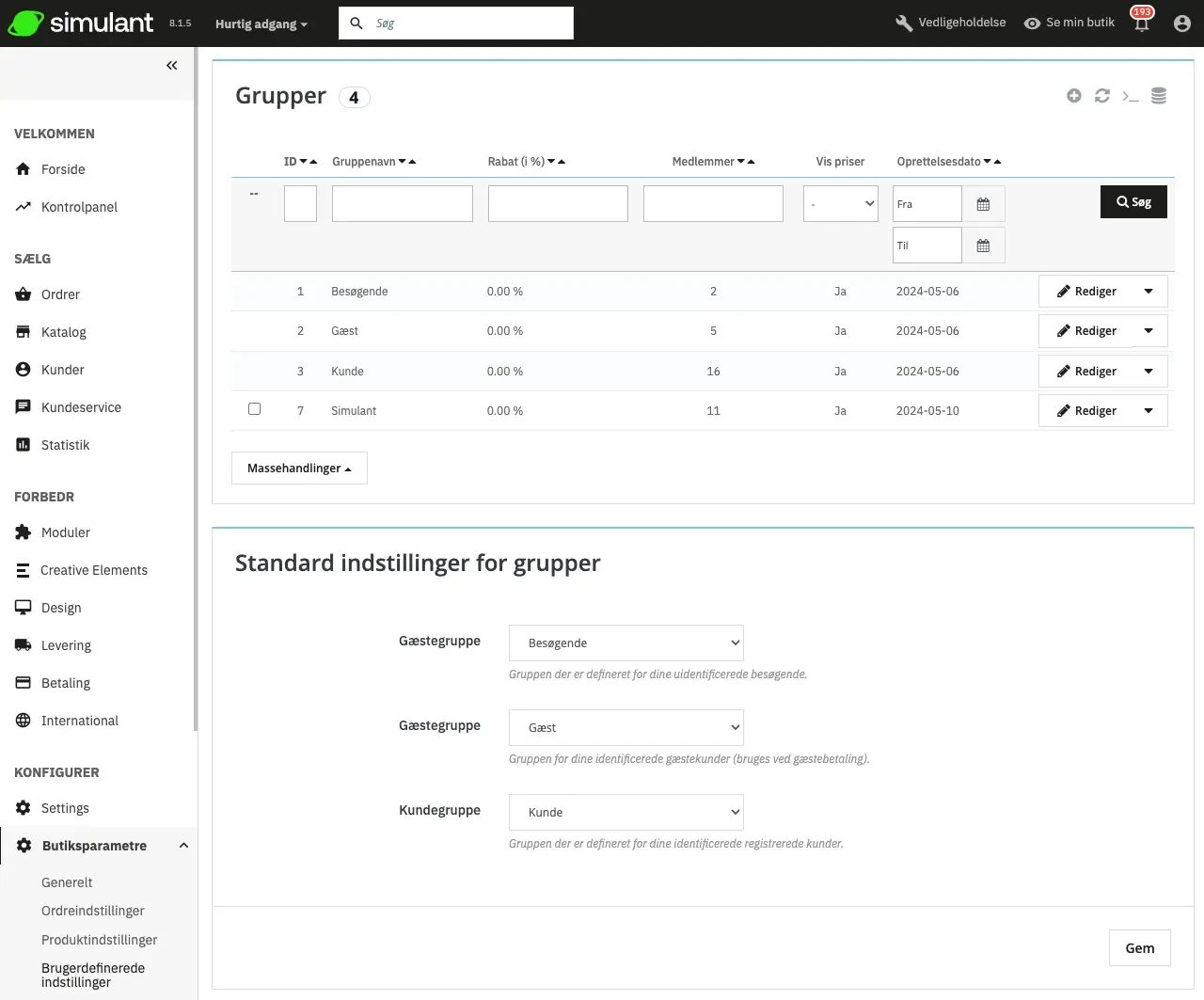
Som standard er der tre specielle grupper tilgængelige:
- Besøgende. Alle personer uden en kunde konto eller ikke-autentificerede.
- Gæst. Alle personer, der har afgivet en ordre med Gæste Checkout – denne mulighed skal aktiveres.
- Kunde. Alle personer, der har oprettet en konto i butikken og er autentificerede.
Disse tre grupper kan ikke slettes.
For at oprette flere grupper skal du klikke på knappen "Tilføj ny gruppe": du får en oprettelsesformular.
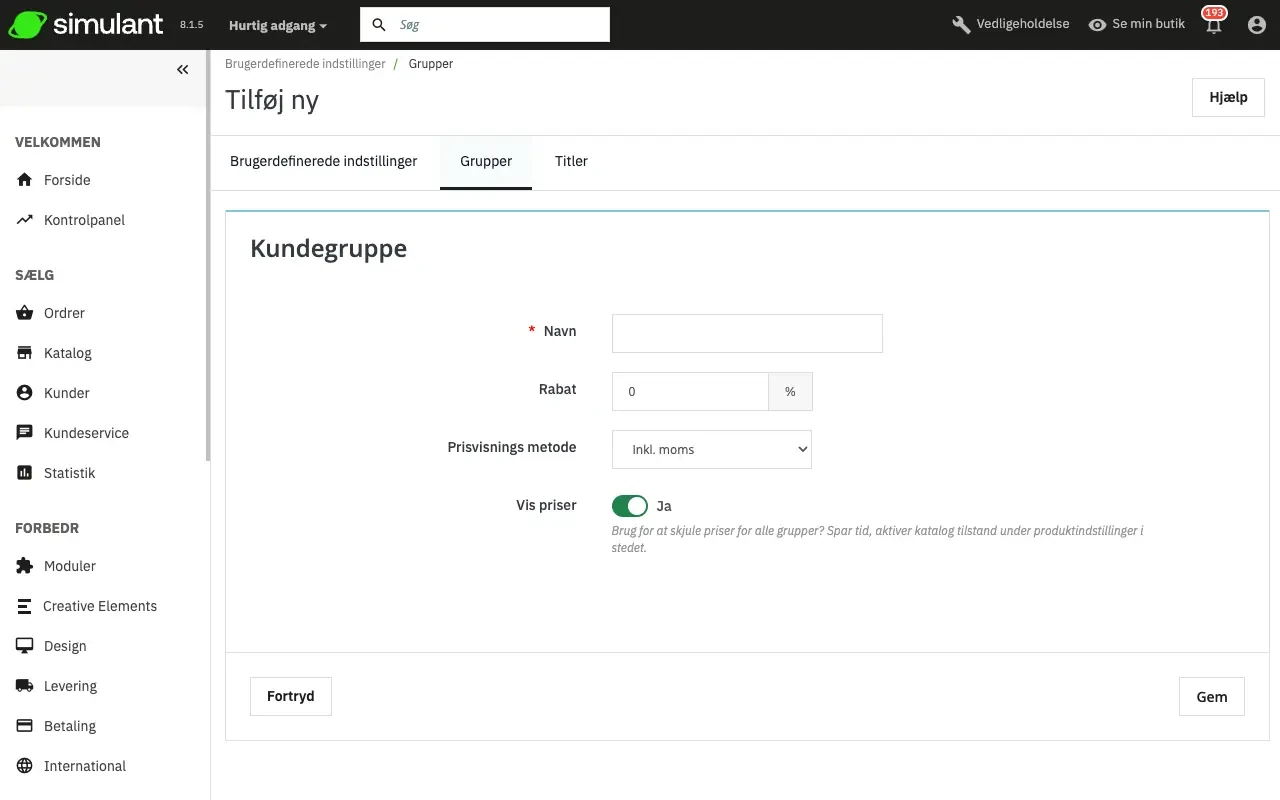
- Navn. Brug et kort og beskrivende navn.
- Rabatt (%). Rabatten, som du kan indstille for medlemmer af denne gruppe, gælder for alle varer i butikken. Du kan vælge ikke at sætte nogen rabatværdi og i stedet oprette kurvregler.
- Prisvisningsmetode. Simulant bruges ofte i Business to Business (B2B)-sektoren. Du kan oprette en gruppe af kunder, der kan købe varer uden at betale skat. Drop-down-listen giver dig mulighed for at vælge mellem "inklusive skat" og "eksklusive skat".
- Vis priser. Som standard kan alle brugere af butikken se priserne. Du kan vælge, at nogle ikke skal have adgang til varepriser. For eksempel kan du gøre det sådan, at brugere kun kan se priser, hvis de har en konto. I så fald bør du redigere gruppen "Besøgende", så "Vis priser" er indstillet til "Nej".
Når disse indstillinger er på plads, kan du gemme gruppen som den er, eller tilføje indstillinger pr. kategori og/eller pr. modul. I så fald, efter gruppen er gemt, kan du åbne den igen: formularen vil blive indlæst med to ekstra muligheder:
- Kategorirabat. Klik på "Tilføj en kategorirabat" for at åbne et nyt vindue, der indeholder en liste over alle kategorier. Du kan vælge en og anvende en specifik rabat, der kun gælder for den gruppe af kunder og den pågældende kategori.
Bemærk:
- Kun varer, der har denne kategori som deres standardkategori, vil blive påvirket af rabatten. varer, der har denne kategori som sekundær kategori, vil ikke blive påvirket.
- Denne kategorirabat vil erstatte enhver anden rabat, som medlemmer af denne gruppe ellers ville have fået på denne kategori.
- Du kan tilføje så mange kategorirabatter til denne kundgruppe, som du har brug for – og derved give denne gruppe en hel række forskellige rabatter, hvis du føler behov for det.
- Autoriserede moduler. Denne sektion giver dig mulighed for at blokere medlemmer af denne gruppe fra at få adgang til og bruge nogle af butikkens moduler. For eksempel kan du vælge at nogle kunder ikke skal kunne se bedst sælgende varer eller tilbud.
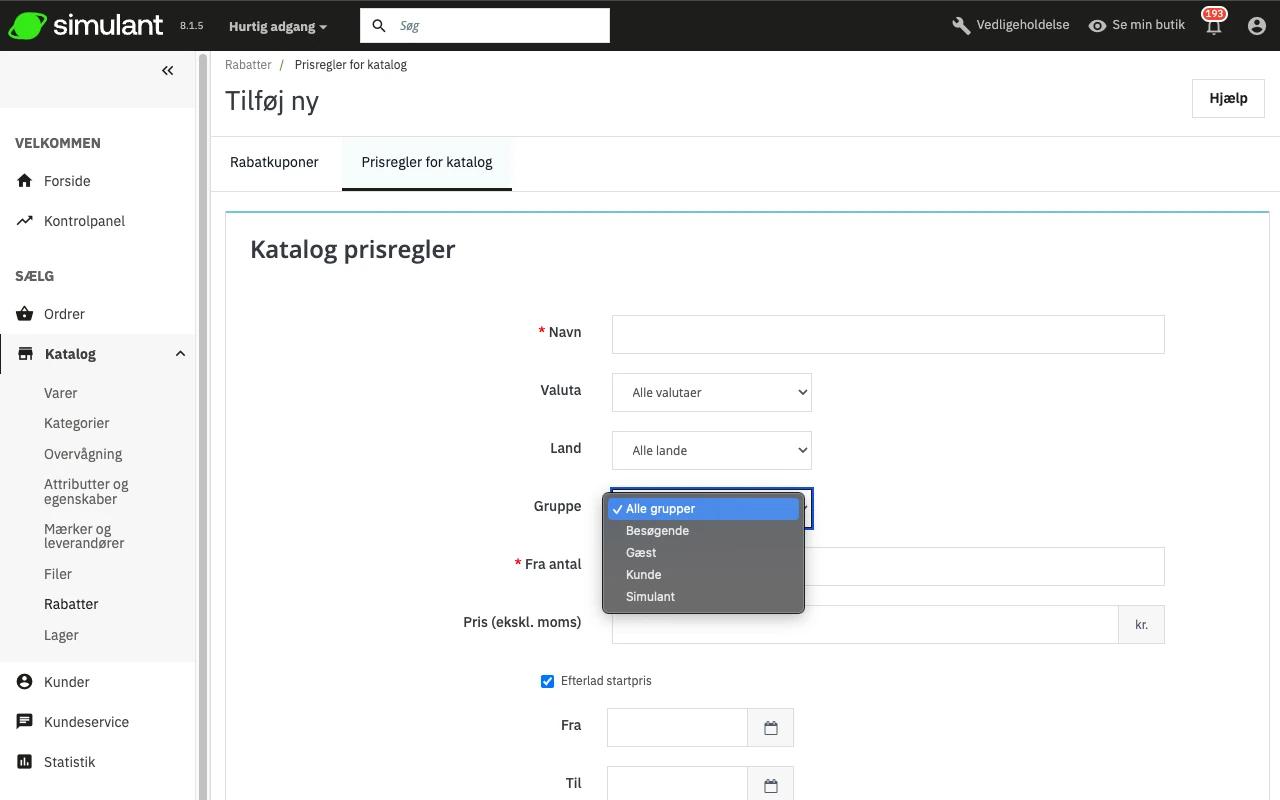
Du kan tilføje en kunde til en gruppe efter eget valg ved at redigere kundens oplysninger: fra listen over kunder (på siden "Kunder" under menuen "Kunder"), klik på knappen Rediger på kundens række. Vælg derefter i tabellen "Gruppeadgang" den(e) gruppe(r), som du ønsker, at kunden skal tilhøre. Hvis du tildeler kunden til mere end én gruppe, skal du huske at sætte deres hovedgruppe med indstillingen "Standard kundegruppe".
Titler
Værktøjet til sociale titler hjælper dig med bedre at definere kunder: i kundelisten kan du vælge kun at vise kunder med en given social titel. Moduler kan også afhænge af sociale titler for visse funktioner.
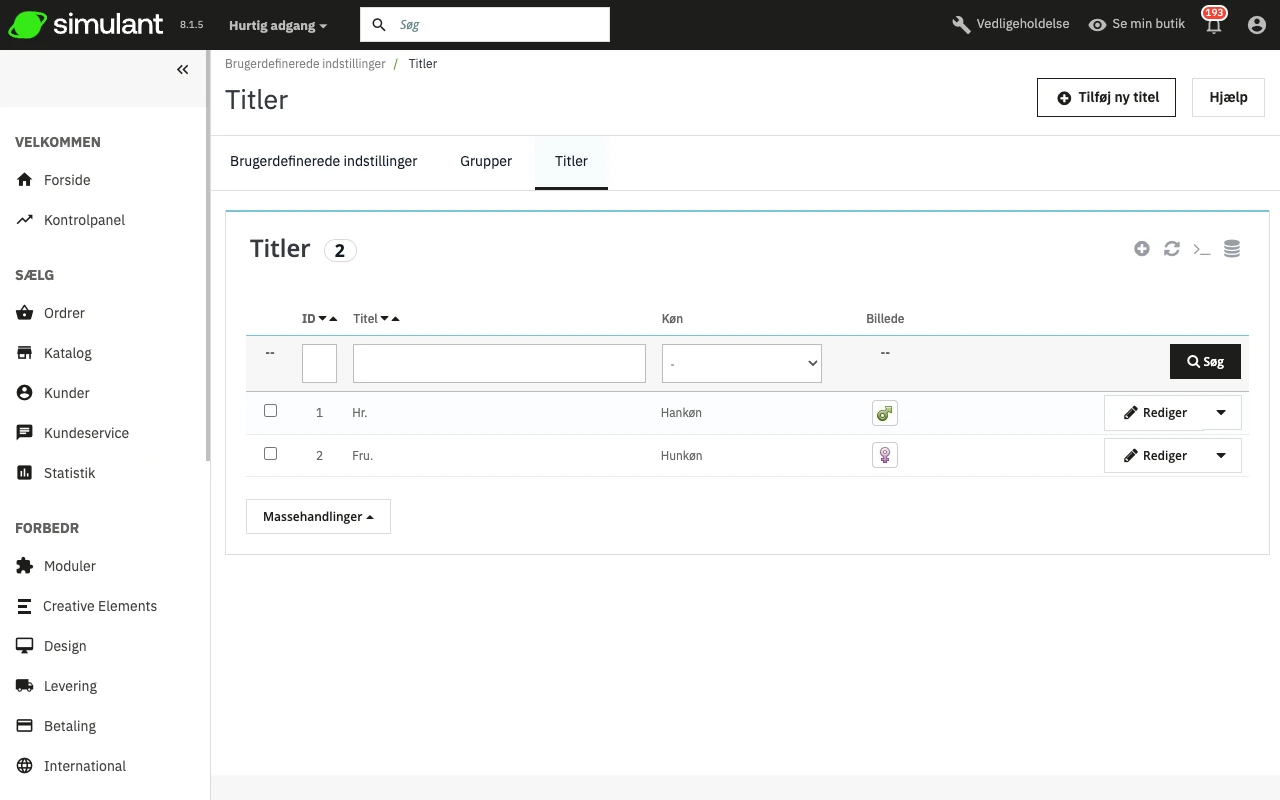
Klik på knappen "Tilføj ny social titel" for at åbne en formular:
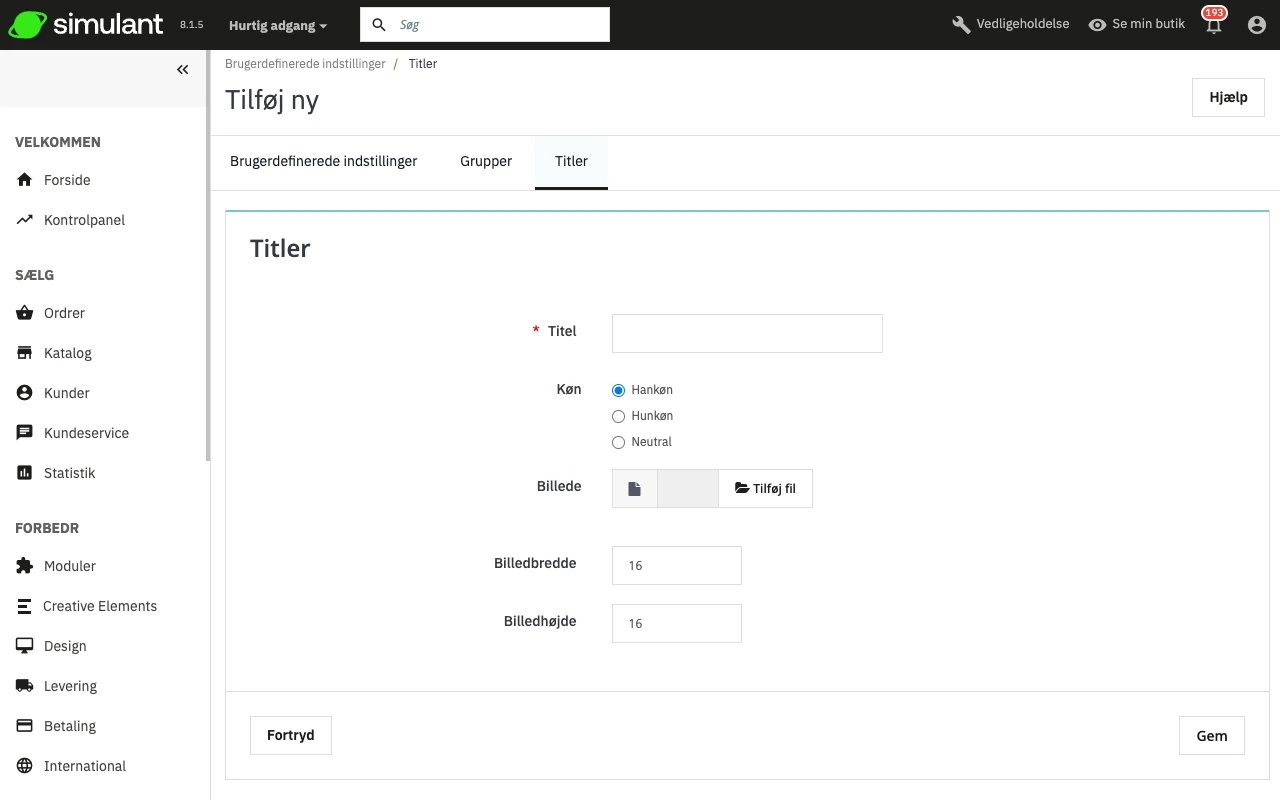
- Social titel. Du kan vælge alt fra de meget almindelige ("Herre", "Frue", "Gentleman" osv.) til de meget usædvanlige ("Jedi", "Den Storslåede", "Pengemand"...). Det vigtige, når du afviger fra de almindeligt accepterede titler, er at afspejle butikkens sande identitet.
- Køn. Nogle titler kan gælde for både mandlige og kvindelige kunder, eller for ingen af dem. I det sidste tilfælde skal du sørge for at sætte denne mulighed til "Neutral".
- Billede. En 16*16 billedfil, der repræsenterer titlen. Klassiske kønssymboler er Mars og Venus (♂ og ♀), men der er mange andre muligheder. Simulant giver dig mulighed for at karakterisere oprettelse med et unikt billede.
- Billedbredde og Billedehøjde. Simulant fungerer bedst med 16*16 billeder og vil ændre størrelsen på dit billede, hvis det er større end det. Ikke desto mindre kan du finde det nødvendigt at bruge større billeder, og disse to muligheder giver dig mulighed for at angive den præcise størrelse, der kræves af dit billede. Hvis du indtaster "0", vil Simulant blot bruge billedets originale størrelse.