Ordreindstillinger
Ordreindstillingerne er opdelt i to faner. Den første indeholder alle de parametre, der er relateret til ordrerne, mens den anden giver dig mulighed for at tilpasse ordrestatusserne.
Indstillinger for ordrer
Indstillingerne på siden "Ordrepræferencer" gælder for de ordrer, kunder laver, men også for andre detaljer som gaveindpakning.
Generelle præferencer
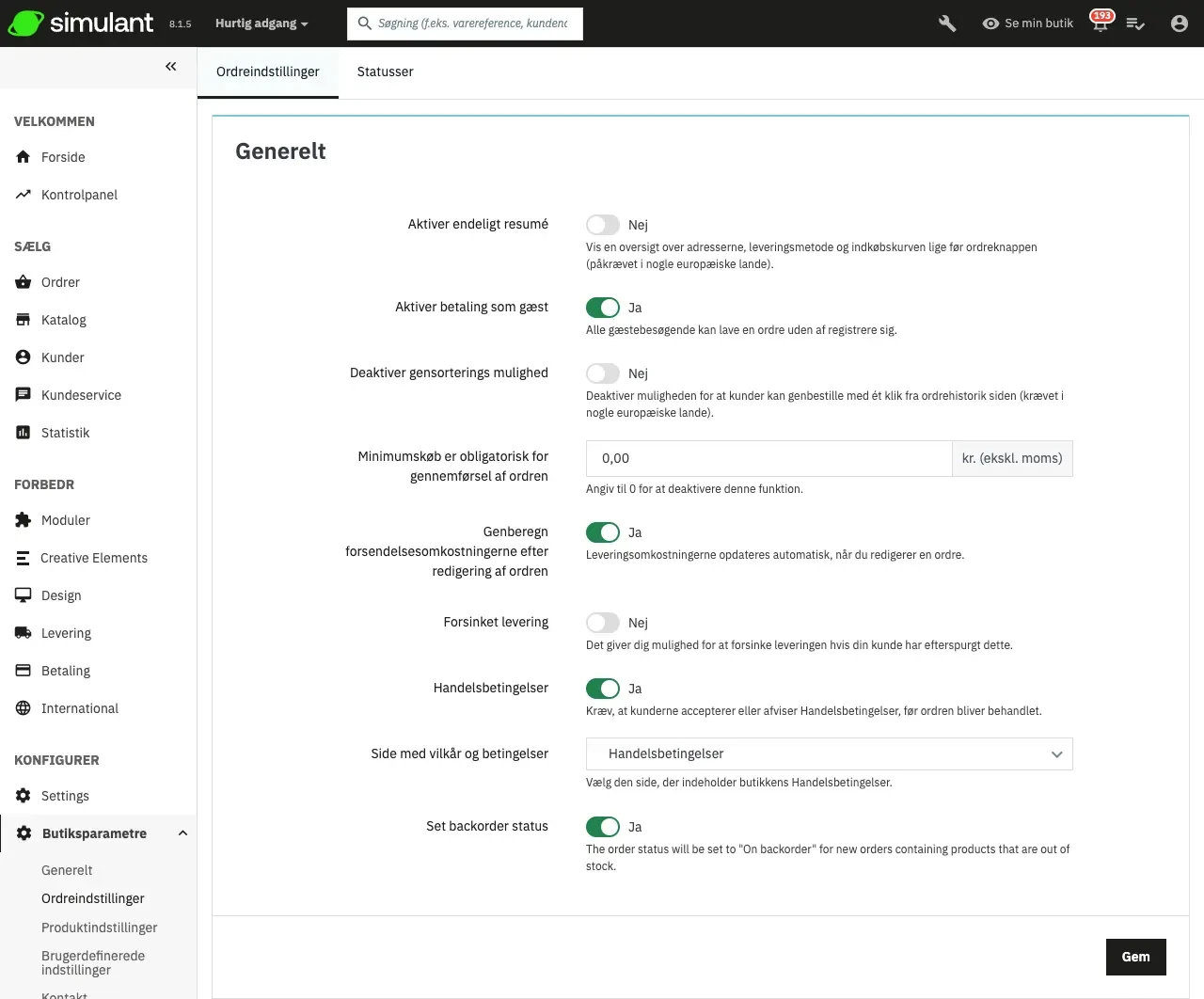
- Aktivér slutresumé. Som krævet i nogle europæiske lande, skal du muligvis vise et ordresammendrag (kurv, adresse, leveringsmetode...) lige før ordrebekræftelsesknappen.
- Aktivér gæstecheckout. Giver ikke-registrerede besøgende mulighed for at placere en ordre uden at skulle oprette en konto.
- Deaktiver muligheden for genbestilling. Hvis indstillet til "Ja", vil kunder ikke kunne genbestille noget med ét klik ved at gå til deres ordrehistorik (dette er et krav i nogle europæiske lande: du skal deaktivere denne mulighed – og dermed sætte denne mulighed til "Ja").
- Minimumsbeløb, der kræves for at bekræfte ordren. Angiver det minimumsbeløb, der skal være i indkøbskurven for at afgive en ordre. Hvis beløbet i dette felt ikke er nået, kan kunder ikke gennemføre deres køb. Hvis du ikke ønsker at sætte et minimumsbeløb, skal du indtaste "0" i feltet.
- Genberegn forsendelsesomkostninger efter ordredition. Dette vil automatisk genberegne forsendelsesomkostningerne, når du har redigeret en ordre (tilføjet et vare, ændret leveringsadresse osv.). Det muliggør også at ændre en transportør for en ordre, der endnu ikke er bekræftet, og dermed opdatere forsendelsesomkostningerne.
- Forsinket levering. Hvis du aktiverer muligheden "Tillad bestilling af udsolgte varer" (på siden "vareindstillinger"), kan du tillade, at ordreartikler sendes, efterhånden som de bliver tilgængelige, i så mange forsendelser som nødvendigt (afhængigt af hvordan dit team ser det passende). Oprindeligt vil Simulant opdele ordren i to: de tilgængelige varer sendes straks, mens de andre varer bliver en anden ordre, der venter på at blive bekræftet.
- Vilkår og betingelser. Gør det nødvendigt for kunder at acceptere vilkår og betingelser, før de kan bekræfte en ordre.
- Side for vilkår og betingelser. butikkens "Vilkår og betingelser for brug" skal opbevares på en statisk side (se "Design > Sider"). Vælg hvilken side der skal bruges, så Simulant kan pege korrekt til den.
Gaveindstillinger
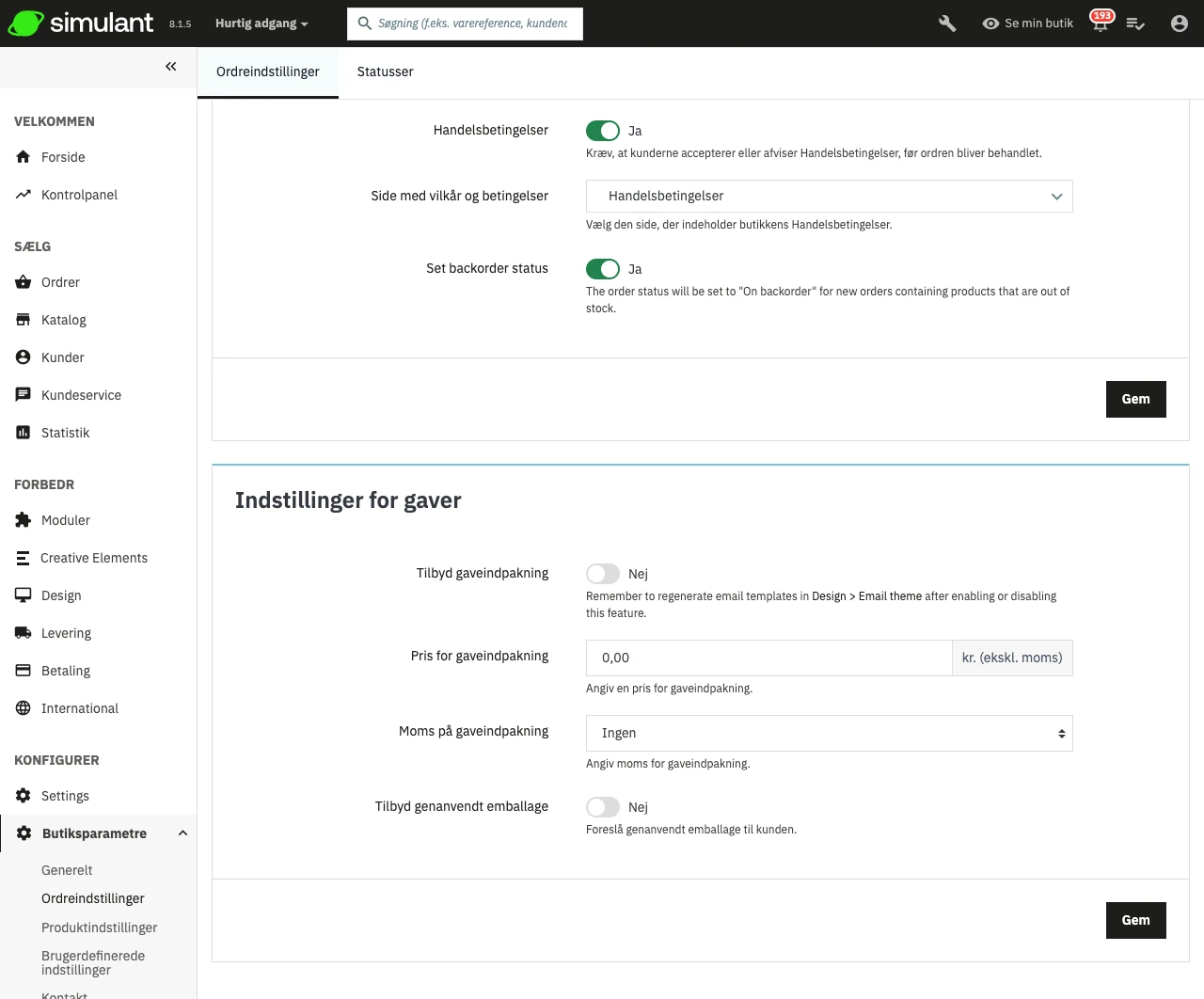
- Tilbyd gaveindpakning. Lad Simulant foreslå gaveindpakning til kunden, og muligheden for at tilføje en trykt besked. Det er altid en fin funktion for dem, der ønsker at sende gaver gennem butikken.
- Pris for gaveindpakning. Sætter prisen på gaveindpakningstjeneste.
- Gaveindpakningsskat. Hvis nødvendigt, angiver hvilken lokal skat gaveindpakningen er bundet til. Du kan tilføje flere skatter på siden "Skatter" i menuen "International".
- Tilbyd genanvendelig emballage. Hvis du kan tilbyde denne tjeneste, vil mange kunder sætte pris på det.
Statusser
At have forskellige ordre- eller returstatusser gør det nemt at håndtere ordrer og returneringer og holde kunder informeret om udviklingen af deres køb.
De forskellige tilgængelige statusser kan ses og redigeres på siden "Statusser" under menuen "Ordreindstillinger".
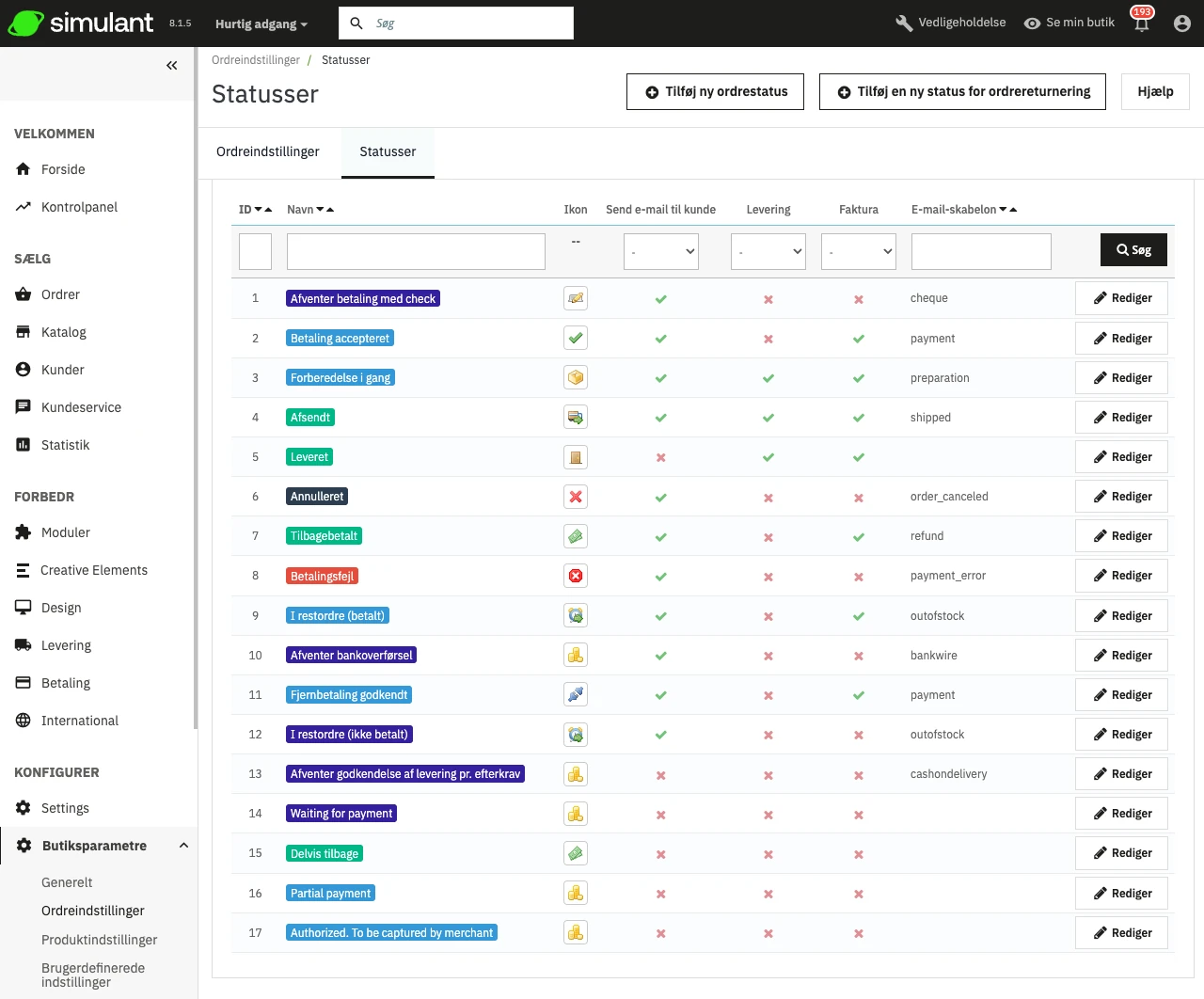
Siden viser en liste over de aktuelt registrerede ordrestatusser, samt:
- Deres karakteristiske farver: eksisterende statusser har farver, der hjælper med hurtigt at afgøre, om der er et problem med ordren, eller om alt går godt.
- Deres ikoner.
- Deres tilknytning til tre Simulant-funktioner (flere er tilgængelige):
- Skal kunden modtage en e-mail, når ordren får denne status?
- Er dette en leveringsstatus?
- Tillader denne status, at kunden downloader og ser en PDF-version af ordren?
- Navnet på deres e-mail-skabelon: du kan redigere disse skabeloner sprog for sprog på siden "Oversættelser" under menuen "International". I sektionen "Rediger oversættelser" på den side skal du vælge "E-mail-skabelonoversættelser" i rullemenuen og derefter klikke på sprogkoden for det sprog, du ønsker at redigere disse skabeloner på.
- Deres handlingsikoner: "rediger" og "slet".
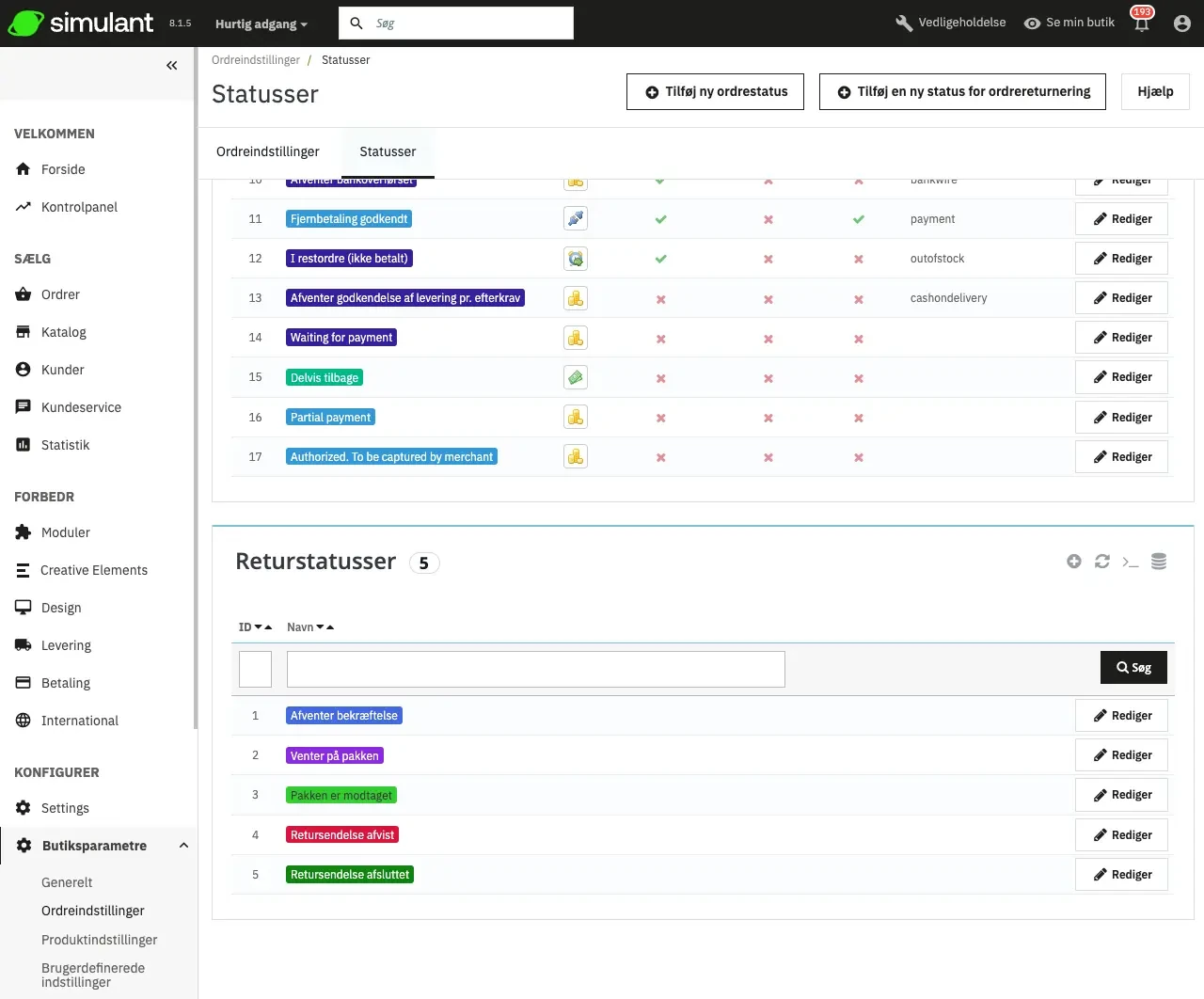
Returstatuslisten indeholder færre oplysninger, fordi disse statusser blot er labels uden indflydelse på ordren.
Oprettelse af en ny ordrestatus
Du kan oprette en ny status med knappen "Tilføj ny ordrestatus" øverst. Oprettelsesformularen åbnes.
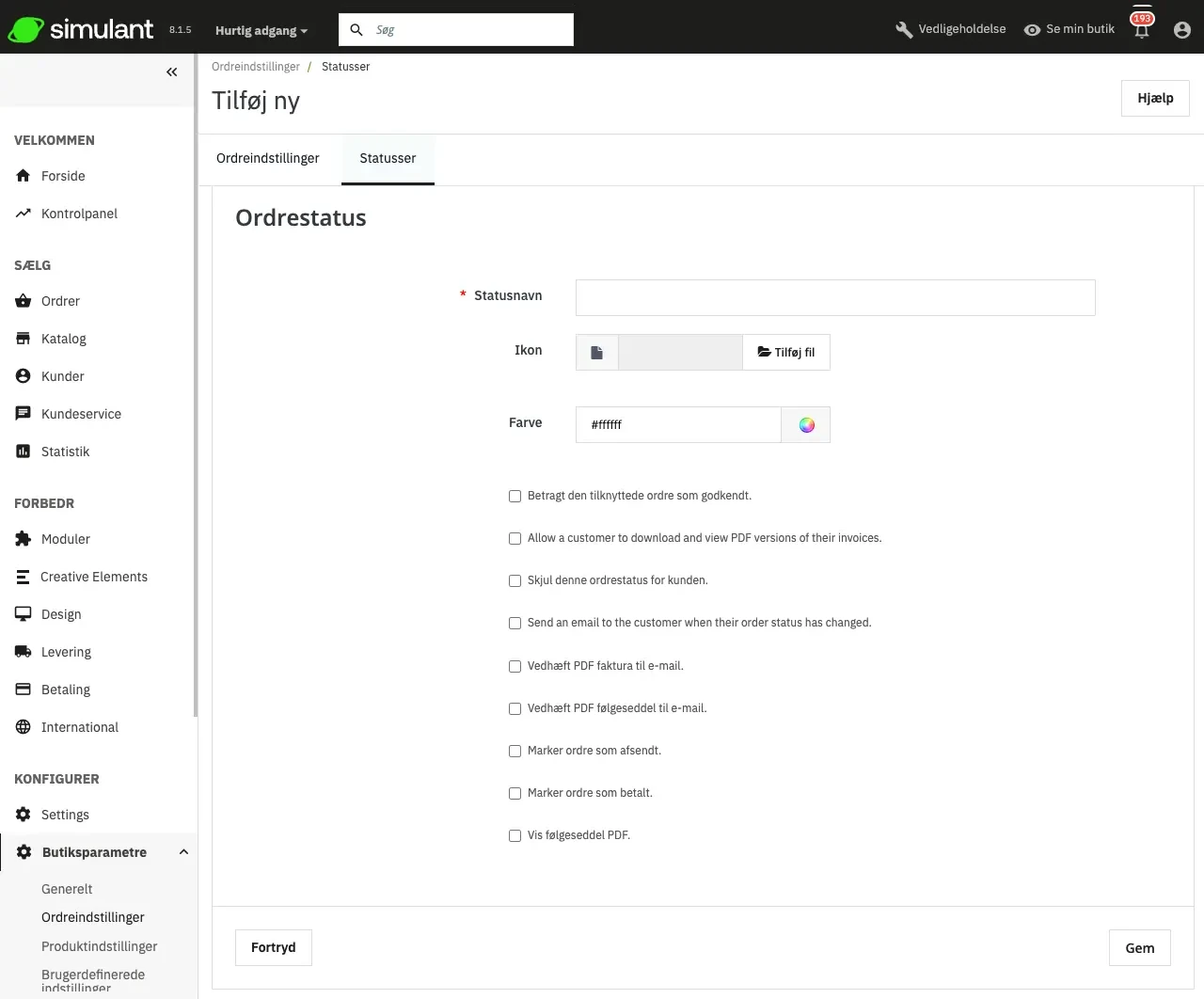
Udfyld formularen:
- Statusnavn. Hold det meget kort og karakteristisk.
- Ikon. Du kan bruge ethvert 16x16 ikon; for eksempel det gratis FamFamFam Silk ikon-sæt: http://www.famfamfam.com/lab/icons/silk/.
- Farve. Du bør stræbe efter at få statusfarven til at matche de eksisterende farver (hvis relevant). De almindelige farveanvendelser er:
- Rød/Orange: annullerede eller refunderede ordrer,
- Kraprød: betalingsfejl,
- Blå: ordrer, der stadig afventer betaling,
- Lys grøn: betalte ordrer,
- Mørk grøn: leverede ordrer,
- Lilla: afsendte ordrer,
- Lyserød: bestilte ordrer.
- Muligheder:
- Overvej den tilknyttede ordre som valideret. Hvis aktiveret, markerer denne status alle tilknyttede ordrer som "betalt" og sætter dem i denne status.
- Tillad kunden at downloade og se PDF-versioner af deres faktura. Hvis deaktiveret, skal du selv sende fakturaen til kunderne.
- Skjul denne status i alle kundens ordrer. Dette gør det muligt at oprette interne statusser for dig og dit team. Kunderne vil aldrig se dette på deres ordrestatusside.
- Send en e-mail til kunden, når hans/hendes ordrestatus er ændret. Når aktiveret, vises en rullemenu, hvor du kan vælge, hvilken e-mail-skabelon der skal bruges.
- Vedhæft faktura-PDF til e-mail. Send en e-mail til kunden med fakturaen i PDF-format vedhæftet.
- Vedhæft leveringsslip-PDF til e-mail. Send en e-mail til kunden med leveringsslippet i PDF-format vedhæftet.
- Sæt ordren som afsendt. Vær forsigtig: når en ordre er sat som "afsendt", kan den ikke sættes tilbage til den tidligere status.
- Sæt ordren som betalt. Samme her: når en ordre er sat som "betalt", kan den ikke sættes tilbage til den tidligere status.
- Vis leverings-PDF. Viser leverings-PDF.
Oprettelse af en ny returstatus
Du kan oprette en returstatus med knappen "Tilføj en ny status for ordrereturnering" øverst. Oprettelsesformularen åbnes.
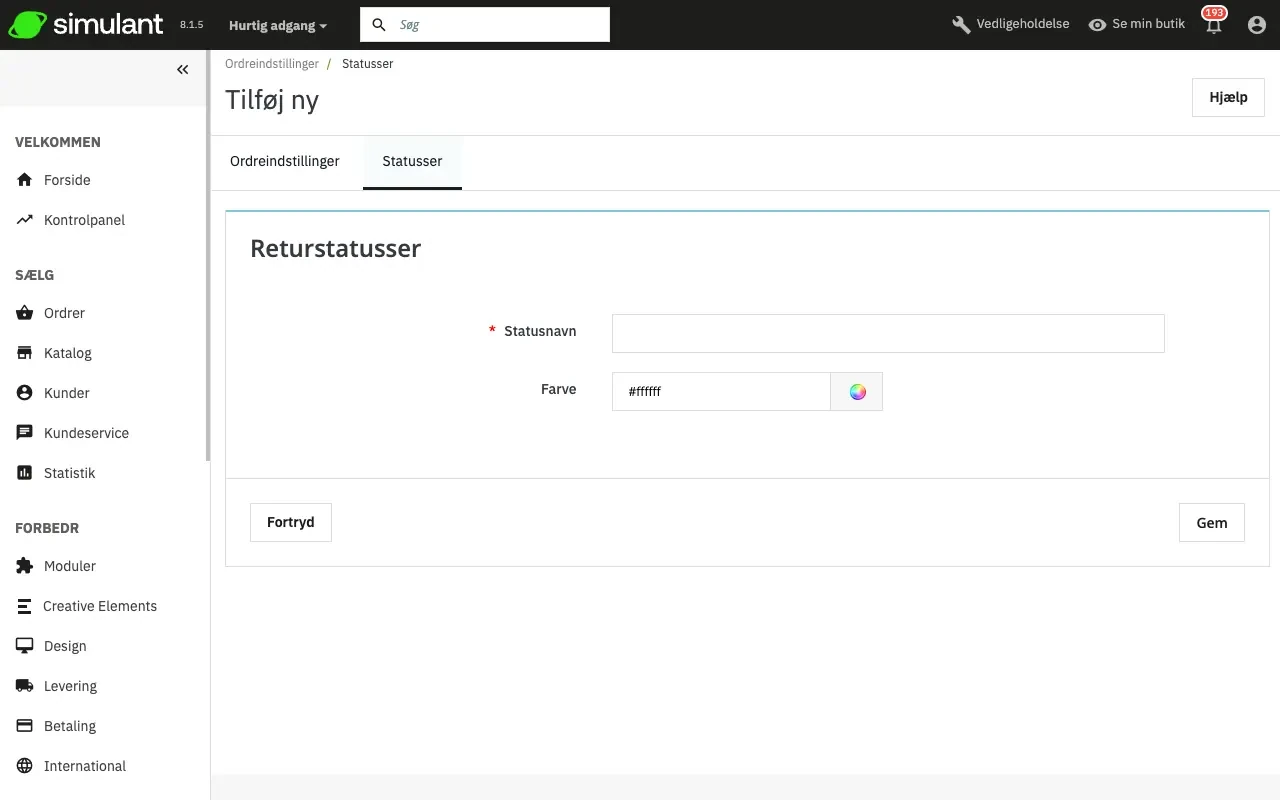
Den har kun to felter:
- Statusnavn. Angiv det ønskede statusnavn.
- Farve. Angiv dens farve.
Til sidst, gem din oprettelse.